12 辅助操作
本文主要介绍关于杰瑞工具箱的辅助操作功能,包括 EXCEL聚光灯,文件导航,保护解除 等,你可以在此部分找到:
EXCEL聚光灯
开启此功能后,鼠标选中的单元格的整行和整列会自动高亮,方便你快速定位到对应的单元格,具体效果如下图:
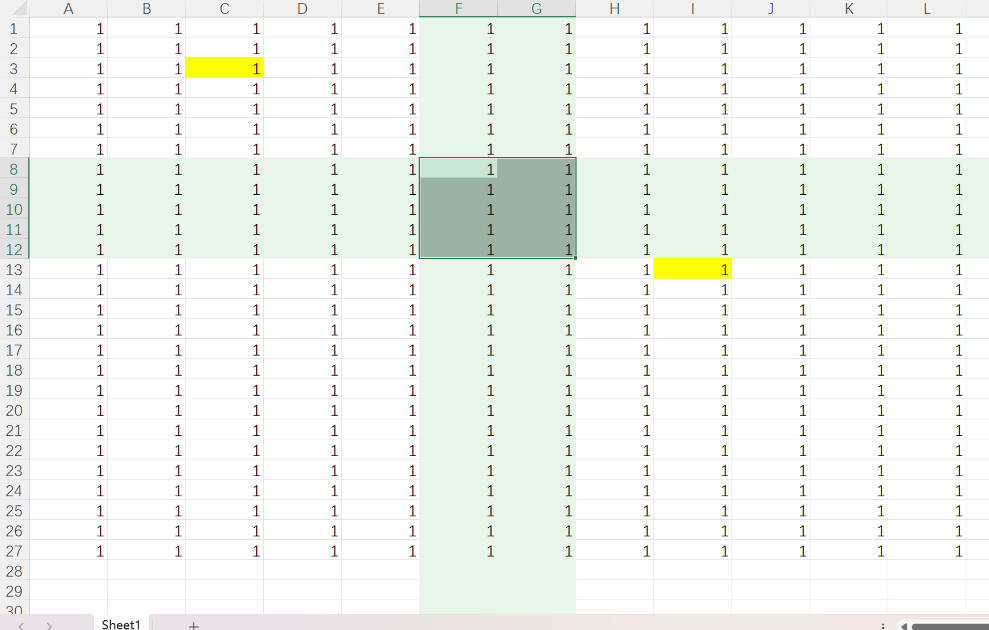
聚光灯不影响本来单元格的颜色,同时可以自定义聚光灯的颜色,具体操作如下:
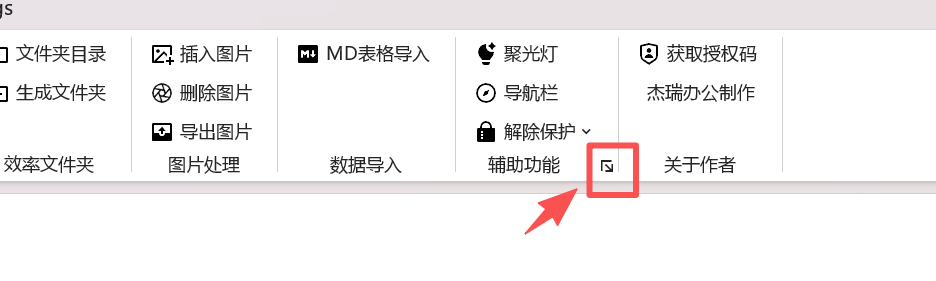
- 点击当前组右下角的小箭头,会弹出聚光灯设置窗口
- 在聚光灯设置窗口中,可以自定义聚光灯的颜色,包括行列颜色和交叉点颜色
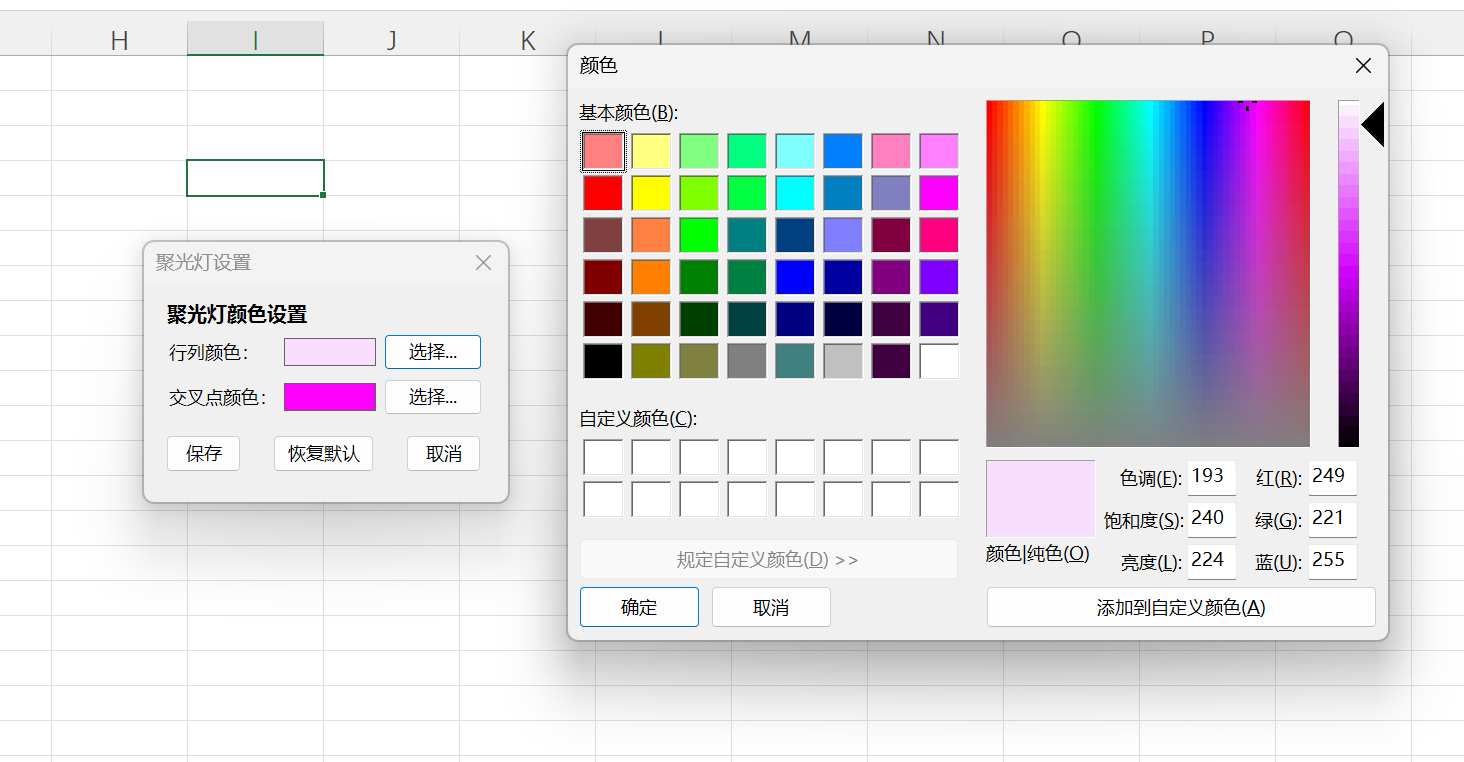
也可以点击 恢复默认 按钮,将聚光灯颜色恢复为默认值
多表协同
一、文件导航
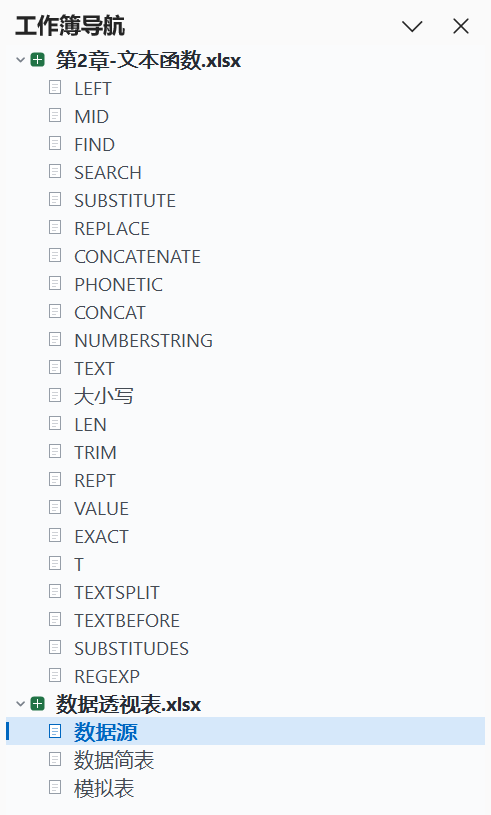
开启此功能后,你可以直接在EXCEL中导航到对应的文件,具体操作如下:
- 点击
文件导航按钮,会弹出文件导航窗口 - 在文件导航窗口中,可以双击你要去往的sheet,即可导航到对应的工作表
- 再次点击
文件导航按钮,即可关闭文件导航窗口
具体导航窗口如下,可以帮助你在多开工作簿或者工作表很多的时候快速进行切换:
二、同步窗口
针对微软EXCEL开发的一项功能,主要在于解决同时打开多个工作簿的时候,需要多窗口显示的问题,此功能将多工作簿集结到一个同步面板中,方便快速新增,关闭,跳转工作簿,效果如下:
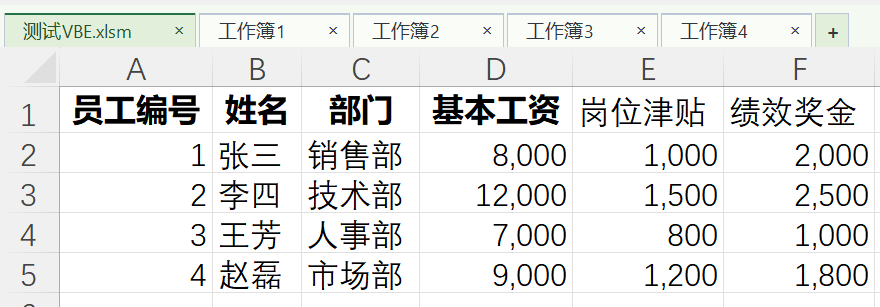
图中深绿色的是当前选中的工作簿,点击加号可以新增工作簿,点击×可以关闭工作簿,此功能仅适用于微软EXCEL
保护解除
在此功能下,设置了三大功能,分别是 解除工作表保护,解除工作簿保护,解除VBA工程保护
一、解除工作表保护
解除工作表保护:点击此按钮后,如果是通过 审阅视图 → 保护工作表 设置的保护,会被直接解除

此功能设计初衷是为了解决时间太久,自己忘记了工作表或者工作簿的保护密码,导致无法操作的情况
二、解除工作簿保护
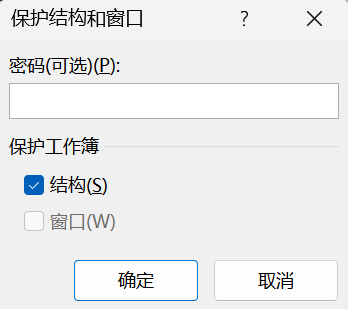
解除工作簿保护:点击此按钮后,如果是通过 审阅视图 → 保护工作簿 设置的结构性保护,会被直接解除
三、解除VBA工程保护
解除VBA工程保护:点击此按钮后,会将当前 已经打开的工作簿 的VBA工程保护解除,比如你如果遇到下面的情况:
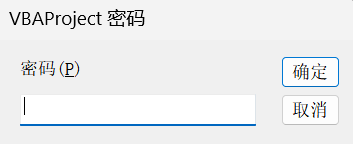
在修改完成之后,如果要彻底清除工程密码,记得右键某个VBA工程,找到VBAproject属性,如下图:
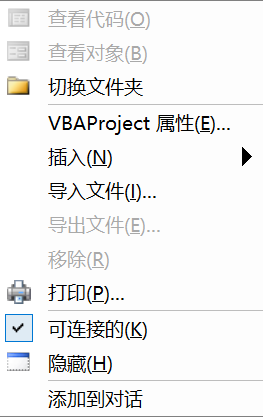
然后在对应 保护 选项卡中,取消勾选 查看时锁定工程 的复选框,同时将密码框清空,点击 确定 按钮,即可彻底解除VBA工程保护,如下图:
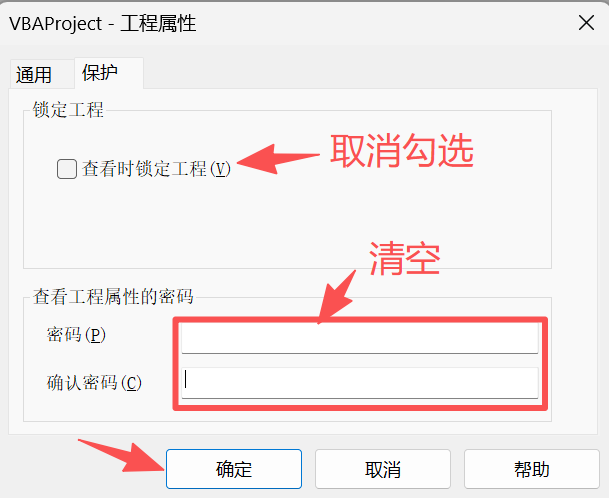
此功能设计初衷是为了解决时间太久,自己忘记了VBA工程的保护密码,导致无法操作的情况
公式面板
微软中的公式编辑器虽然功能强大,但是没有缩进线,不方便查看层级,同时经常容易输入中文逗号,手动调整很麻烦等,因此此功能应运而生,弥补现有功能的不足。
- 点击
公式面板按钮,会在右侧弹出公式编辑器窗口 - 在公式编辑器窗口中,输入公式,点击
应用按钮(或按下Ctrl+Enter键),即可将应用公式 - 再次点击
公式面板按钮,即可关闭公式编辑器窗口
具体效果如下:
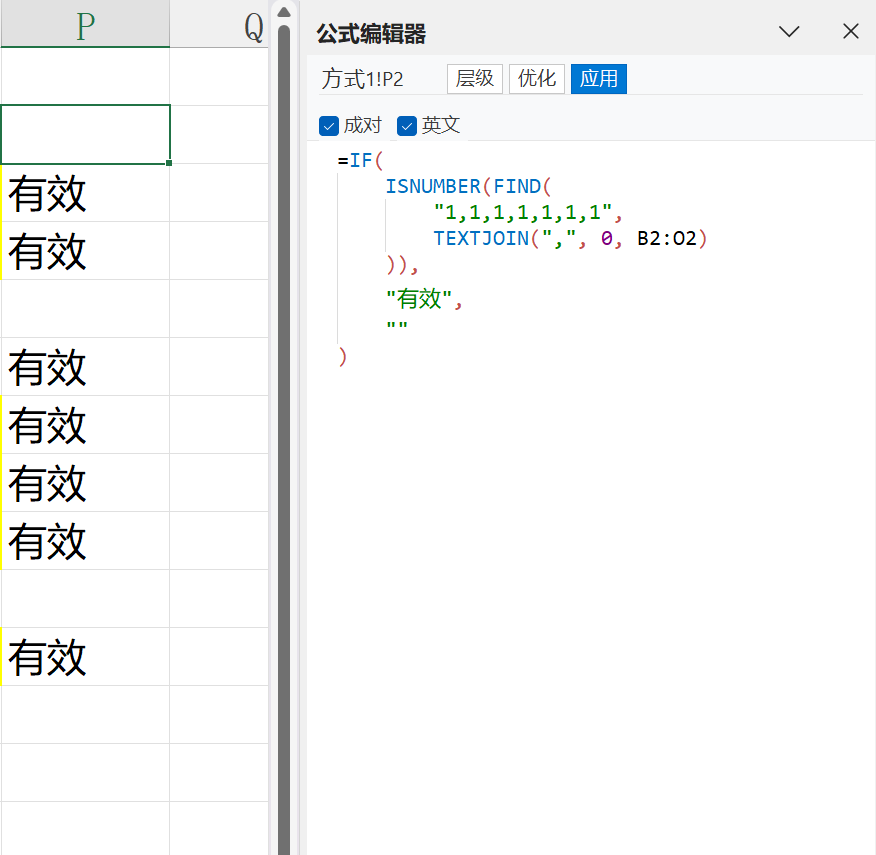
可以发现,有层级有缩进线,有高亮同时可以优化排版,以下对具体功能介绍:
层级按钮:点击之后,对于每个函数,都会将其参数换行显示,不管面板宽度多宽优化按钮:当前公式会根据当前面板宽度自动调整,也可以通过双击Ctrl键来触发优化应用按钮:点击之后,会将当前公式应用到当前单元格,也可以通过按下Ctrl+Enter键来触发应用成对复选框:勾选之后,当你手动输入一个左括号时,会自动输入一个右括号,同时也会自动将光标移动到两个括号之间,方便你快速输入多个参数,同样也会对花括号,引号等成对出现的字符进行处理英文复选框:勾选之后,你输入的中文逗号,中文引号等会自动转换为英文逗号,英文引号,减少语言切换的麻烦括号着色复选框:勾选之后,会将公式中的括号进行着色,方便你快速识别括号的层级(1.0.5更新)
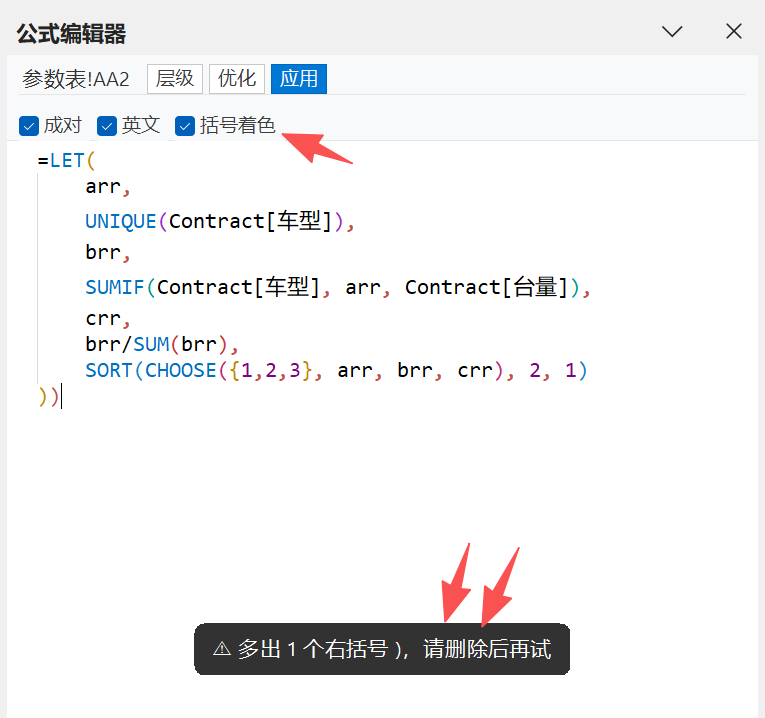
通过上图可以发现,当你的公式里面左右括号数对不齐的时候,面板会提示你多出或者缺少的数目,方便你进行修改
在 1.0.6 版本过后,增加了AI公式功能,操作流程如下:
- 选择你要填入公式的单元格,然后进入面板(比如下图中我们是
H2单元格) - 公式面板下方选择你的EXCEL版本(此步骤主要是为了防止生成的公式不兼容你当前版本)
- 点击
数据源选择数据,参考结果选填,提示词也选填,最后点击AI生成公式即可
下面是一个具体的示例,一个3层的IF函数嵌套公式,1秒钟AI就拿到了结果,如下图:
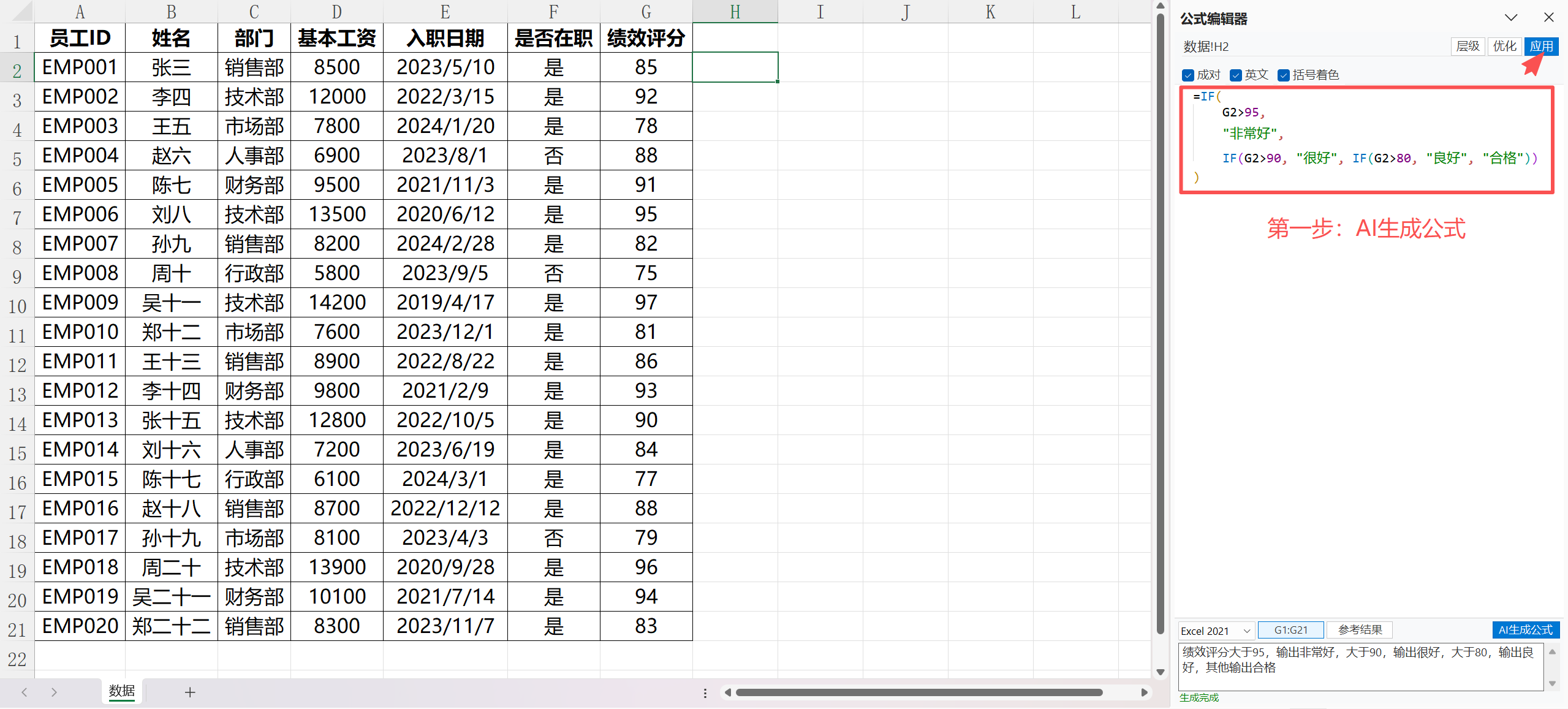
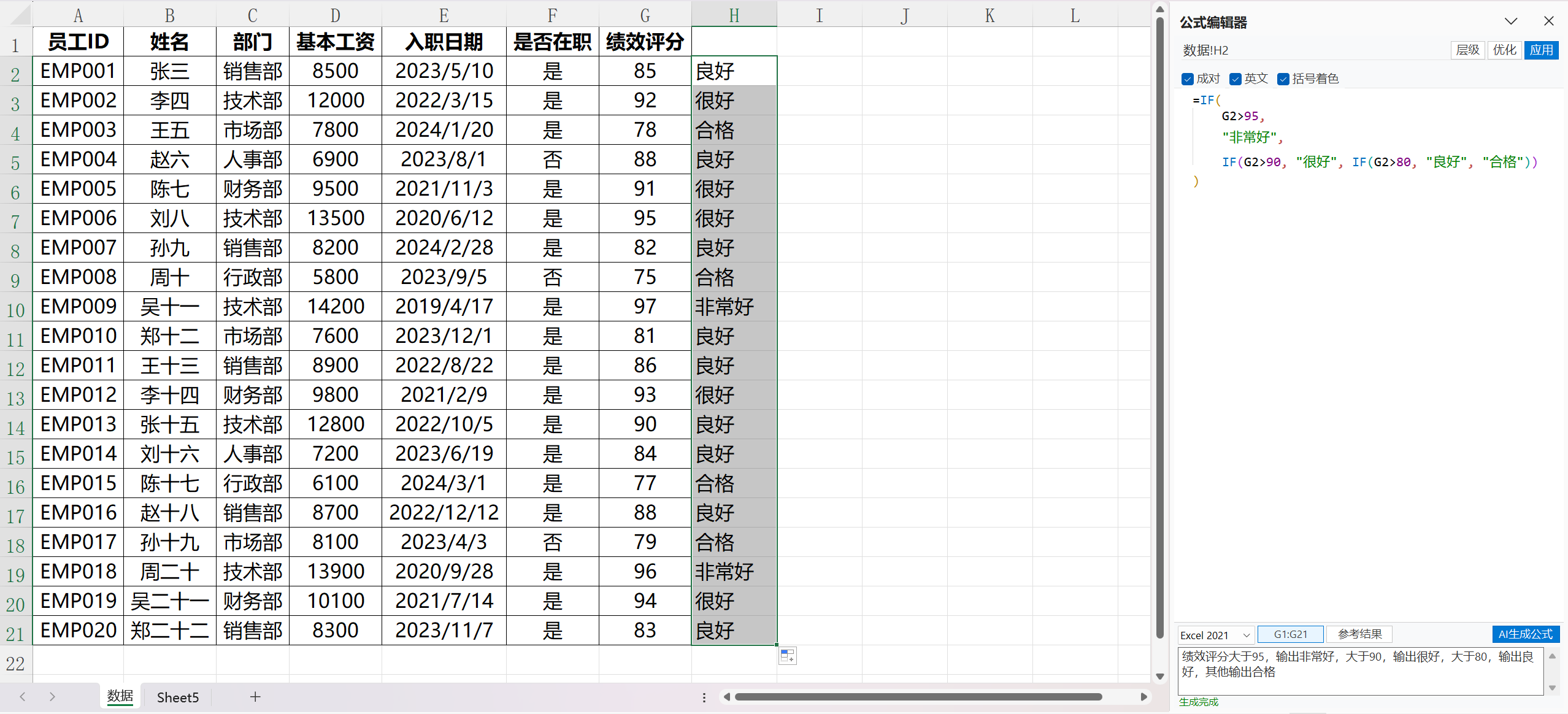
这一步不会直接将公式填入你的当前单元格,需要你再点击应用公式,或者 Ctrl+Enter 来应用公式,最终效果如下图:
前提是你需要配置好API key,点击底部的这个小齿轮,就会出现配置界面
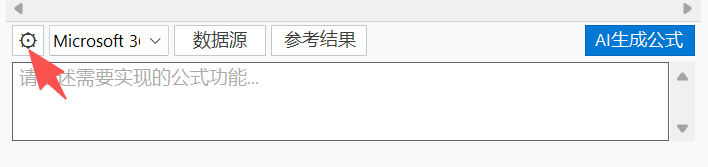
在这个界面,默认提供了硅基流动,通义千问,Deepseek等接口,也支持自定义,你需要填写的为:服务商 和 API key,模型可以通过下拉框选择,也可以自己填,国产模型目前都有免费的额度可以使用,关于如何获取API key,可以看一下 这篇文章
在 1.0.8 版本过后,公式面板增加了一些新功能,具体如下:
目标高亮复选框:勾选之后,会在要应用当前公式的单元格上进行高亮,方便你快速定位(1.0.8更新)数字选取复选框:勾选之后,可以在函数下拉列表中直接通过数字选择要使用的函数(1.0.8更新)明细复选框:勾选之后,当你输入公式时,对于多个选项的参数,会有智能候选提示(1.0.8更新)

如上图所示,在你输入函数名的时候,有候选的下拉列表,你可以通过上下箭头选择对应的函数,tab补全,也可以在 勾选了数字选取 的情况下,通过数字1-9快速选取,esc关闭补全面板
当你正在编辑一个公式的时候,会有参数气泡,提示你当前输入的参数是什么,以及参数的类型,方便你快速输入,效果如下:

当然比如有些函数的某个参数可以填的情况很多,往往我们自己很难记,所以我都给大家加在了明细中,勾选明细复选框,在你编辑到某个参数的时候,就会显示待选的选项,方便你快速选择,如下图:
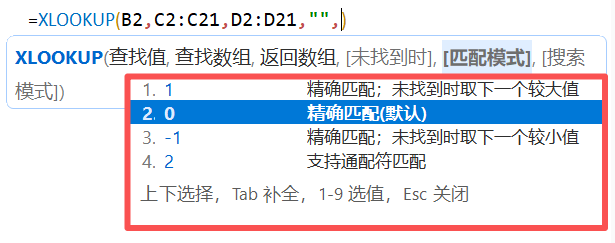
蓝色底色默认选中的是参数的默认值,默认值也做了加粗处理,方便区分,另外有些函数有非常实用的默认组合,比如TEXT函数,第二个参数可以填的空间就很大,因此这类函数也给大家做了常用的待选项处理:

一样的,这个明细窗口的数字选取也是可以通过复选框开启和关闭的,操作上和函数补全是一致的,以上操作,极大提高了公式编辑的效率和准确率,目前函数补全支持常用的200多个函数
注:微软并未提供公开API以供调用,因此本功能无区域高亮,在中文输入法下目前仅兼容搜狗输入法,和EXCEL本身的公式编辑逻辑是相互独立的,此功能仅供补充,不影响EXCEL本身的公式编辑功能
群发功能
一、微信群发
此功能支持你将文字或者文件,批量发送给指定的微信联系人,具体操作如下:
- 首先保证你已经安装了 微信PC端,并且登录了自己的微信账号,让其在底部显示出来窗口,如下图:

- 将你的表格数据组织成如下格式【注意:三列都要有,联系人请务必填写准确】:
- 第一列:填写要发送的微信联系人名称
- 第二列:填写要发送的文字内容(可选,可以是多行文字,用换行隔开)
- 第三列:填写要发送的文件路径(可选,可以是多个文件路径,用换行隔开)
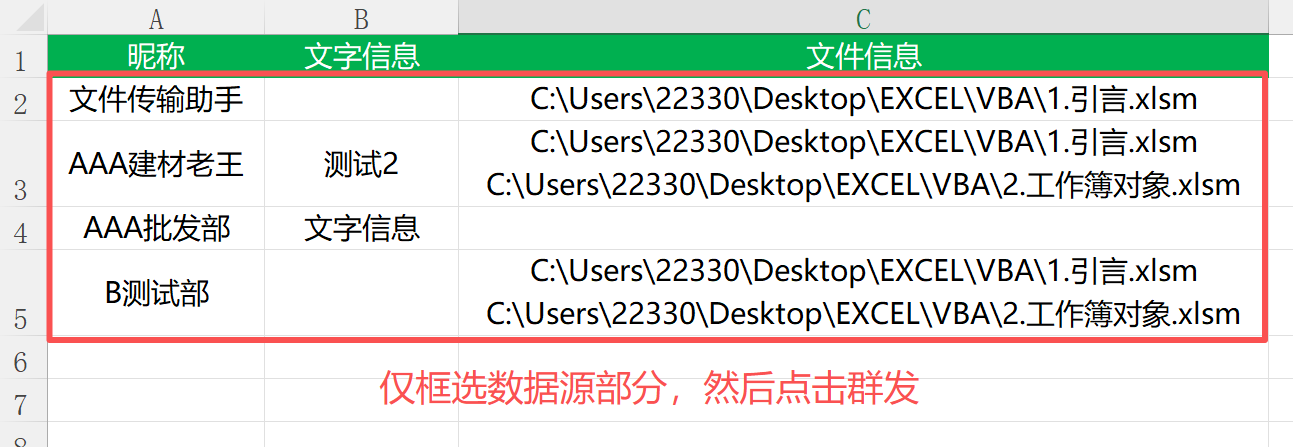
- 仅框选数据源区域,点击
微信群发按钮,接着程序会接管你微信窗口,并根据数据源批量发送信息和文件
鉴于微信目前对自动化程序的检测,在发送一段时间后可能会触发微信的安全机制,实际测试中单次发送60个联系人左右,因此如果你需要发送更多的联系人,建议分批发送,每个批次建议不超过30个联系人
如果需要中途终止程序,长按ctrl键,大概1秒左右,回到EXCEL即可终止程序
二、QQ邮箱群发
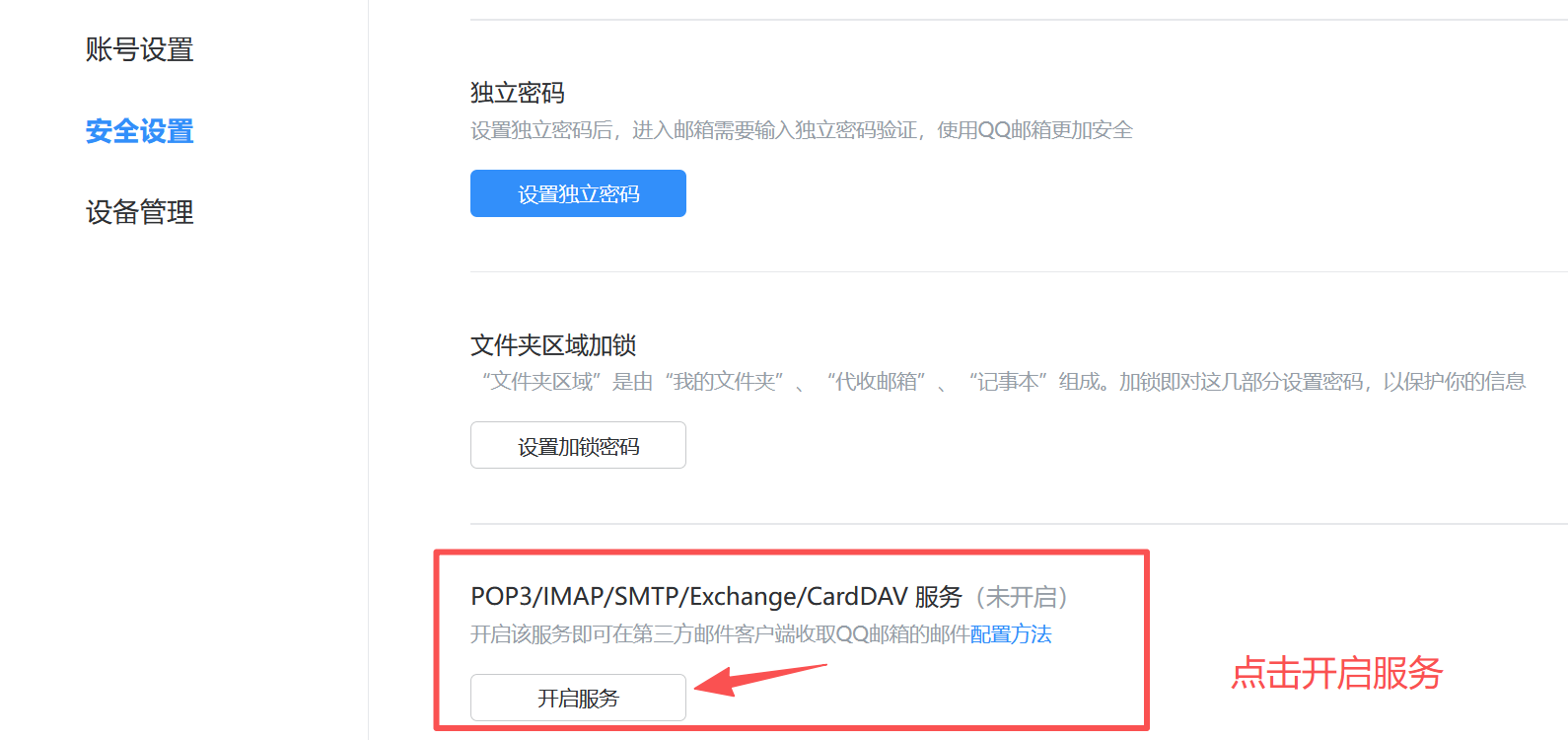
此功能支持你将文字或者文件,批量发送给指定的QQ邮箱联系人,首先需要申请QQ邮箱的SMTP服务,具体操作如下:
- 登录你的QQ邮箱账号,点击
设置按钮,在账号与安全→安全设置下找到SMTP服务选项,开启此服务:
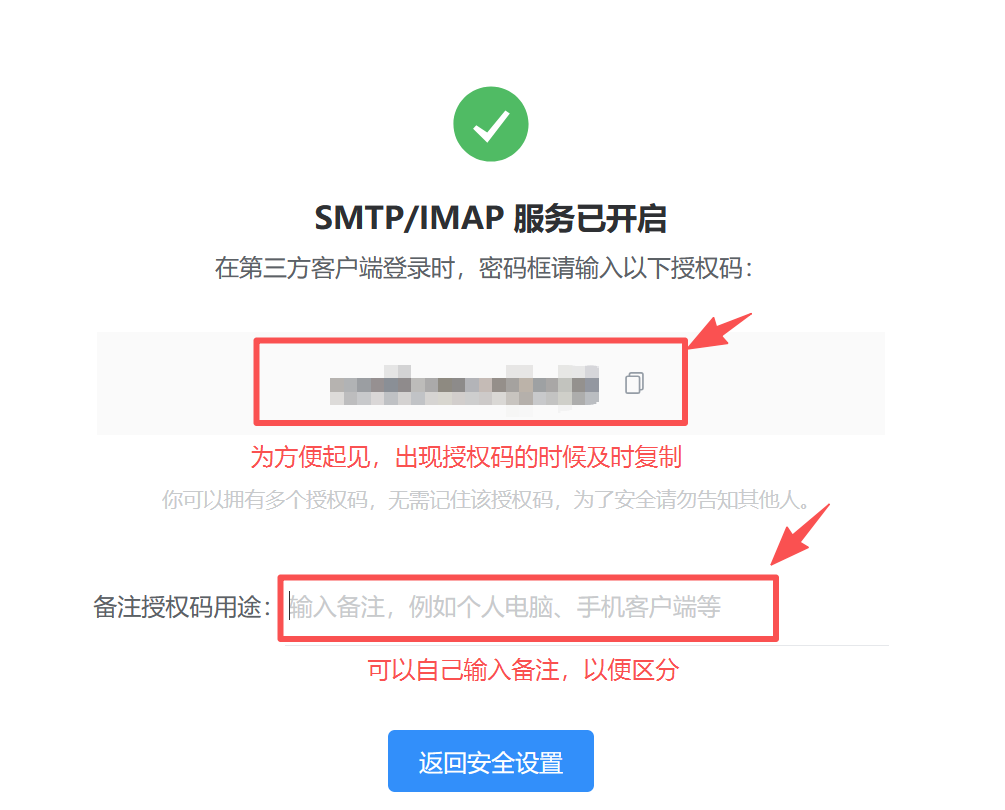
- 授权成功后,可以看到这样一个界面,如下图(建议保存此授权码):
- 如果后续想要生成其他的授权码,同样是在此页面,按照下图所示操作,即可生成新的授权码:
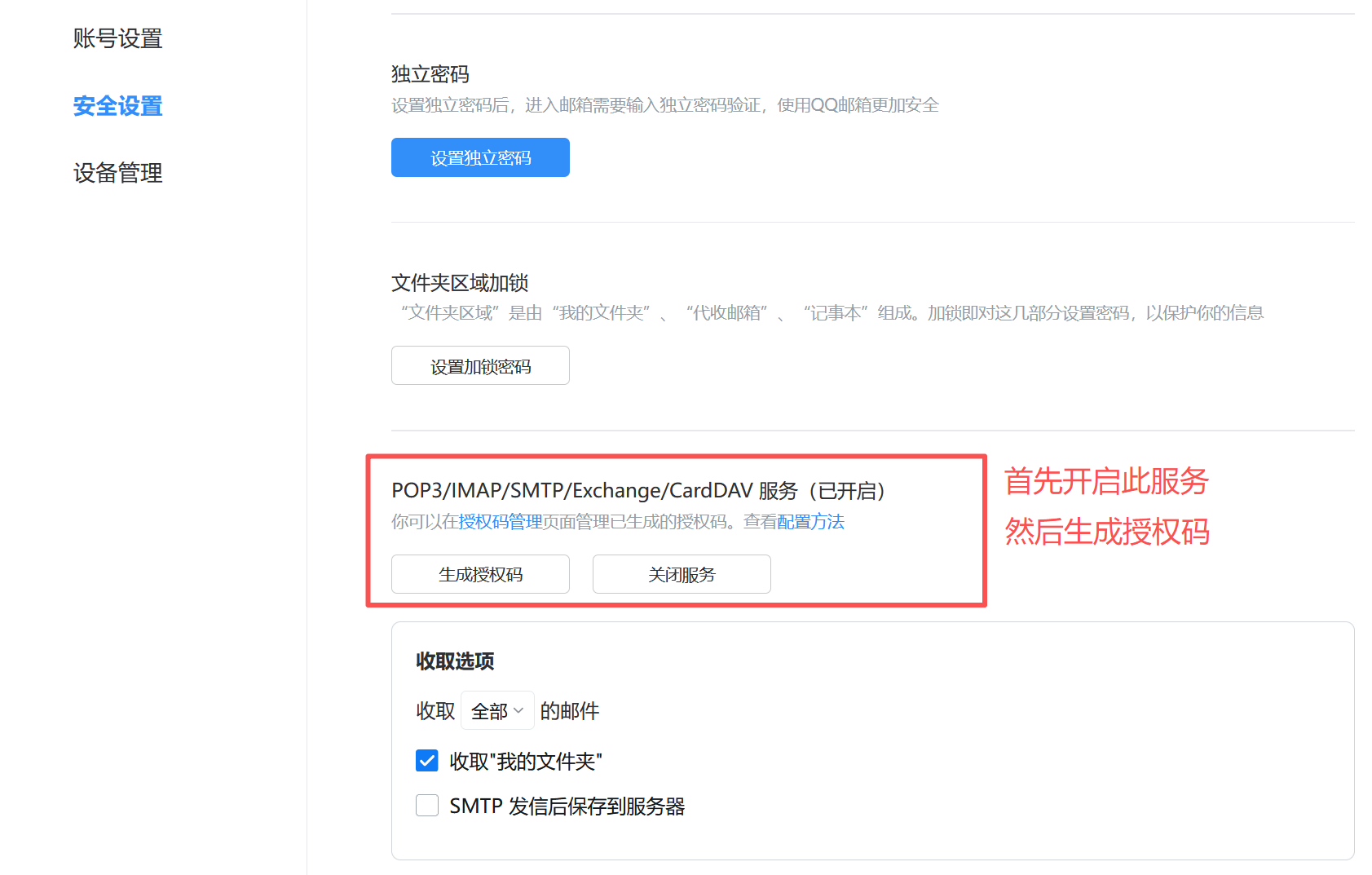
(建议勾选 SMTP发信后保存到服务器 这个选项,勾选了你在发件箱中就能看到已经发送出去的邮件)
具体使用流程如下,首先在EXCEL中组织你的数据如下图所示:

其中:邮箱列是必填的,其他列都是选填,但是注意表头"邮箱","附件","主题","正文"这四列严格按我这样命名,才能匹配到对应的值,其他列,如"姓名","主管" 都是可以自定义的,并且可以在主题,正文中通过{{姓名}},{{主管}}等占位符来引用对应的值。
以下是具体的功能界面:
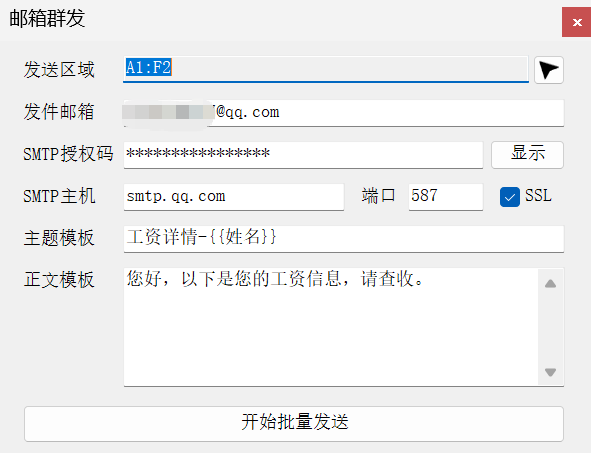
参数解释:
发送区域:指的是你要发送的数据源区域,默认是当前选中的区域,你也可以手动指定其他区域发送邮箱:填写你自己的QQ邮箱地址SMTP授权码:填写你申请的SMTP授权码主题模板:如果你在表格区域内,没有主题这一列,可以通过在这里填写,所有邮件的主题都将统一使用此模板正文模板:如果你在表格区域内,没有正文这一列,可以通过在这里填写,所有邮件的正文都将统一使用此模板
确认所有内容填写完毕之后,点击 开始批量发送 按钮,会出现进度条提示你发送进度,发送完毕会有提示信息
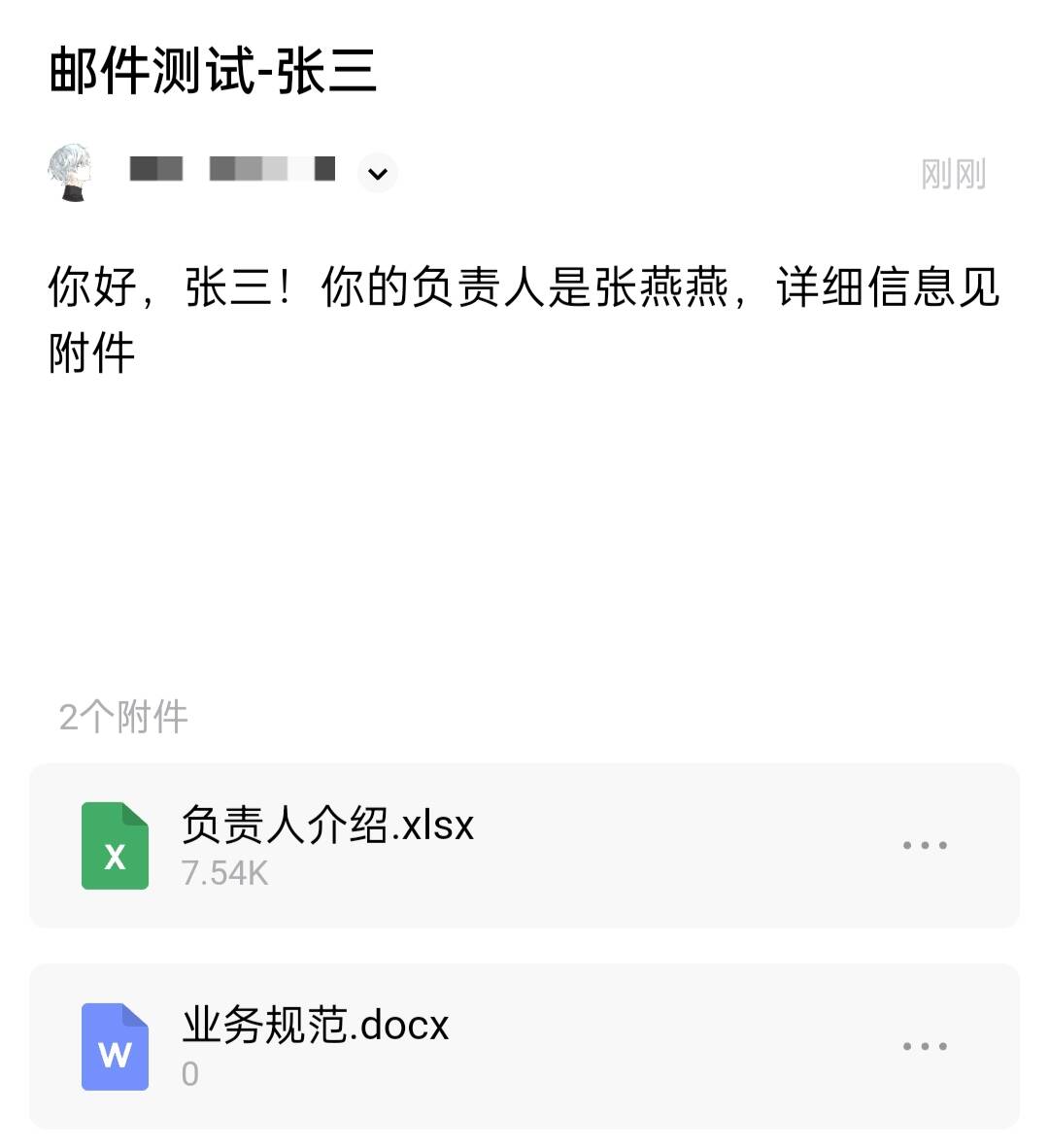
发送效果如下,以第一行举例:
辅助面板
辅助面板功能旨在实现一些常用的辅助操作,比如快捷跳转,快捷选中,智能填充等,首先第一部分是这个 四向按钮:
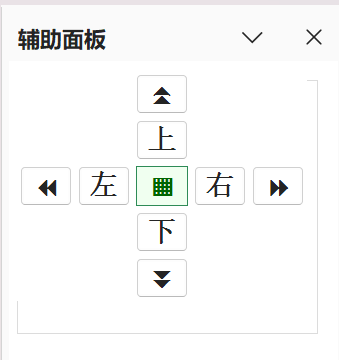
功能解释:
上/⏫:分别对应快捷键Ctrl+Up(用于跳到最上方有数据的单元格)/Ctrl+shift+Up(跳转的时候同时选中)下/⏬:分别对应快捷键Ctrl+Down(用于跳到最下方有数据的单元格)/Ctrl+shift+Down(跳转的时候同时选中)左/⏪:分别对应快捷键Ctrl+Left(用于跳到最左侧有数据的单元格)/Ctrl+shift+Left(跳转的时候同时选中)右/⏩:分别对应快捷键Ctrl+Right(用于跳到最右侧有数据的单元格)/Ctrl+shift+Right(跳转的时候同时选中)中间按钮:单击选中当前单元格所在区域(Current Region),双击选择当前sheet已经编辑过的区域(Used Range)左上角按钮:1.0.9版本后增加,点击后全选当前工作簿所有可见工作表
注:上下左右四个方向的按键,双击可以跳过空白和合并单元格,直接到最后一个有数据的单元格
1.0.7 版本过后,增加了一键翻译功能和行高列宽调整功能,丰富的功能界面如下:
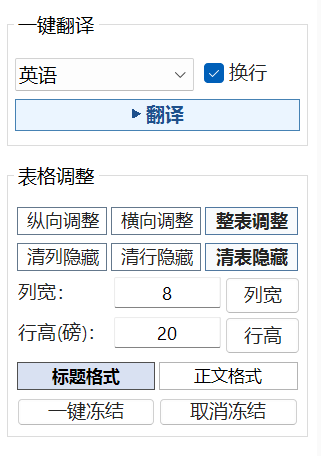
翻译部分,可以选择你需要翻译的语言,然后选择 是否换行,如果换行则在原文同一个单元格换行存放翻译结果
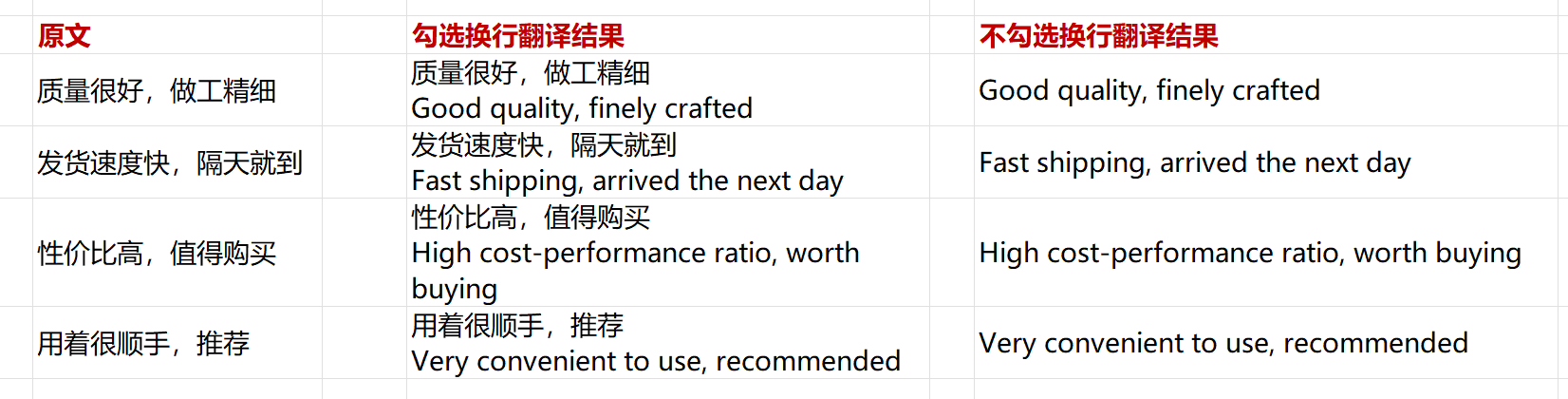
对于其他功能调整,具体解释如下:
纵向调整: 将所有有内容的区域自适应列宽横向调整: 将所有有内容的区域自适应行高整表调整: 将所有有内容的区域自适应行高列宽清列隐藏: 取消所有隐藏列的隐藏状态清行隐藏: 取消所有隐藏行的隐藏状态清表隐藏: 取消所有隐藏列和隐藏行的隐藏状态列宽设定: 将所有有内容的区域设置为相同的列宽行高设定: 将所有有内容的区域设置为相同的行高
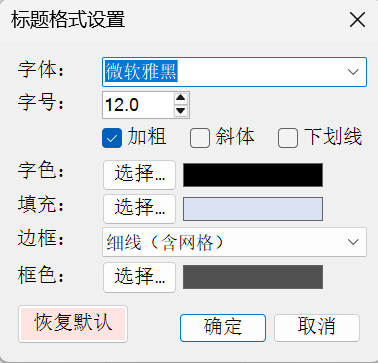
另外支持预设格式,这样可以将自己常用的字体格式一键设置,双击可以打开设置界面
标题格式: 可以预设自己常用的字体格式,包括填充色,字体颜色,字体大小,边框等,方便批量设置标题行正文格式: 可以预设自己常用的字体格式,包括字体颜色,字体大小,边框等,方便批量设置正文
同时也支持一键冻结视图和取消冻结选项,具体说明如下:
一键冻结:单击则从选区第一个单元格开始,冻结左侧列和上方行,ctrl+单击则仅冻结行,shift+单击则仅冻结列取消冻结:单击则取消所有行和列的冻结视图,ctrl+单击则仅取消冻结行,shift+单击则仅取消冻结列
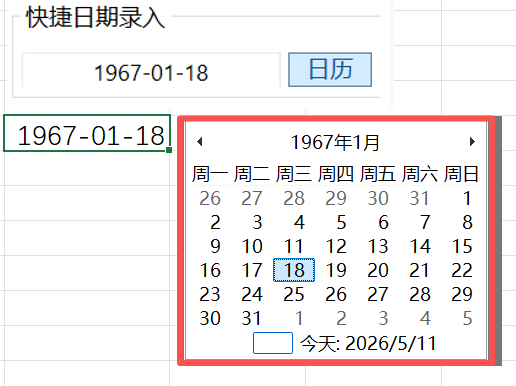
1.0.9 版本过后,增加了快捷录入日期功能,比如我们只需要在输入框中输入如下数字并回车,就能得到标准格式的日期
| 你想录的日期 | 只需要敲 | 自动变成的标准日期 |
|---|---|---|
| 1968年12月6日 | 681206 | 1968/12/06 |
| 1956年7月8日 | 560708 | 1956/07/08 |
| 2026年1月1日 | 1.1 | 2026/01/01 |
同时如果你打开右侧的日历面板,当你选中某个单元格之后,在单元格的附近就会出现一个面板(可以进行拖动),你可以通过点击的方式进行日期录入,如下图所示:
护眼模式
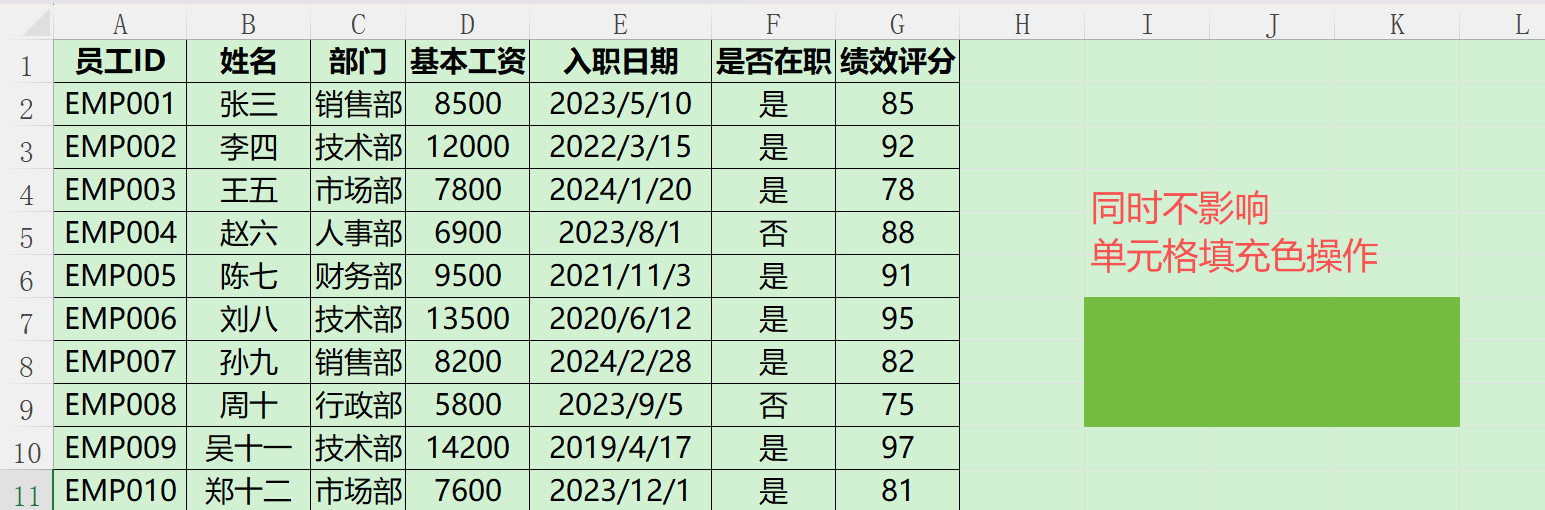
开启此功能后,单元格区域会被设置为淡绿色,以保护视力,具体效果如下图:
Ai网页
一、功能介绍
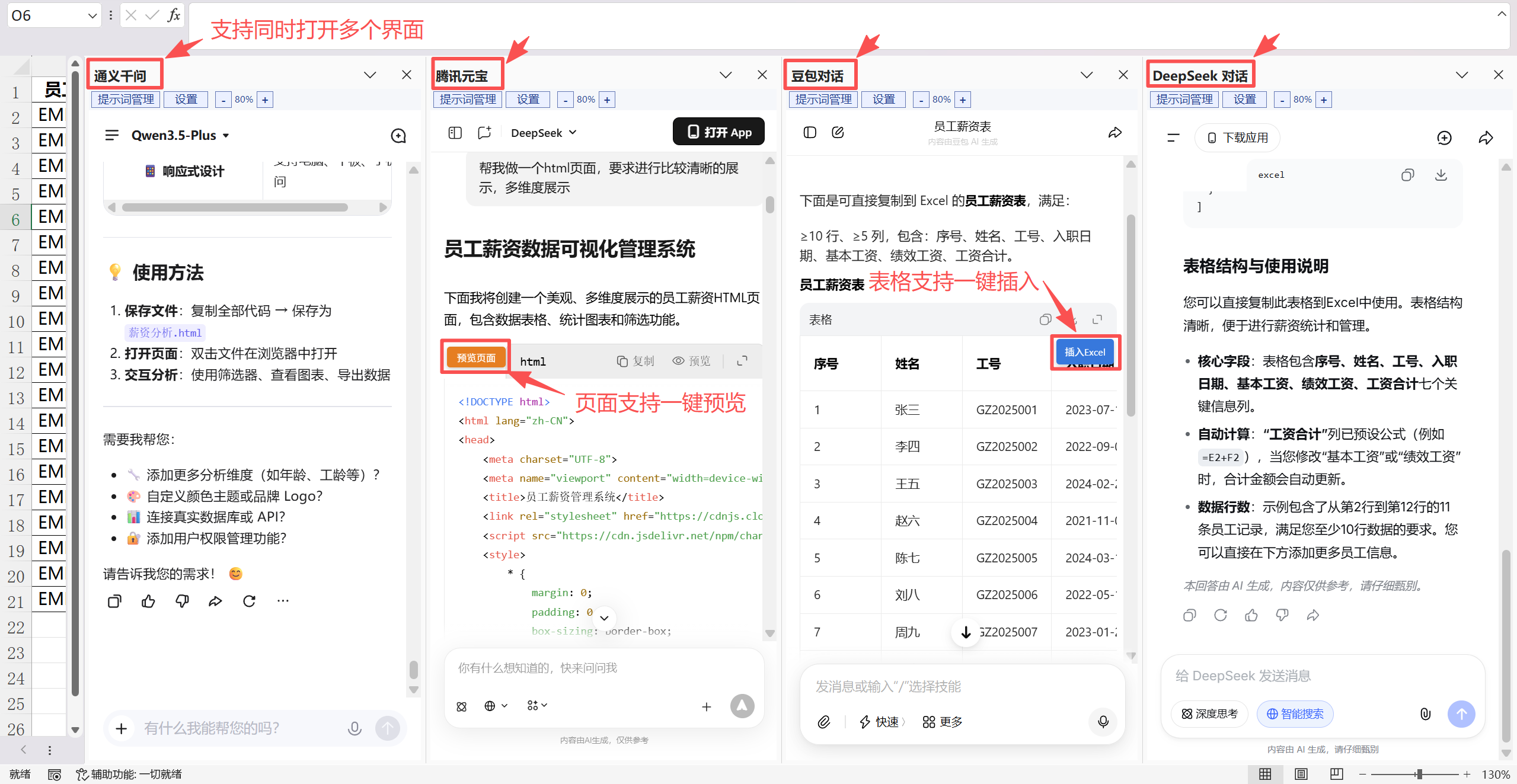
在此功能下,可以通过EXCEL直接打开大模型官方网页,更方便地与其进行对话,同时:
- 对话中生成的表格可以一键插入到活动单元格位置
- 对话中产生的html页面可以一键打开预览
- 对话中的宏代码支持一键执行,写入到VBA窗口
- 支持多开窗口,同时工作
下面是具体的展示效果:
在 1.0.8 版本之后,增加了对话目录功能,悬浮可以看到本对话窗口中的对话记录,点击即可跳转,如下图所示:

如果目录暂时没有加载出来,则点击最上方的刷新,如果你觉得目录遮挡了视线,也可以点击底部的收起按钮
另外注意界面上可以通过 +/- 切换缩放比例,可以打开提示词管理界面,通过设置配置提示词存储位置,下面是具体的提示词管理界面:
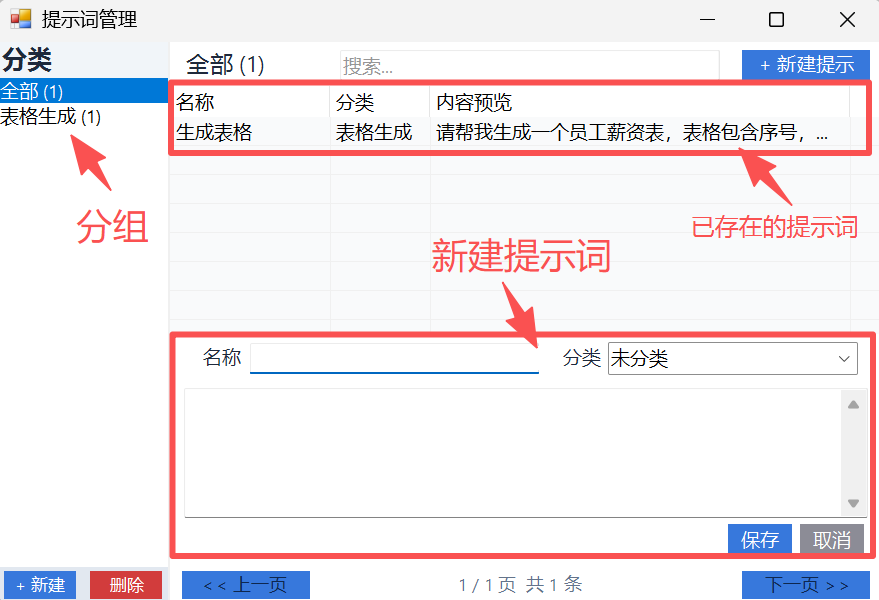
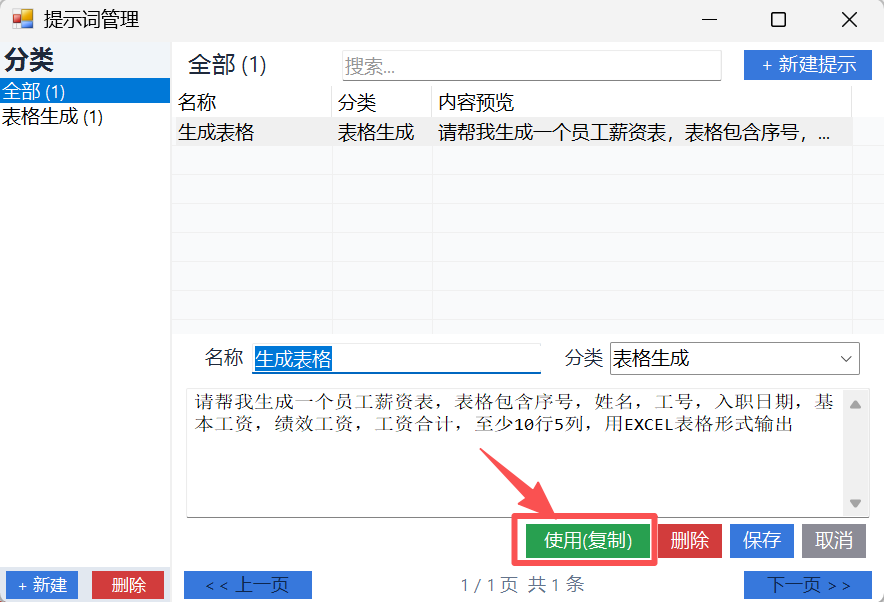
我们可以在上述界面中,很好地管理我们的提示词,包括分组,新增,删除,修改等操作,如果要使用某个提示词,直接双击即可打开详细界面,点击 使用(复制) 按钮,就可以复制到剪切板,另外如果提示词太多,也可以通过界面上的筛选功能来快速查找
二、常见问题
如果你在打开Ai网页这个选项卡的时候,出现了如下图所示的报错,说明你的电脑版本比较低或者是之前误删了环境

通常情况下Windows11系统内已经有Microsoft Edge Webview2 Runtime,并且不可卸载,你可以检查一下路径 C:\Program Files (x86)\Microsoft\EdgeWebView 是否存在,如果不存在,就到 Microsoft Edge Webview2 Runtime 下载 下载安装。
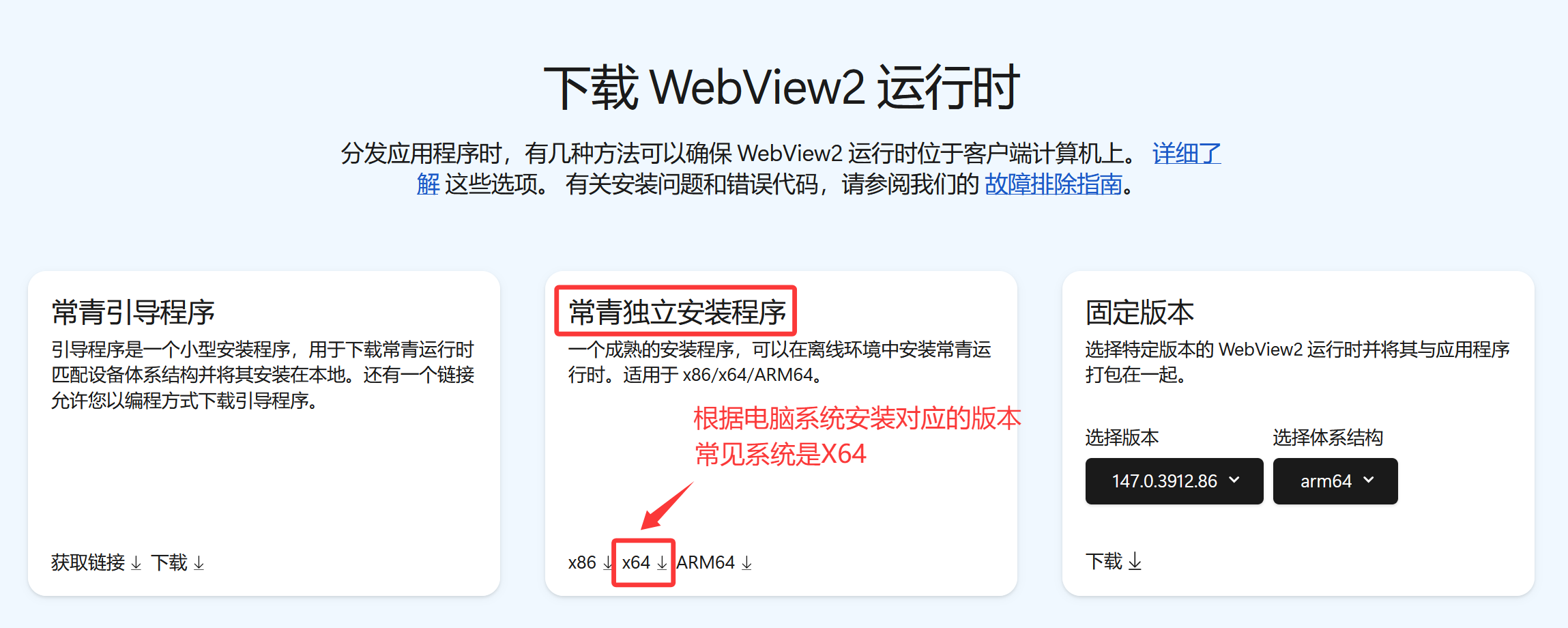
下载完成后,右键 使用管理员身份进行安装,然后就可以正常打开Ai网页了。
免责声明:
- 本功能并未修改、破解或倒卖任何第三方大模型的底层服务。所有第三方网页的内容版权、商标及最终解释权均归属于原服务提供商。
- 用户在使用上述第三方功能时,需使用个人真实账号登录并遵守原服务提供商的《用户协议》。本功能绝不拦截、收集、存储或上传您的任何账号密码、Cookie 或聊天对话数据。
本人极度尊重任何商业软件的知识产权,本意只是为了更方便地让Ai服务于办公。如果您是某项第三方服务(大模型、开源图表库等)的权利人,且认为本软件的无偿便捷接入方式侵犯了您的合法权益,请通过网站提供的联系方式与我取得联系。核实后,我将在第一时间配合移除相关快捷入口或功能模块
PYTHON面板
在此面板下,主要给大家放了两个不同的功能,一个是 通用python面板,一个是 PY函数面板,前面那个相当于一个简易的python程序编辑器,而后一个就是面向 office 365 的PY函数专用的PY函数编辑器,具体界面如下:
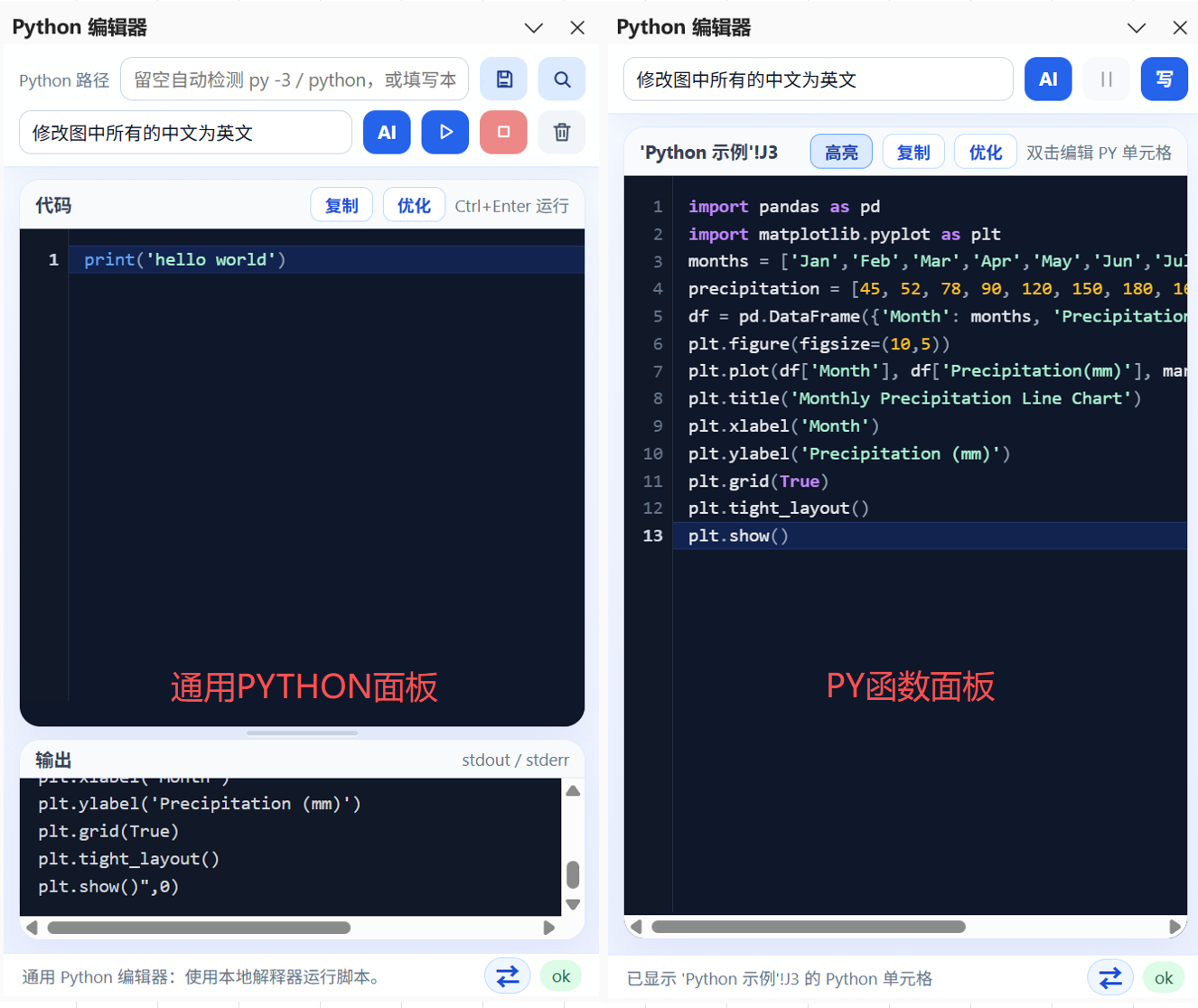
两个面板可以通过右下角的切换按钮进行切换,下面着重讲解一下两个面板
一、通用PYTHON面板
本面板集成了使用python操作表格的工具,主要面向高阶玩家设计,考虑到python的支持包比较多,每个人用的又不一样,默认大家已经安装了python解释器,有一定的python基础,因此本工具仅提供EXCEL窗口下代码执行的窗口,相关python解释器请提前在本地进行安装,python下载地址
安装完成后,需要选择解释器,如果不知道路径,可以通过 win+cmd 打开终端,输入 where python 查看系统中是否有存在的python解释器,并将路径复制到python路径处,并点击保存,如果不知道你的python路径,也可以点击保存按钮右侧的检测按钮,直接使用系统中可检测到的python编译器
另外如果你系统中安装了anaconda,也可以通过 conda env list 查看所有可用的编译器,如下
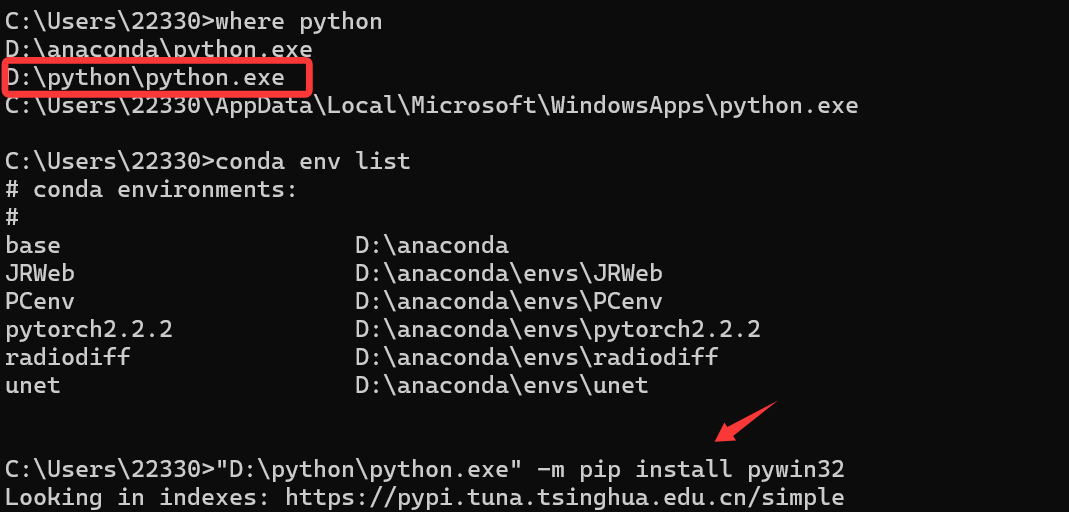
在上图中,最后一个命令是演示如果你在python执行过程中发现缺少相关支持包,类似于
ModuleNotFoundError: No module named 'win32com'
的报错,那我们就可以通过具体到路径的python来安装对应的支持包即可,上图中我们是 "D:\python\python.exe" -m pip install pywin32,安装缺少的 pywin32 包,常规表格处理常见的还有 xlwings,openpyxl 等,可以按需进行安装。
第二行的四个按钮主要是 AI生成,执行程序,暂停执行 以及 删除输出区,最下方两个主要区域分别是代码编辑区域和执行输出端口,可以通过中间的拉条来调整两部分的比例
二、PY函数面板
对于这个面板,主要是面向 =PY() 函数设计的,ctrl+Enter 应用公式后,默认返回的不是PY对象,而是EXCEL值,最上方三个按钮表示 Ai生成,暂停Ai输出,应用公式,其中Ai也可以辅助你修改公式
下面主要的区域是公式编辑区域,高亮 按钮开启时可以高亮自己正在编辑的单元格,复制和优化按钮是两个面板都有的,作用分别是 复制下方编辑区的内容,以及优化代码缩进