杰瑞PY窗体设计器
前言
AI时代,让大模型给我们写一个python窗体,做个小工具,不是很简单了吗?为什么还要窗体设计器,从我的角度出发,大概有以下几点原因:
- 现在绝大多数的AI,如果你让它做Python窗体,它会直接用tkinter的框架给你写,关键是这种框架的窗体很丑,python如此先进的语言,如果最终工具落实还在古老的框架上,那就太呆板了,当然我并不是说tkinter框架不好,大部分情况下,我们用这个框架都能很好地做出自己的第一个小工具,但是如果你要做用于展示,方便大型数据看板,报表的窗体工具,tkinter就显得力不从心了
- 当AI给你画好一个窗体后,如果你用语言给他描述,“把这个按钮往左移动一点点”,“把这个按钮和那个按钮对齐”,这个时候,你会发现很恼火,一些能力不太行的AI往往需要多轮迭代才能理解你的意思
而如果我们可以自己调整窗体布局的话,上面消耗的token就变成了我们自己手动的 微调一次,AI最擅长的是文字工作,而我们人类最喜欢的是视觉呈现,因此可视化的窗体设计器变得十分重要
设计理念
在我的设计中,面向win10以上用户开发,使用的前后端分离的策略,让窗体的设计专注于视觉化呈现,而逻辑则交由后端python代码来实现(这部分AI擅长),在界面不现代化的tkinter和打包过于笨重的QT之间,我进行了折中,让界面既符合现代设计美感,又让打包后的exe文件不至于过大,便于分发,概括来说:
- 前端和后端分离,让擅长前端设计的人负责视觉化呈现,而擅长后端逻辑的AI负责实现功能
- 在前端的美观性和后端的严谨,大型数据能力支持间取得很好的折中,让窗体设计器既符合现代设计美感,又让打包后的exe文件不至于过大,便于分发
在整个设计中,是面向编程小白开发的,所以整体采用中文界面和类VSTO的界面设计,含有导出,预览,界面关系,一键打包等多个 “即点即用” 的功能,让非专业开发也能也能快速上手,实现窗体的设计和打包
界面介绍
主界面非常简洁,主要包含如下区域,接下来会对每个区域的按钮功能进行详细介绍:
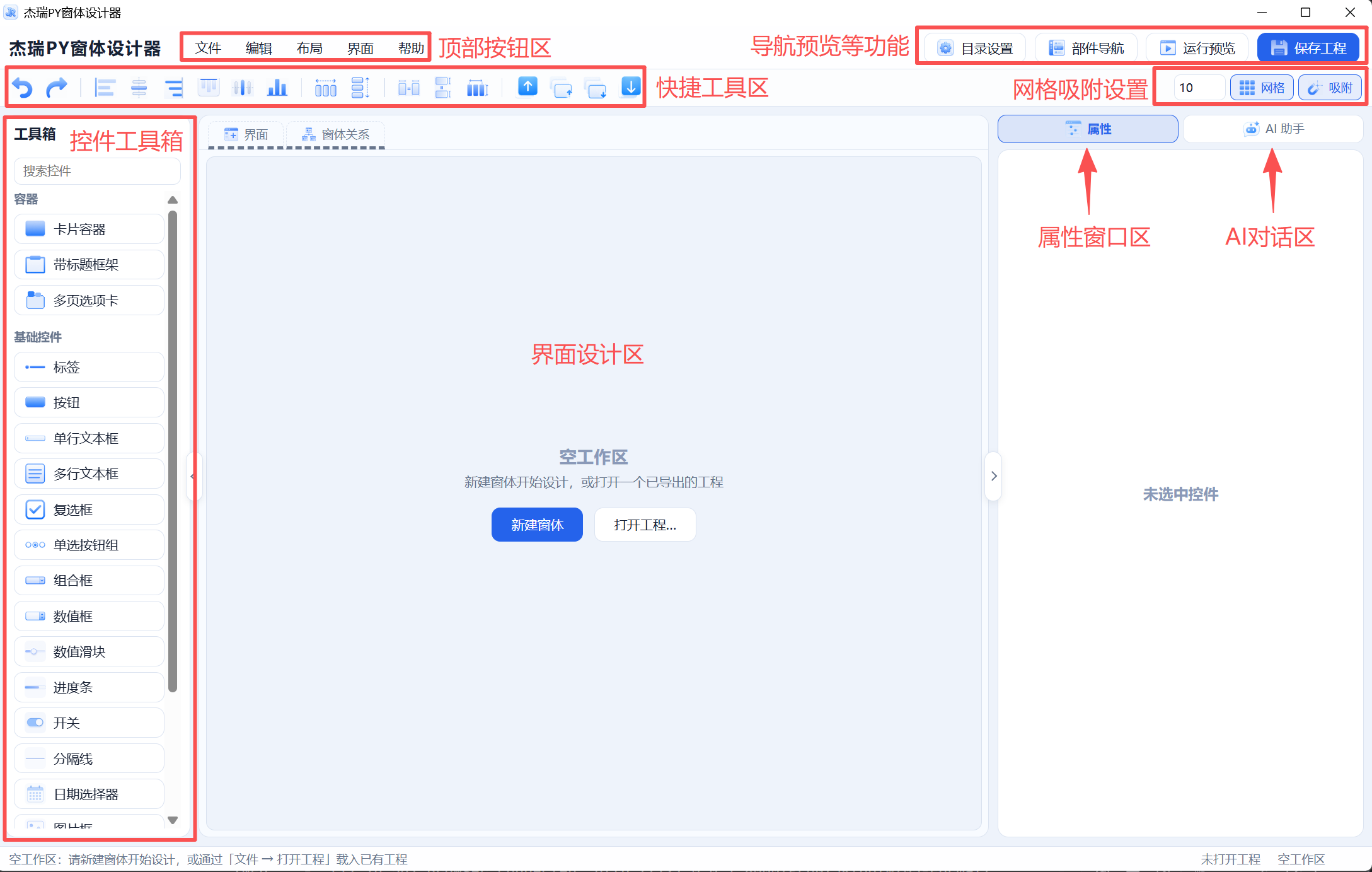
一、顶部按钮区
文件按钮:这里主要包含了常见的文件管理功能,细分如下保存工程:保存当前工程,方便后续打开打开工程:在工程目录里面打开已有的工程,继续上次的设计更新全部窗体布局:当之前已经导出过一次工程,但是后续又修改了窗体布局,此功能可一次更新导出UI布局+事件代码:导出当前窗体的布局和预设的事件代码模板,方便后续AI接手修改事件代码打包为EXE:将当前窗体打包成一个可执行程序,分发给其他用户可以直接运行(会在工程目录下生成一个.buildenv文件夹,创建干净的打包环境)
编辑按钮:主要包含撤销,重做,复制粘贴,剪切克隆,删除,全选,锁定(防止误操作)等功能布局按钮:主要包含对齐,分布,修改控件尺寸以及层级的相关功能界面按钮:主要包含界面相关的功能,细分如下新增界面:新增一个新的界面布局重命名当前界面:重命名当前界面,方便后续管理删除当前界面:删除当前界面,释放内存导出UI布局(当前界面):将当前界面的UI代码导出,覆盖之前旧的布局代码导出UI布局+事件代码(当前界面):将当前界面的布局和事件代码导出,注意这个会把事件代码重置更新布局:如果AI通过在工作目录修改UI文件更新了布局,此按钮可以将最新的布局代码导入到设计器中设为主窗体:对于大型系统,一般有主窗体和若干个子窗体,此按钮可以将当前界面设为主窗体窗体关系图:可以看到不同窗体之间的联系,清晰了解窗体之间的级联架构
关于按钮:主要包含快捷键和软件更新的相关辅助功能
二、快捷工具区及控件工具箱
快捷工具区主要放了撤销、重做和常见的快捷对齐和层级调整功能,比较直观易懂,此处不详细展开介绍
目前设计器支持了含文本框在内的十多种控件,如卡片,多页控件,frame,标签,按钮,图表,数据表,日期选择器等,都可以通过拖动的方式拖动到右侧设计器中进行排列
三、界面设计区及属性栏
在界面设计区,可以看到工程中所有的窗体,包括主窗体,子窗体和窗体关系示意图,界面中所有的控件可以拖动复制,可以 delete快捷键 删除,也可以 双击 实现内容的快捷编辑,效果大致如下:
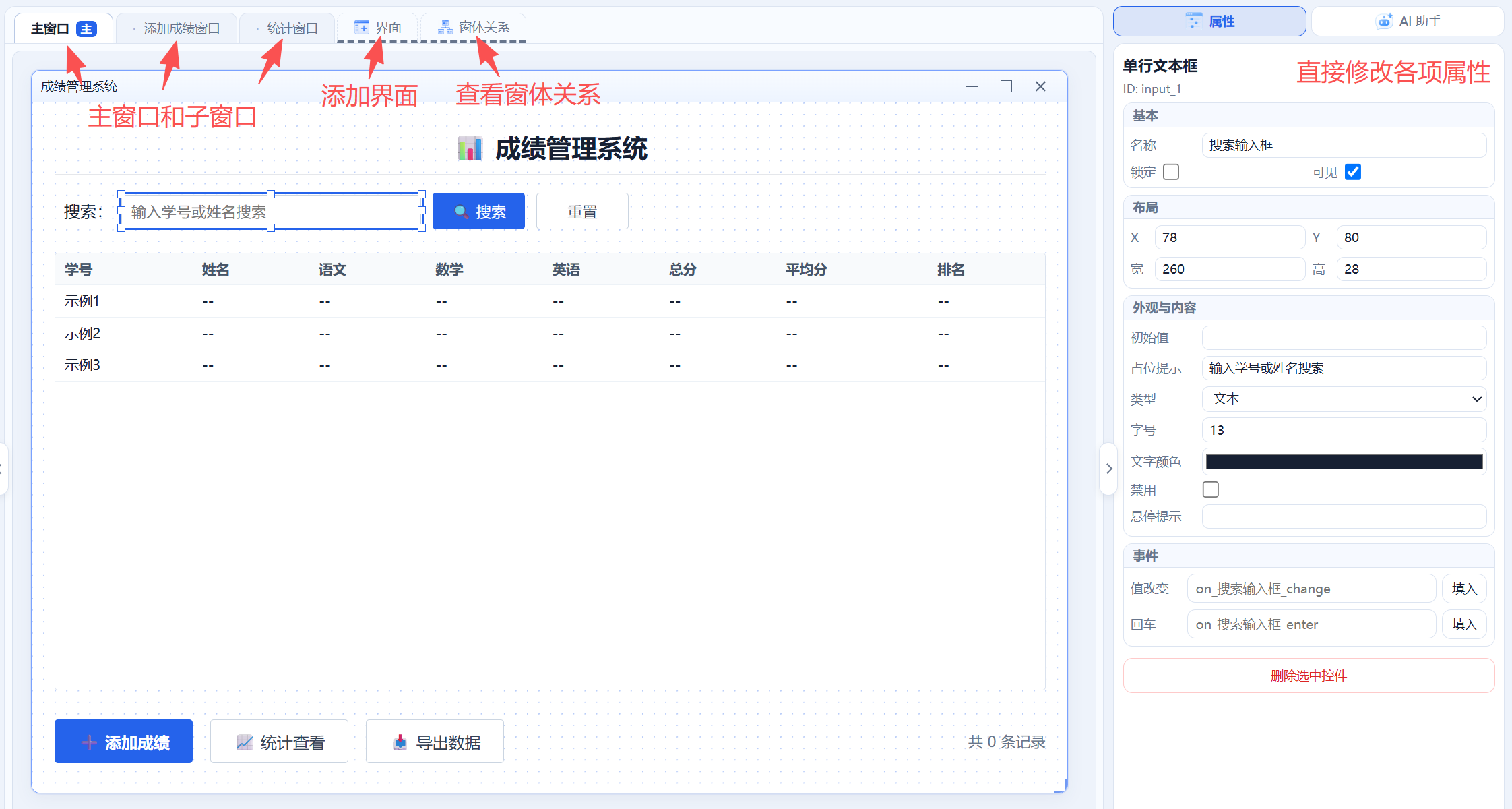
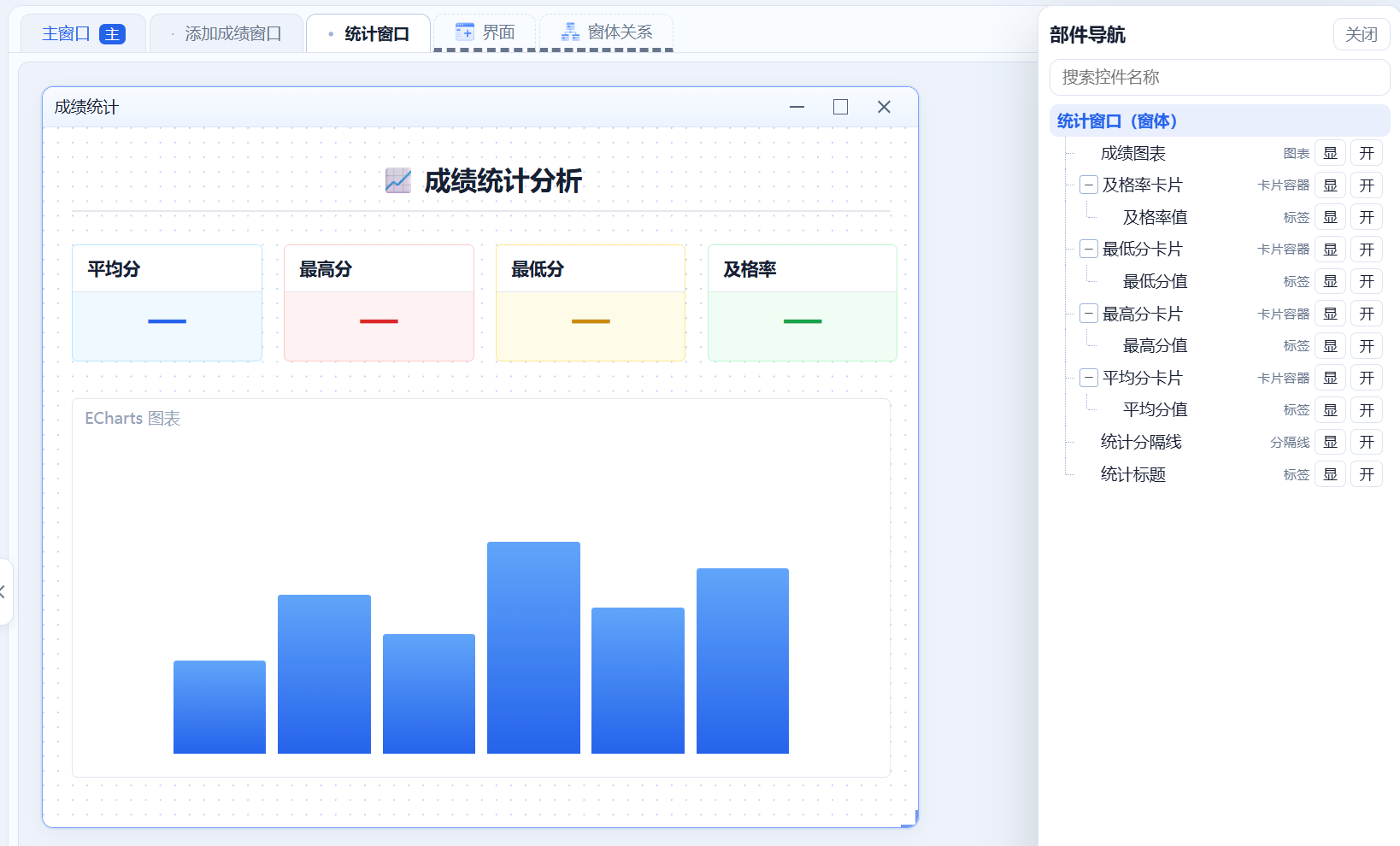
细心的你可能会发现,界面上还有一些小点,这些是网格,方便拖动控件的时候对齐,当然你在拖动控件的时候,也可以看到有对齐线,方便你对齐控件,网格的疏密程度可以通过右上角的 网格 数值调节框调整,同时如果吸附打开,拖动控件的时候,会自动吸附到网格上,方便对齐,如果控件较多,你也可以打开部件导航窗口,在此窗口可以查看和管理所有的控件,如下图所示:
窗体界面设计好之后,可以点击 运行预览 按钮查看窗体的实际运行效果,没问题的话就可以导出窗体的布局和事件代码,方便后续AI接手修改事件代码,导出后的文件结构大致如下:
四、AI设计窗体
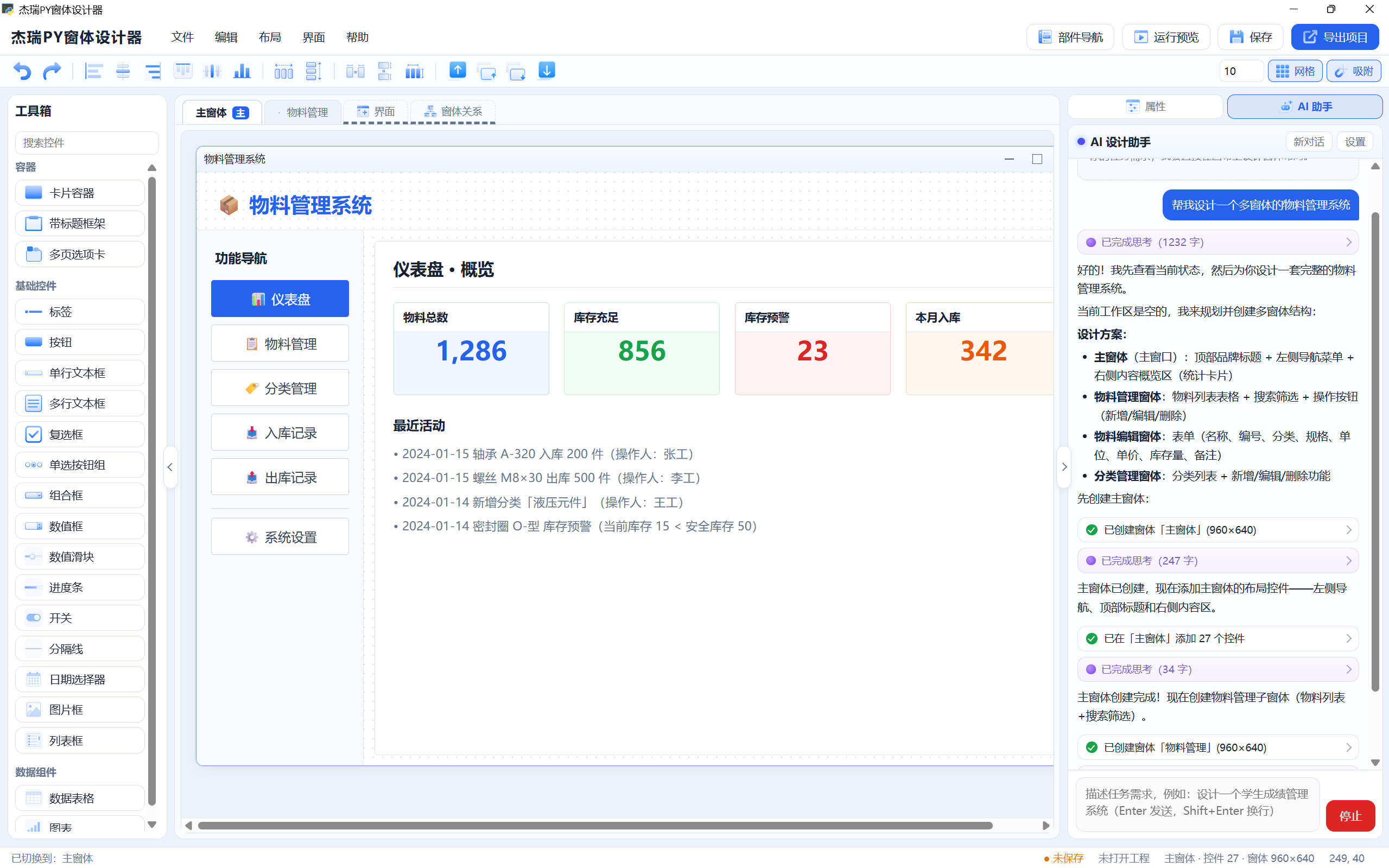
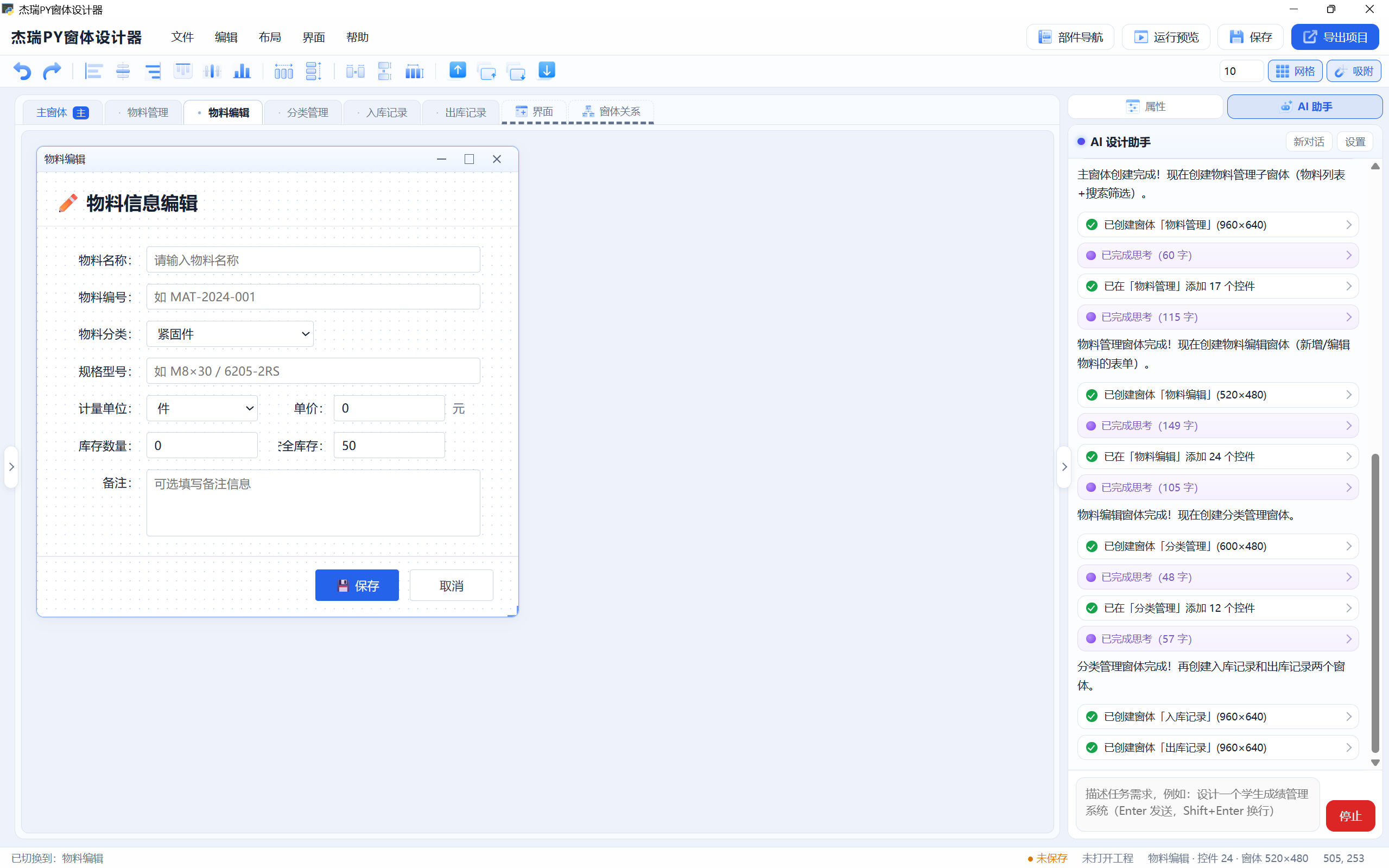
当然如果你从0开始设计一个系统,可以先让AI生成一个初稿,然后你在这个初稿上再进行修改,只需要调整到AI对话选项卡下,说出我们的需求即可,以下截图是一些测试实例: