07 图片处理
在本文中,主要实现对图片的一些处理功能,你可以在下面这里找到这些功能:
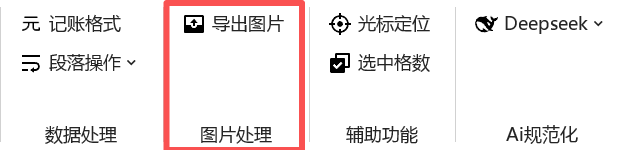
导出图片
如果你想要实现将word中的所有图片批量导出为独立的图片文件,只需要点击此按钮即可实现。
删除图片
如果你想要实现将当前文档中的所有图片批量删除,只需要点击此按钮即可实现。
批量尺寸
这个功能可以将你的选区内的图片批量调整为指定的尺寸,可以调整为宽高一致,只改宽或者只改高,界面如下:

宽和高都统一:宽高统一模式下,选区内的所有图片都会被调整为一样的宽和高只改宽/高:如果不勾选 等比例缩放,只会改宽或者高,因此图片可能变形
设置好之后,点击 应用到选区图片 即可实现批量调整。
文档批量转图片
这个功能可以批量将文档转为图片文件,目前文件格式支持WORD,PDF,EXCEL,PPT,图片,输出的图片格式支持PNG,JPG,BMP,TIFF,工具界面如下:
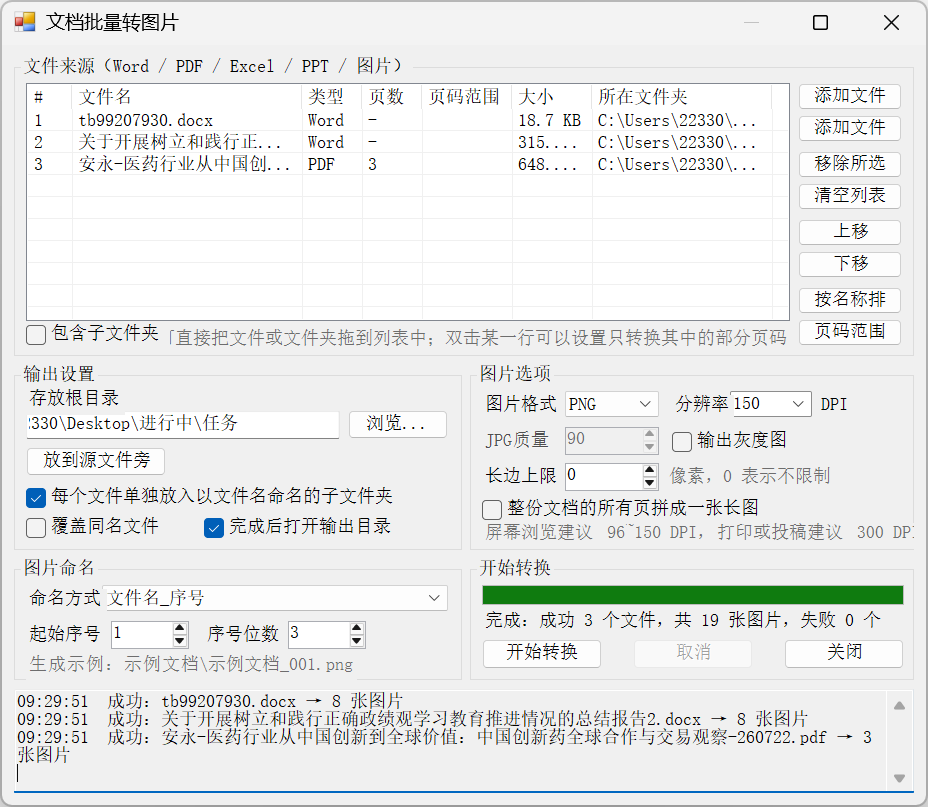
在这个界面中,可以通过右边的 添加文件或文件夹 将需要转换的文件添加进来,同时也可以通过右侧 移除所选、清空列表等按钮很好地管理添加的文件,在导出之前,先确认存放的根目录设置完成
每个文件单独..:后续导出的每个文档都会以一个 子文件夹 的方式存放到这个路径下覆盖同名文件:如果有同名的输出结果,直接覆盖完成后打开输出目录:导出完成后,自动打开输出目录
文件命名方式(即每张图的命名)方式如如下几种格式:文件名_序号、仅序号、文件名-第N页、第N页,关于序号的编号方式可以在数字控件里调整,右侧图片选项我们可以调整图片的输出质量和格式:
图片格式:选择输出的图片格式,支持PNG,JPG,BMP,TIFF分辨率:支持72dpi到600dpi的范围,分辨率越高越清晰图片体积越大,JPG质量用于调JPG格式的图片长边上限:用于限制输出图片的像素值,以长边为准合成长图:将一个文档中的所有页面合并成一张长图的格式输出
设置完成之后,我们就可以点击 开始转换 按钮,结果会输出到 输出目录 设置的路径下,界面下方有日志可查
(此选项卡目前功能稍少,后续会继续补充,敬请期待!)