10 图片处理
本文主要介绍了如何在EXCEL中批量插入图片,以及如何批量删除图片和导出图片等多个功能,你可以在此部分找到:
图片处理
一、批量插入图片
在此功能界面上,设置了两种不同的形式,一个是 直接插入,另外一个是匹配 文件名 插入,具体功能界面如下:
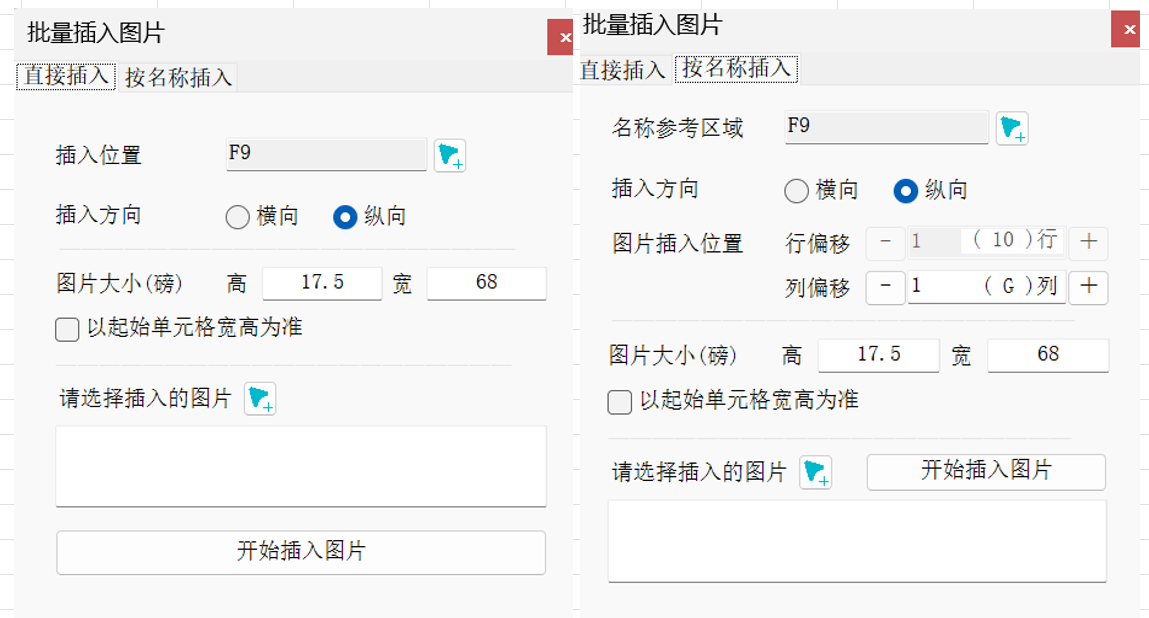
直接插入:
插入位置:选择起始单元格即可,默认是当前选区的第一个单元格插入方向:横向是从左到右,纵向是从上到下图片宽高:可以根据需要设置图片的宽度和高度(单位为磅),也可以勾选以起始单元格为基准,即图片的宽度和高度会根据起始单元格的大小自动调整,注意设置宽高之后可能会改变原有图片的宽高比例选择待插入的图片:点击选择待插入的图片,会弹出文件选择窗口,选择需要插入的图片即可(可多选)
根据文件名插入:
名称参考区域:即你要插入的图片根据哪一列或者哪一行进行匹配插入方向:横向是从左到右,纵向是从上到下图片插入位置:如果 插入方向选择的横向,则默认选择行偏移多少行,图片会在名称参考区域的上面X行或者下面X行插入;如果 插入方向选择的纵向,则默认选择列偏移多少列,图片会在名称参考区域的左边X列或者右边X列插入图片宽高:可以根据需要设置图片的宽度和高度(单位为磅),也可以勾选以起始单元格为基准,即图片的宽度和高度会根据起始单元格的大小自动调整,注意设置宽高之后可能会改变原有图片的宽高比例选择待插入的图片:点击选择待插入的图片,会弹出文件选择窗口,选择需要插入的图片即可(可多选)文件名匹配规则:目前仅支持全名匹配,即图片文件名和选区中的内容完全一致时,才会插入该图片,否则为空
名称参考区域不需要包含后缀,比如我有一个文件夹,里面存放了 1.png~5.png 这若干张图片
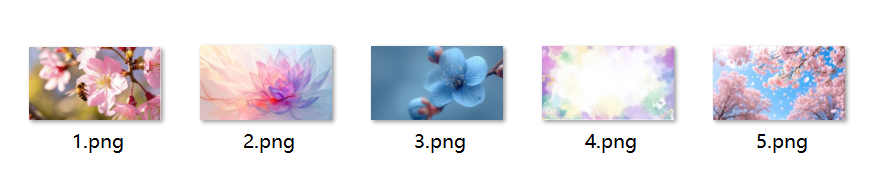
我要根据 1.png~5.png 这5个文件名进行匹配插入,那么名称参考区域就可以是A1:A5这5个单元格,输出如下:
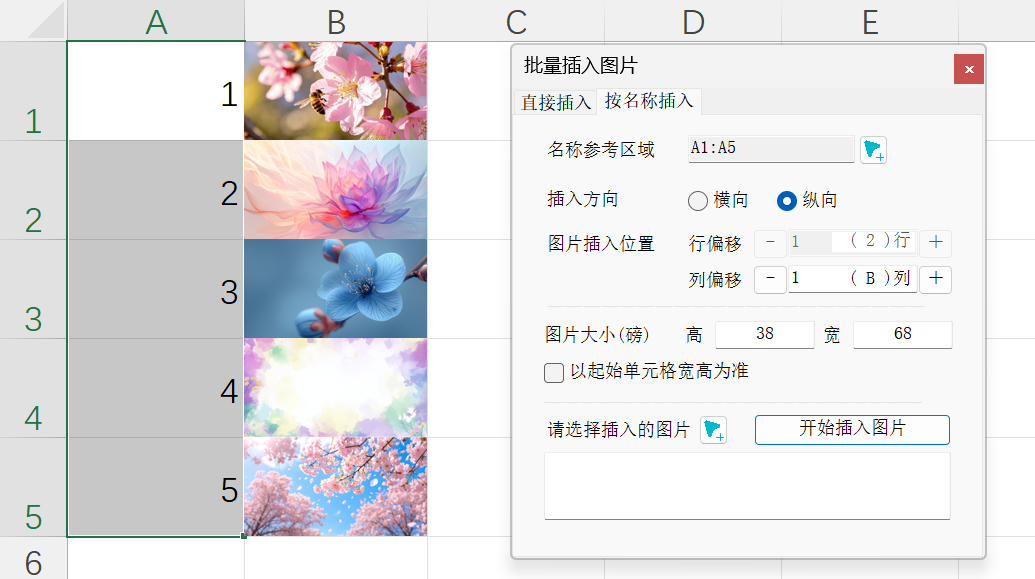
插入图片后会自动调整对应位置的单元格大小,以适应图片的大小
二、批量删除图片
首先需要框选一块区域,包含你要删除的图片,然后点击 删除图片 按钮即可
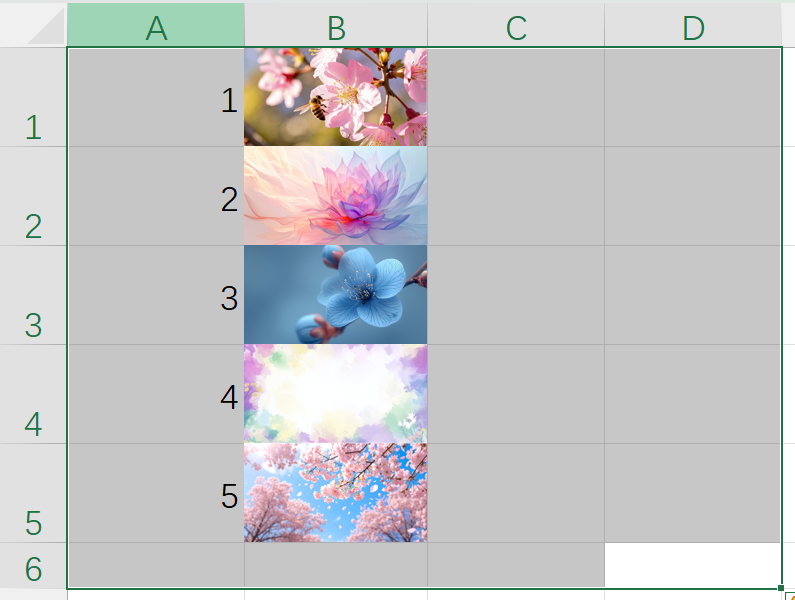
目前是图片和形状会一起删除,Bug正在调试中...
三、批量导出图片
点击此按钮后,选择需要存放的文件夹路径,当前sheet中所有的图片会直接放在此文件夹下,生成对应的图片文件
四、批量识别图片
本功能支持整图识别和卡证识别两种模式,需要配置API进行识别,使用此方案的原因主要本地OCR识别太占体积同时效果可能还不稳定,API识别则更准确,也更轻量,工具界面如下:
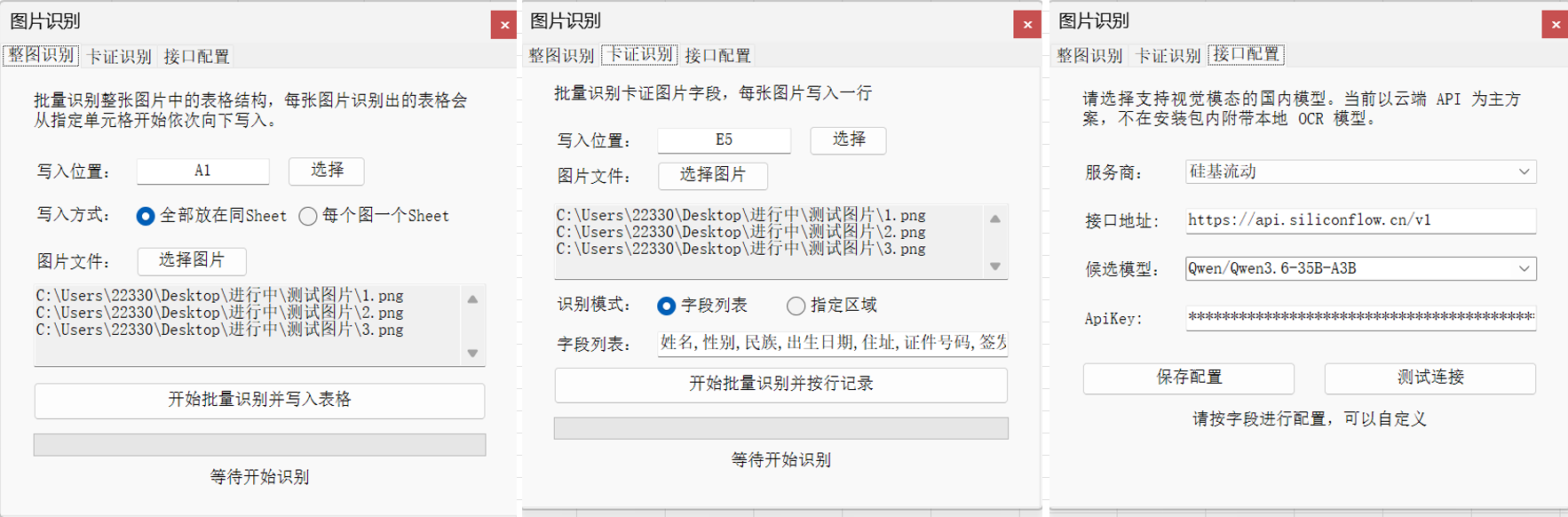
第一页是整图识别,以下是主要参数说明:
写入位置:填入识别结果的起始单元格写入方式:如果是写入单个sheet,则每个识别结果中间空一行,如果是写入多个sheet,则每个sheet写入一个识别结果
选择好参数后,选择你要识别的图片(可以批量选中),然后识别即可,底部有进度条显示进度,整图识别一般用于识别具有表格结构的图片。
第二页是卡证识别,以下是参数说明:
写入位置:填入识别结果的起始单元格识别模式:可以直接填写字段,字段之间通过英文的逗号隔开,比如姓名,年龄,性别,如果选择的是指定区域,此模式默认你各个图片要识别的字段在同一位置,会另外打开一个界面可以标注,如下图所示:

在上述界面中,通过框选的方式增加区域,也可以删除区域,清空区域,确定所有位置后,点击保存即可
如果是根据字段识别,识别结果会按字段呈现,如下图所示:

同时图片已经超链接,点击可以打开,如果是框选的位置,则会按照框选的顺序组织每一列,如下图,比如我们框选了5处:

至于API key的设置,建议使用有视觉能力的模型,比如我这里用的是 Qwen/Qwen3.6-35B-A3B,APIkey的获取可以参考 这里
五、图片字段提取
如果你在工作中经常遇到各种手写的发票,明细,表格需要按字段提取到你的空模版文档中,那么本功能就再合适不过了,首先打开我们的模板文件:
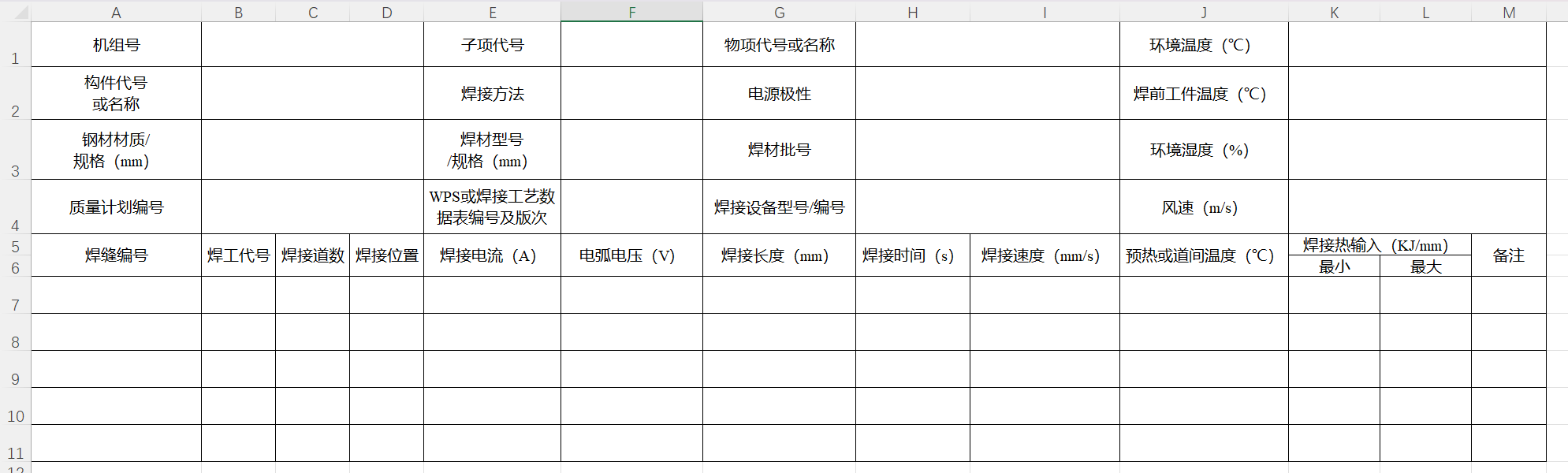
我们的要求就是从图中把字段拿出来填到空白处,打开本工具的主界面,跟着教程你将能很快上手操作:
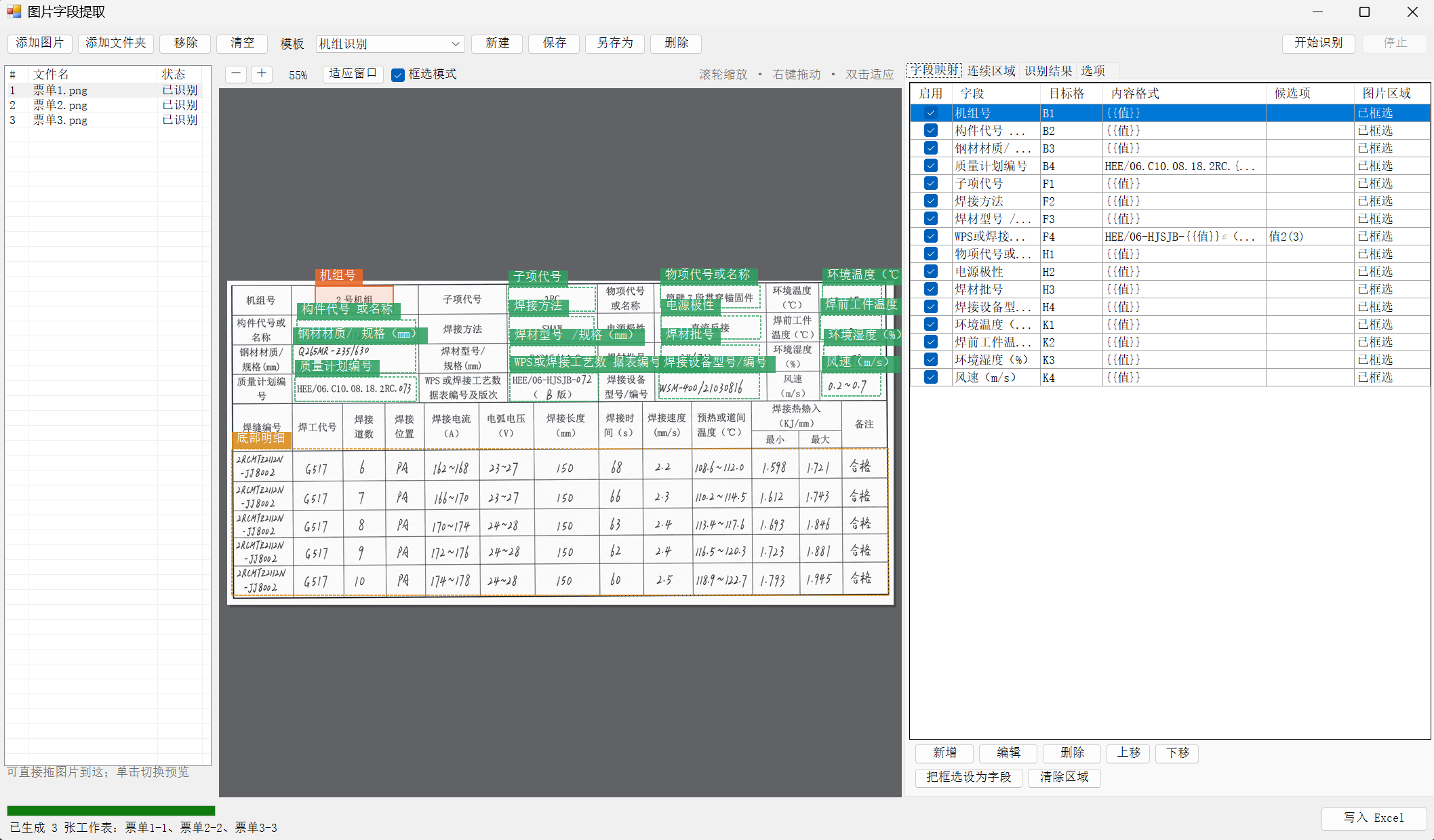
在界面最左侧,可以通过点击左上角的 添加文件或者 添加文件夹 按钮来批量导入图片文件,也可以点击 移除 或者 清空 按钮来删除或清空已导入的文件,选中任意一个文件,主面板区域就能看到预览效果。
主面板区域,可以通过 +/- 按钮缩放比例(也可以通过滚轮调节),工具对字段的识别是由我们框选需要识别的区域,交由AI大模型进行识别,最后回填的,所以在识别之前,可以在右侧的 字段映射 中去增加需要识别的字段。
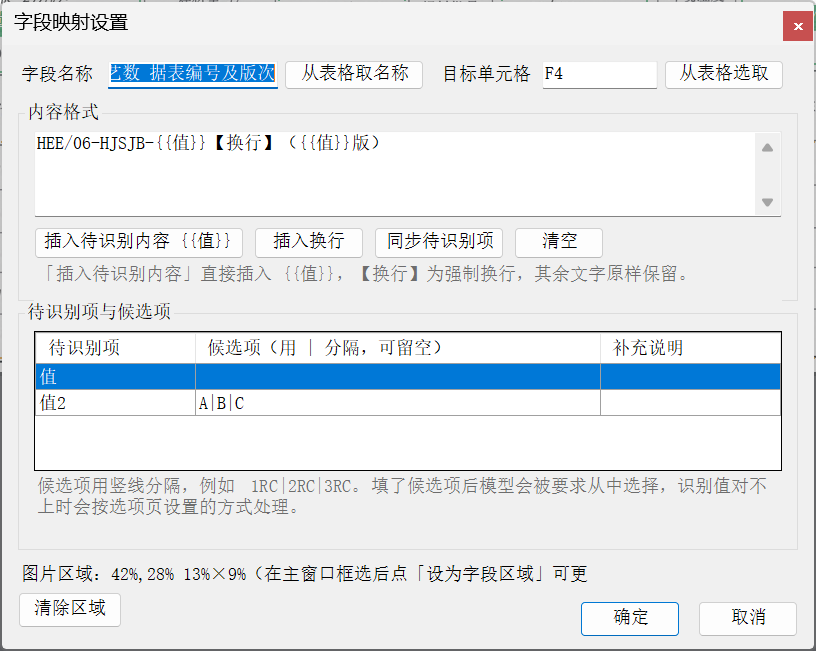
我们可以在这个界面中设置字段名称和目标单元格(可以手工填写也可以选择表格区域自动填入),同时可以自己设计内容格式,比如上图中,WPS或焊接工艺数据表编号及版次 这个字段,其实是 HEE/06-HJSJB-{{手写内容}}【换行】({{手写内容}}版),我们在设置内容格式的时候,就可以通过插入 {{值}} 来标志需要识别的内容,通过 【换行】 来显式告诉模型这里需要换行,这样的好处是其他的固定文本就不会有被识别错误的风险。
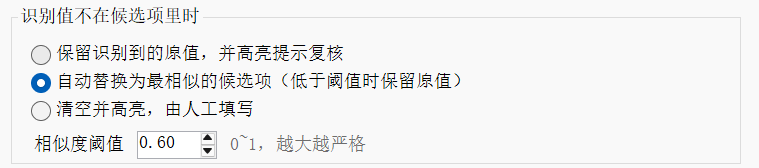
同样对于每一个值,我们都可以设置它的候选项,比如上面的第二个值字段,只有A、B、C三种情况,我们就可以填写 A|B|C,这样的好处是模型识别到的值必须是这三种情况之一,如果还有其他异常值,可以在 选项 界面设置处理方式,如下所示:
设置好字段后,我们就可以在图片区域框选,然后点击 将框选设为字段,用于显式告诉模型这一块对应的是这个字段,同时我们也可以通过界面上的 编辑,删除,上移,下移 按钮来管理已设置的字段。
对于图中所示下方具有大块需要识别的规范 N行*M列 的表格区域的时候,我们可以切换到第二个页面,即 连续区域 下进行设置,如图:
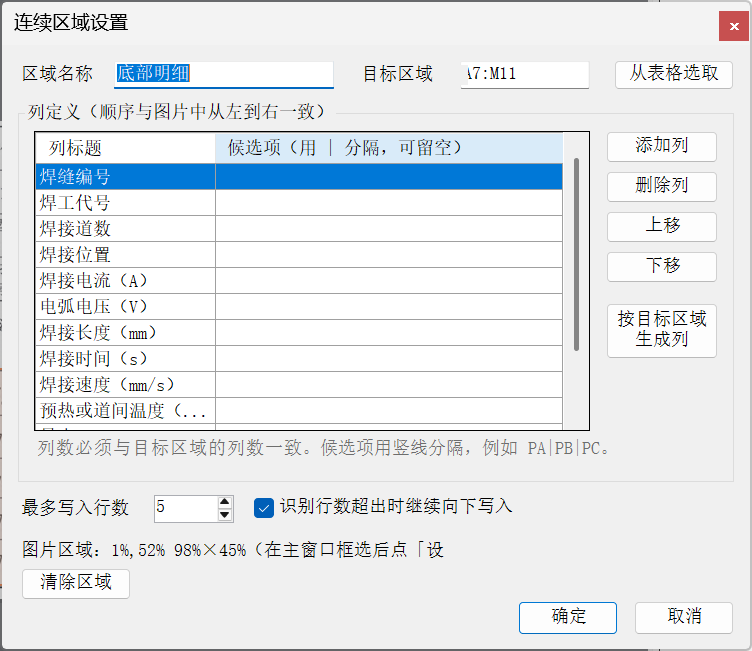
在界面中我们可以自己设置一个区域名称,然后选择我们需要识别的目标区域,然后为区域的每一列生成一个列标题,当然如果像图中这样,所选区域上面就有列标题,你可以点击 按目标区域生成列 来快速生成,这个界面里面你也可以为每个列设置候选项。
设置完成之后,我们需要在 选项 页面配置好我们的大模型,注意需要选择有视觉能力的模型,比如 Qwen/Qwen3.6-35B-A3B等,然后点击测试连接通过后保存配置即可
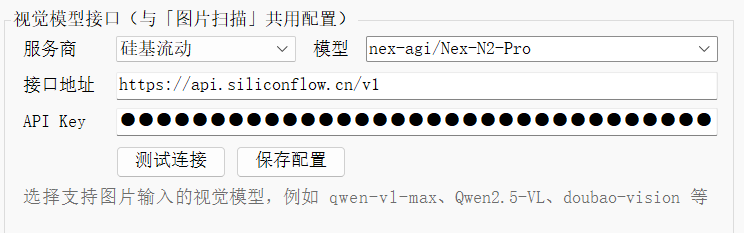
最后我们点击 开始识别,进度会实时显示在左下角,完成后每个文件的状态会更新,同时我们可以在 识别结果 中查看识别结果,如果有AI没识别成功的字段,会高亮提示你需要复核,当然你可以在 选项 页面自己设置处理方式
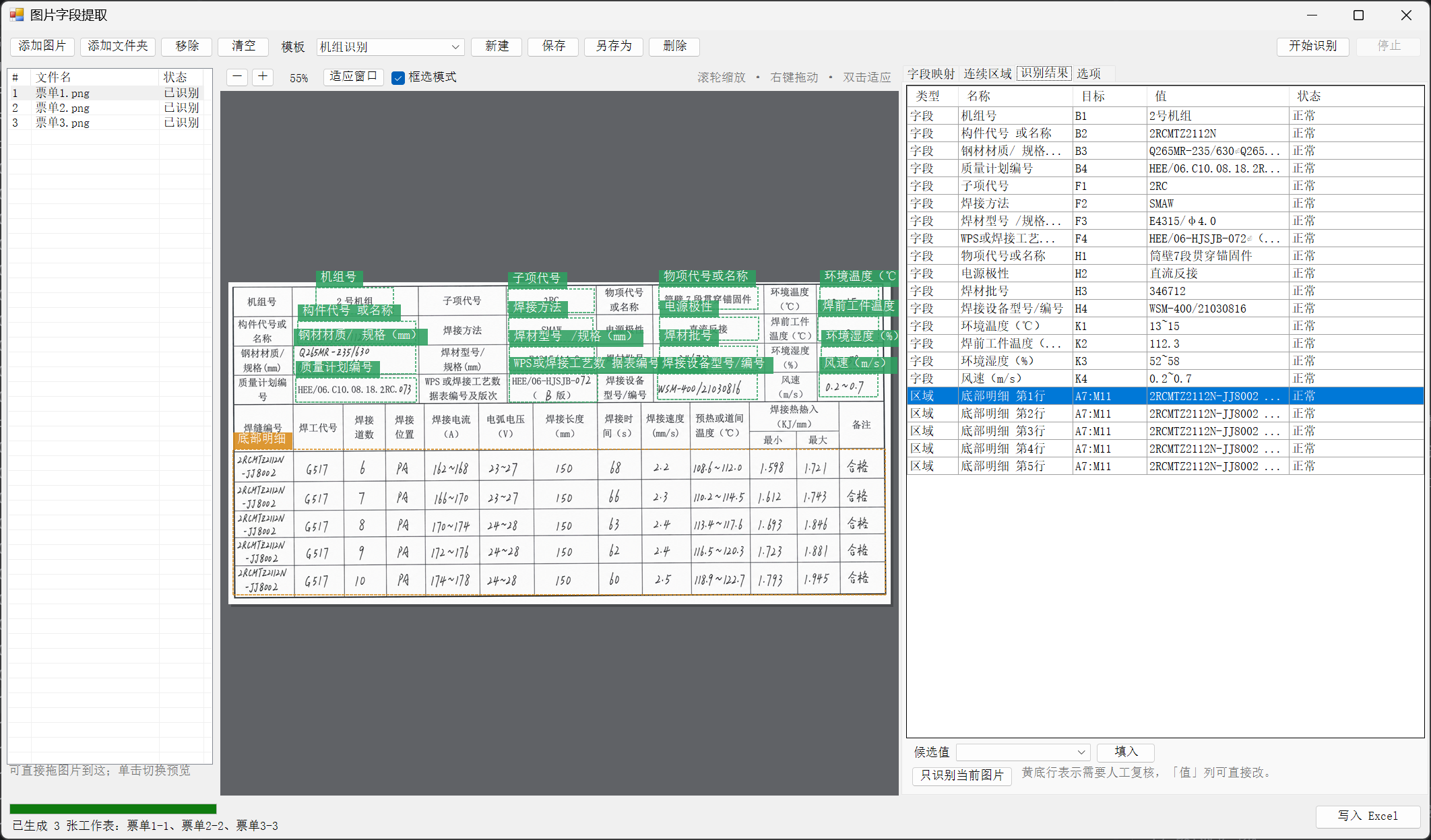
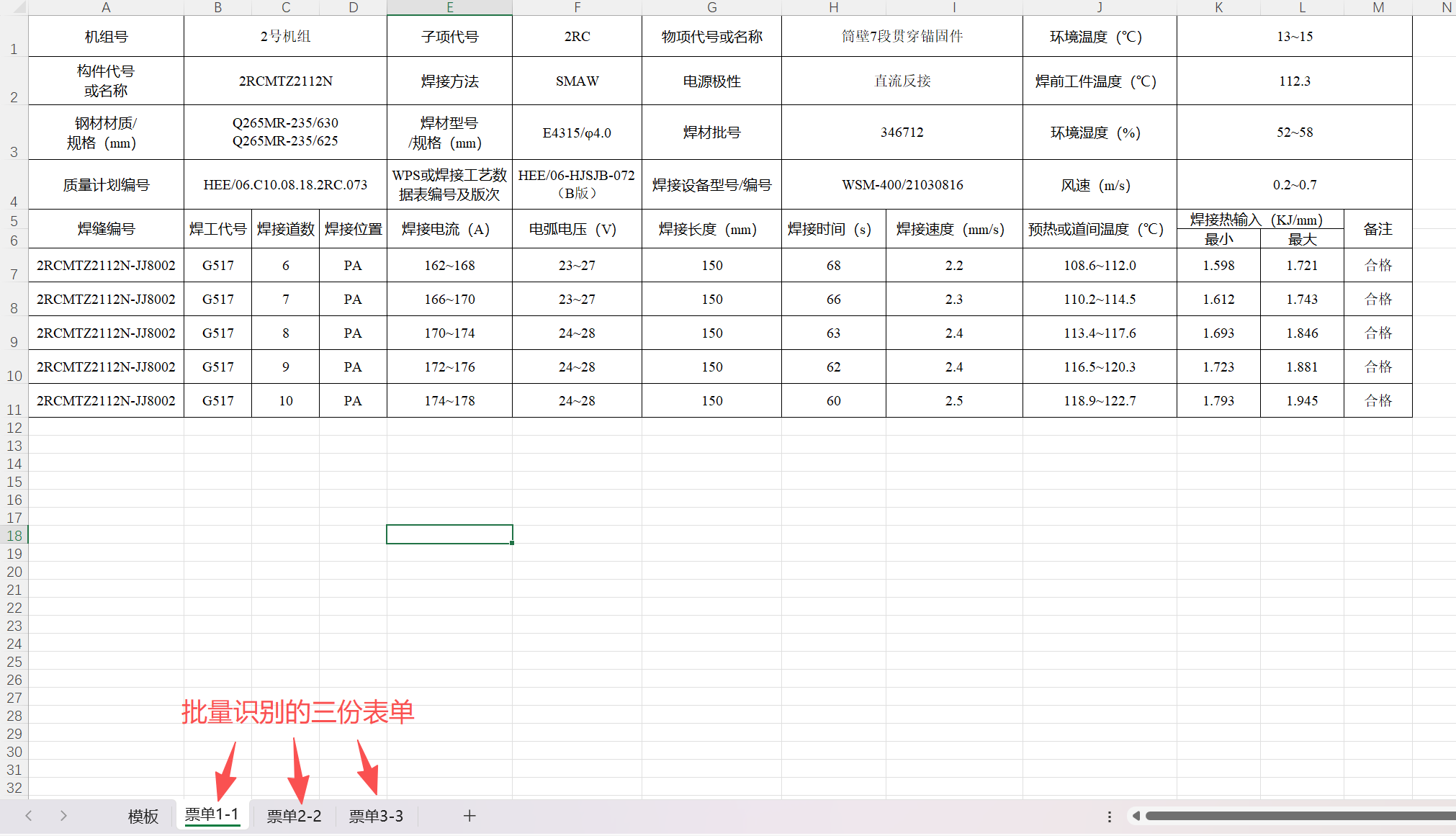
最后,我们点击右下角的 写入EXCEL 按钮,导出识别结果到Excel文件即可,主界面中央还可以设置模板,方便将你的字段,区域等信息保存下来,下次复用。
批量插入条形码
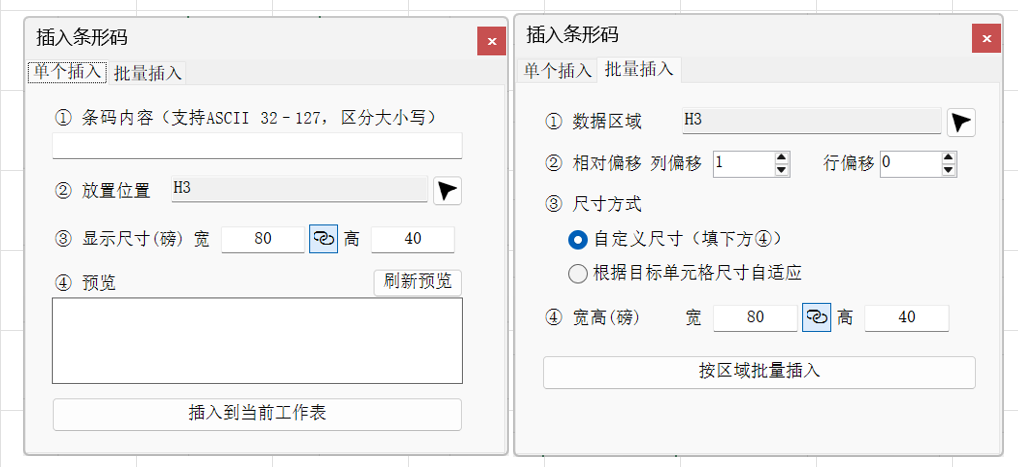
在此功能卡下,你可以根据编号生成对应的条形码,分为 插入单张 和 批量插入 两种形式
插入单张:
条码内容:输入你要插入的条形码编号放置位置:选择起始单元格即可,默认是当前选区的第一个单元格显示尺寸:插入的尺寸大小,默认2:1的比例,同时中间有锁定纵横比按钮,也可以取消勾选预览位置:可以实时查看插入的条形码效果
批量插入:
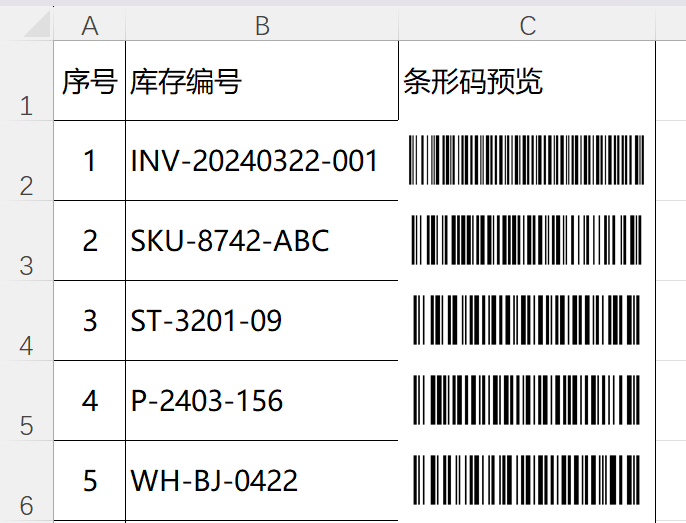
数据区域:选择你要插入的条形码编号区域相对偏移:根据需要设置插入的条形码与数据区域的相对偏移量,默认偏移1列,即条形码插入到右侧显示尺寸:自定义尺寸下,默认2:1的比例,操作和插入单张相同,另外也可以根据单元格自适应调整
以下是具体的插入条形码效果:
批量插入二维码
在此功能卡下,你可以根据编号生成对应的二维码,分为 插入单张 和 批量插入 两种形式

插入单张:
二维码内容:输入你要插入的二维码编号放置位置:选择起始单元格即可,默认是当前选区的第一个单元格显示尺寸:插入的尺寸大小,默认1:1的比例,同时中间有锁定纵横比按钮,也可以取消勾选预览位置:可以实时查看插入的二维码效果
批量插入:
数据区域:选择你要插入的二维码编号区域相对偏移:根据需要设置插入的二维码与数据区域的相对偏移量,默认偏移1列,即二维码插入到右侧显示尺寸:自定义尺寸下,默认1:1的比例,操作和插入单张相同,另外也可以自适应调整单元格比例为1:1
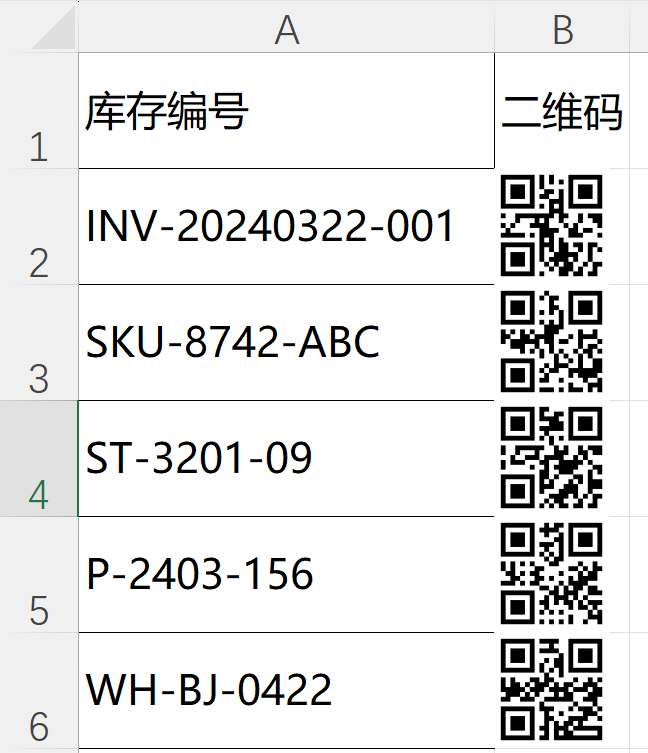
以下是具体的插入效果: