安装教程
本文介绍如何安装杰瑞JSA-IDE直连助手插件,目前仅支持Windows系统,安装后支持面对WPS的JS宏编程,需要注意的是,直连助手相当于是给Ai装上了眼睛和手,让它可以看见我们的表格,操作表格,安装教程类似VBE直连助手,本助手不限于任何一款IDE,基本目前所有IDE都支持,例如Trae,Qoder,opencode,codex等,下面我们以Trae为例,介绍一下如何安装。
一、安装Trae
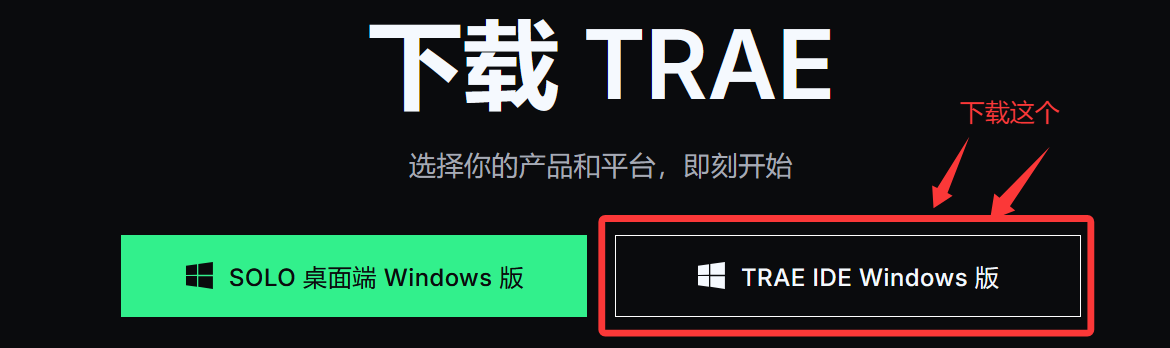
进入官网,点击下载,选择对应的Windows版本,安装很简单,我这里不详细展开介绍,如果实在有问题,可以看下这个官方演示视频对照下载,注意Trae更新后,有一个SOLO MTC的模式,那个不是我们要用的编程IDE,我们一定指定用IDE模式,如下:
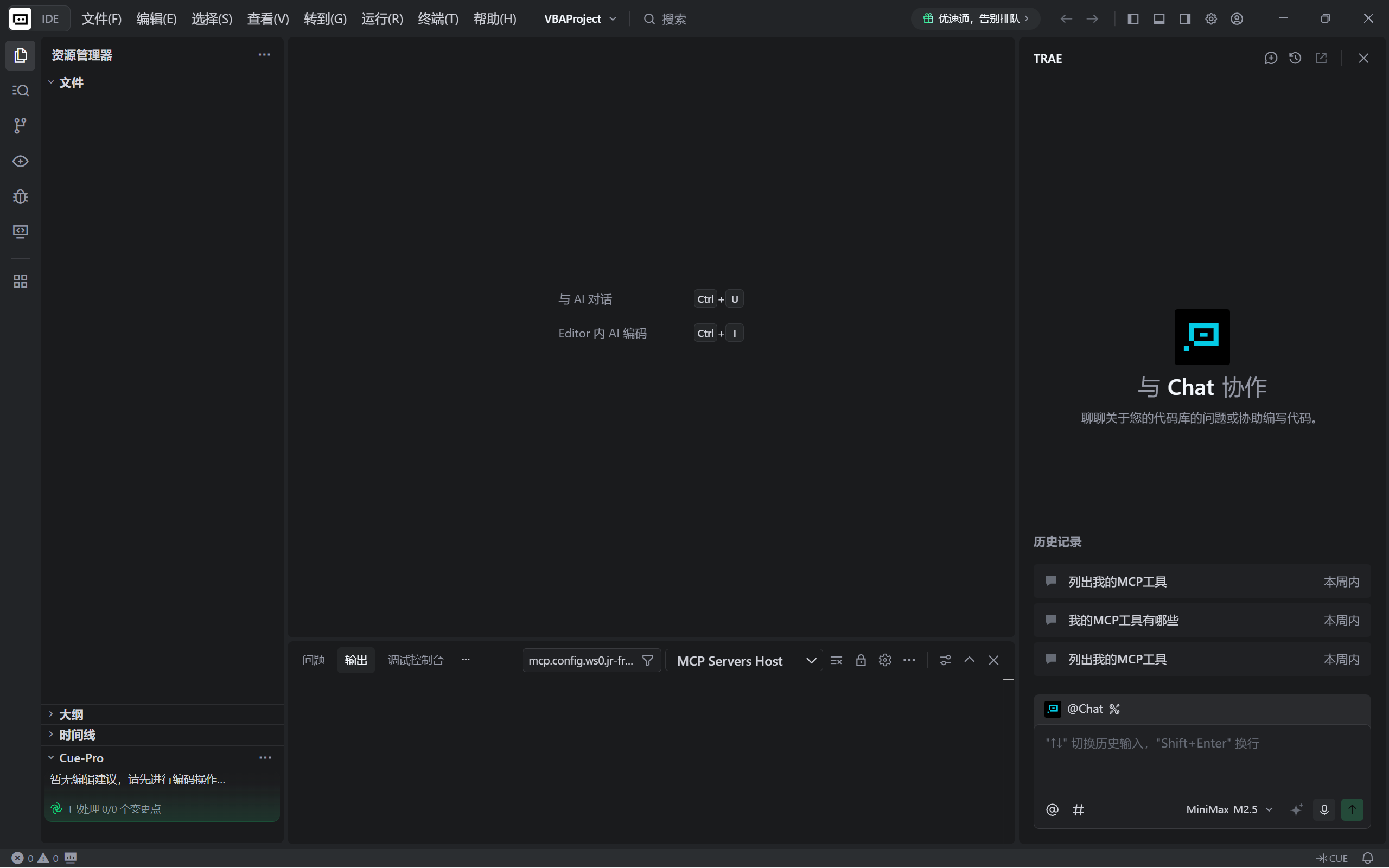
下载安装完成后,打开Trae,大概就是这么一个界面,非常简洁:
二、安装杰瑞JSA直连助手插件
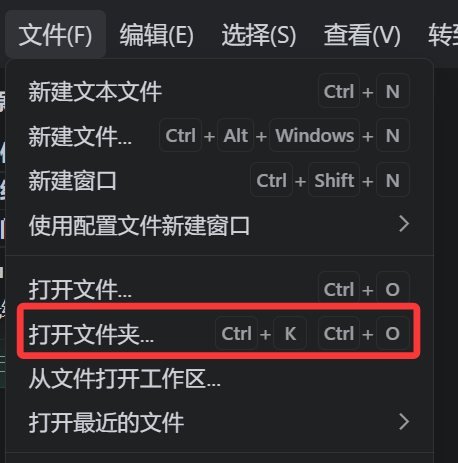
在这个界面的左上角,我们可以打开一个文件夹(文件夹我们可以提前准备好一个空的,比如我的是 D:\pythonProject\JSAProject ),这样我们后面就可以在这个文件夹中同步我们的JSA项目
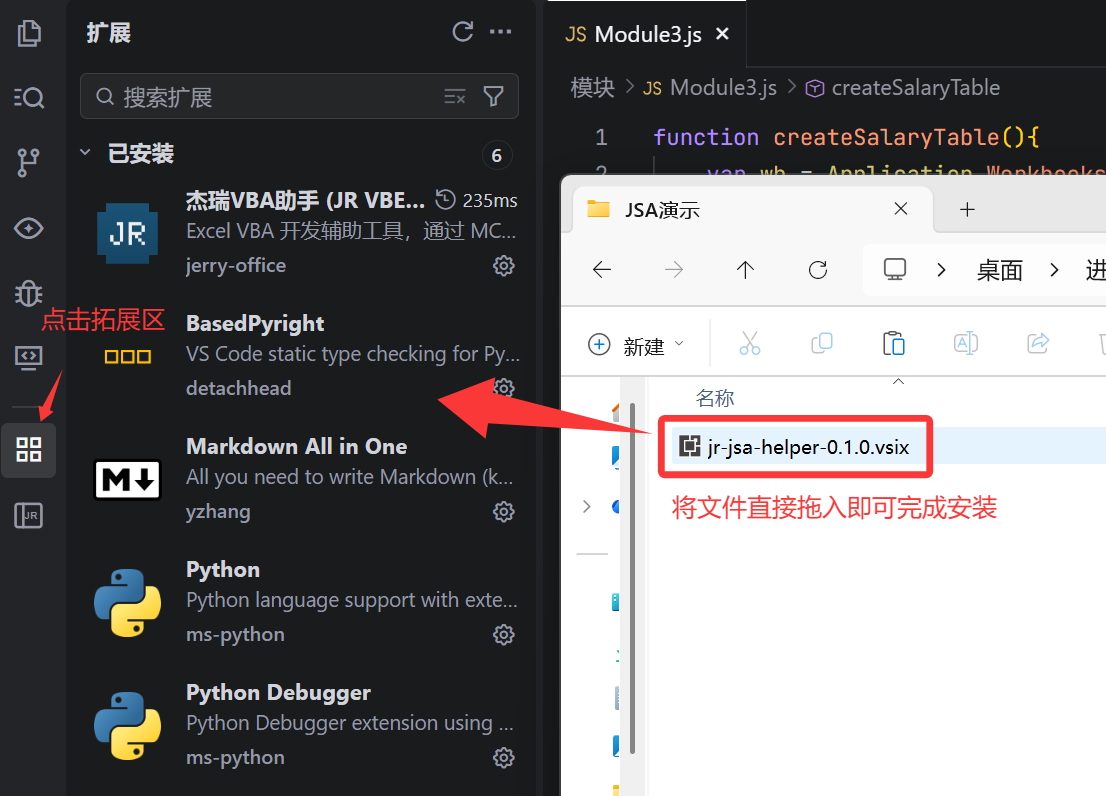
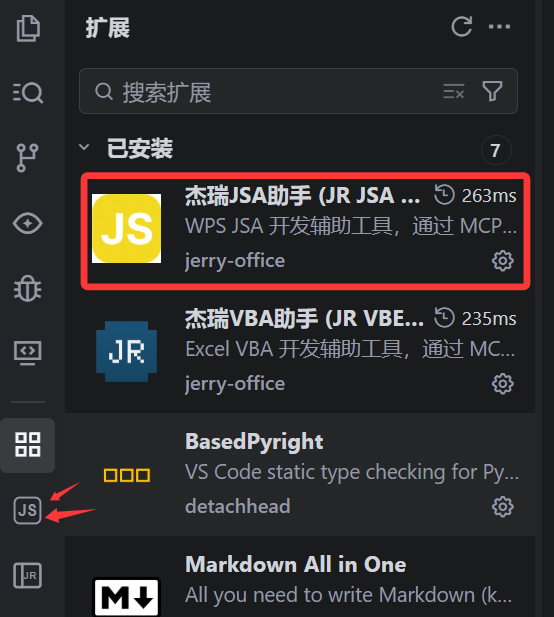
在整个页面的左侧,有一个拓展,我们只需要把安装包拖入进去,就安装成功了
安装成功之后的界面如下图,左侧区域多了一个按钮,点击之后可以打开我们的面板,同时拓展区也多了一个选项
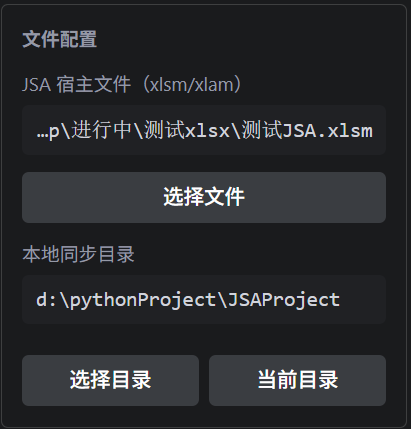
这个时候,我们在面板中配置好文件配置这部分:
JSA宿主文件:就是你需要写代码的那个文件,注意格式是xlsm本地同步目录:就是将你xlsm文件中的具体模块等接管存放的一个目录,这样Ai能更方便了解你的项目结构,建议本地同步目录就选择当前文件夹(建议用一个空文件夹)
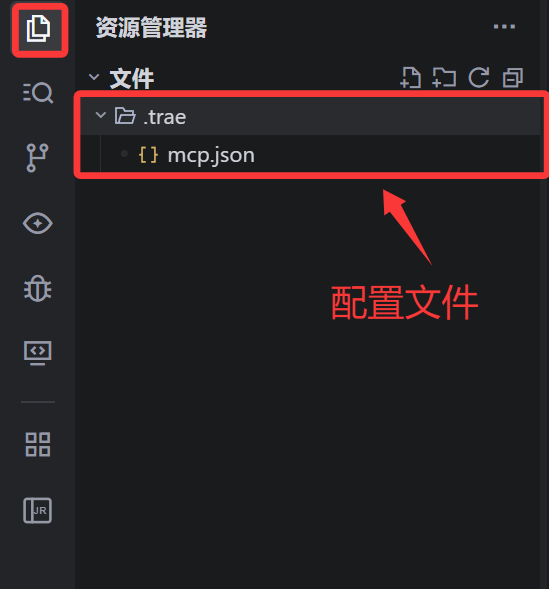
配置好之后,本地你同步的文件夹(一定按上面步骤先打开这个文件夹)中就会出现一个.trae文件夹,其中有mcp.json配置文件
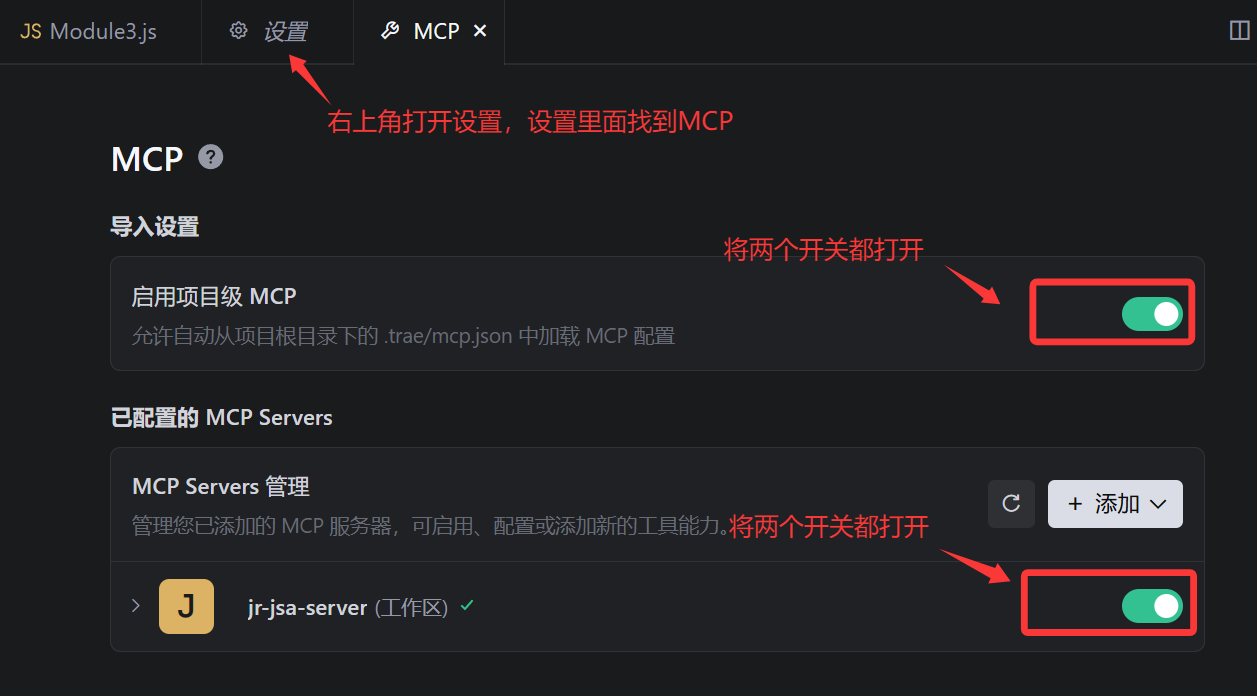
接下来,右上角点击设置,MCP,将两个开关都打开,同时启用MCP,如下图,点击启用,状态变成 绿色的"√",说明启动成功
三、同步文件,开始编程
注意先在WPS中启用 对WPS JS项目的访问,具体步骤如下:
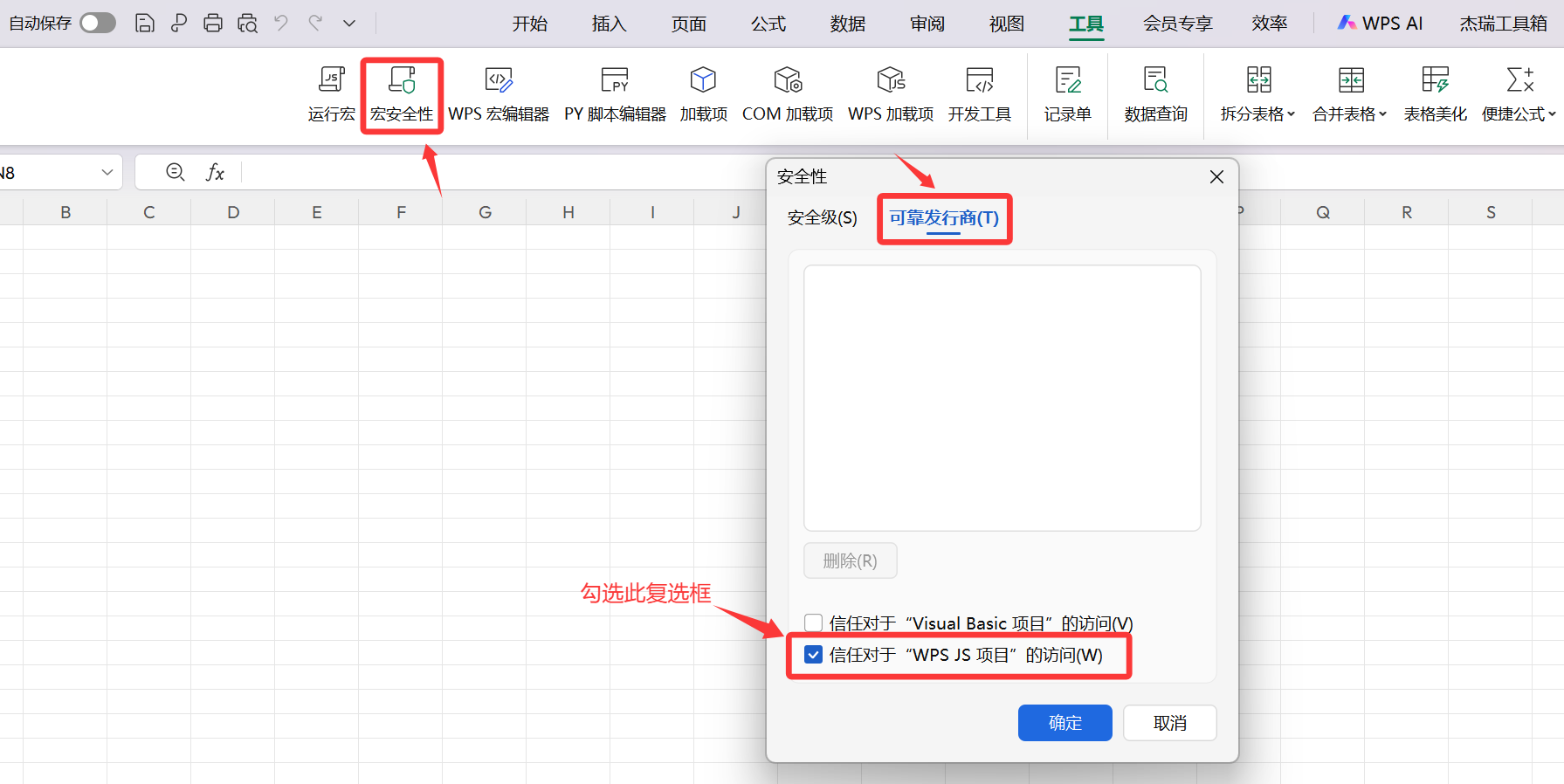
然后我们在JSA中至少保证有一个有代码的JS模块,然后保存并关闭即可(注意要关闭,不然WPS会占用文件),如下:
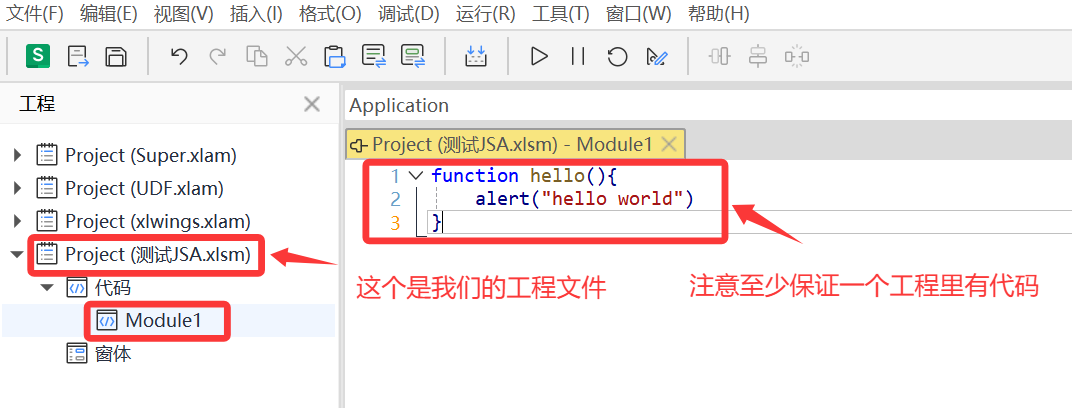
如果你xlsm文件中什么JS模块都没有,面板中会提示你无法初始化

确保xlsm文件中有含代码的模块并关闭文件后,我们回到面板,点击 初始化连接 按钮,即可初始化成功
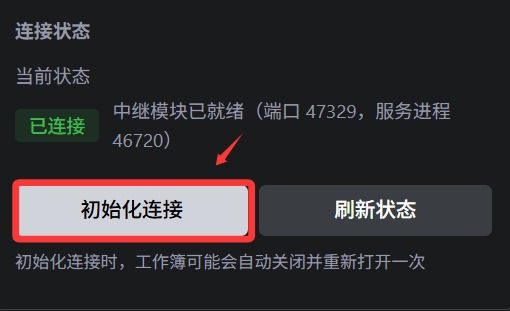
以上步骤的目的是建立一个桥接模块(名为__JsaSyncRelay__),用于IDE接管JSA宏编辑器,实现代码的编辑和执行,宏模块大致如下(其中的代码不要改):
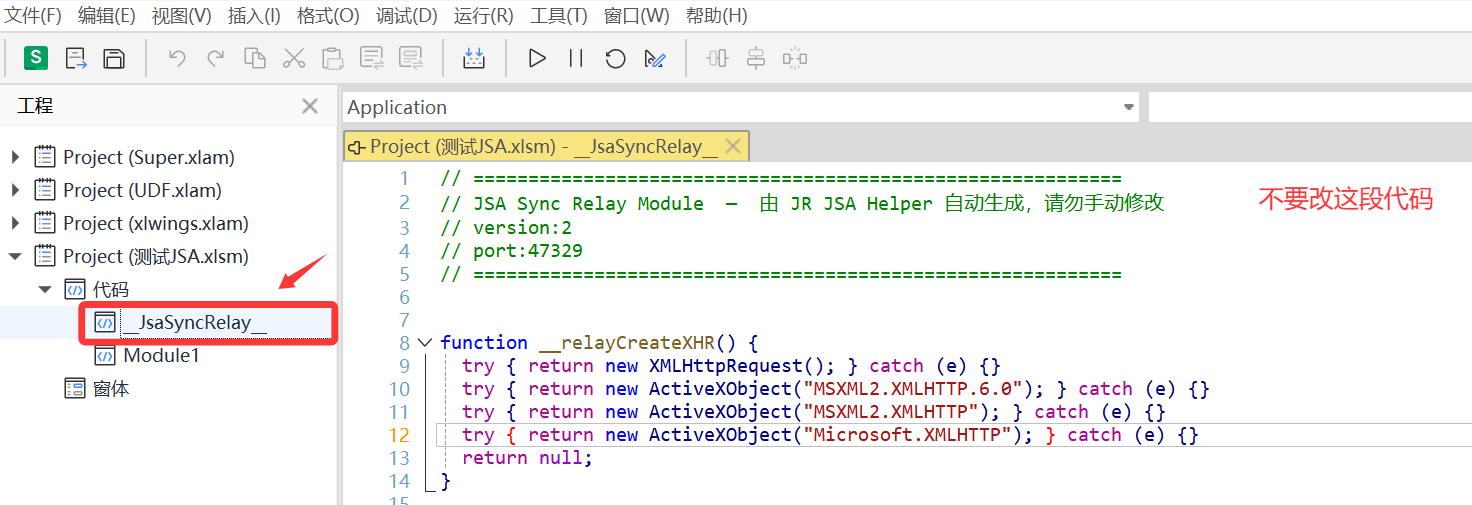
然后我们就可以在面板中点击 JSA → 本地 按钮将xlsm中的JS模块都同步到本地同步目录中,如下图:
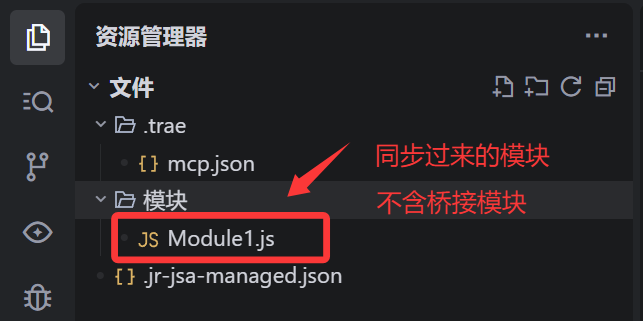
当然,你也可以通过 本地 → JSA 按钮将本地同步目录中的JS模块都同步到JSA中,不过xlsm文件关闭后会自动同步,所以一般这个也不常用,除非你想要实时做一次对齐
完成以上步骤后,你就可以在IDE中开始用自然语言描述需求,完成各种各样的任务了,可以简单测试一下:
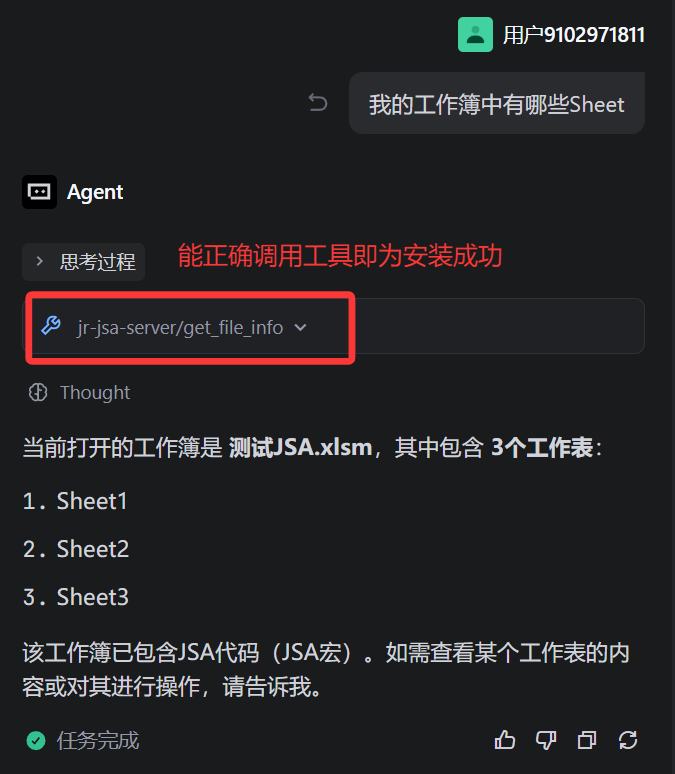
至此,恭喜你,成功掌握VBA和JSA两大表格重器的自动化编程能力!