旧版本功能记录
这个工具其实很早就已经做好了,在VBE直连助手出来前,我想要在VBE界面实现该有的功能,比如行号栏,代码补全,代码跳转,Ai生成等,但是传统的VBE界面如果要去做开发,其性能开销是一个值得考虑的问题。
由于VBE编辑器很古老,因此实现一些例如代码缩进线这类贴近现代编辑器的功能,对VBE编辑器其实是很大的性能开销,且始终达不到现代编辑器多进程的流畅体验,因此在现代AI IDE如此发达的年代,我决定将一些不那么重要的功能剔除掉,只保留必要的代码库,代码补全,代码混淆等功能
但是之前开发这个VBE编辑器,也是耗费了不知道多少个日夜,埋头苦干想要搓出来一些功能,因此此前言只对后续版本将要砍掉的功能做记录,以作留念。
Ai生成功能
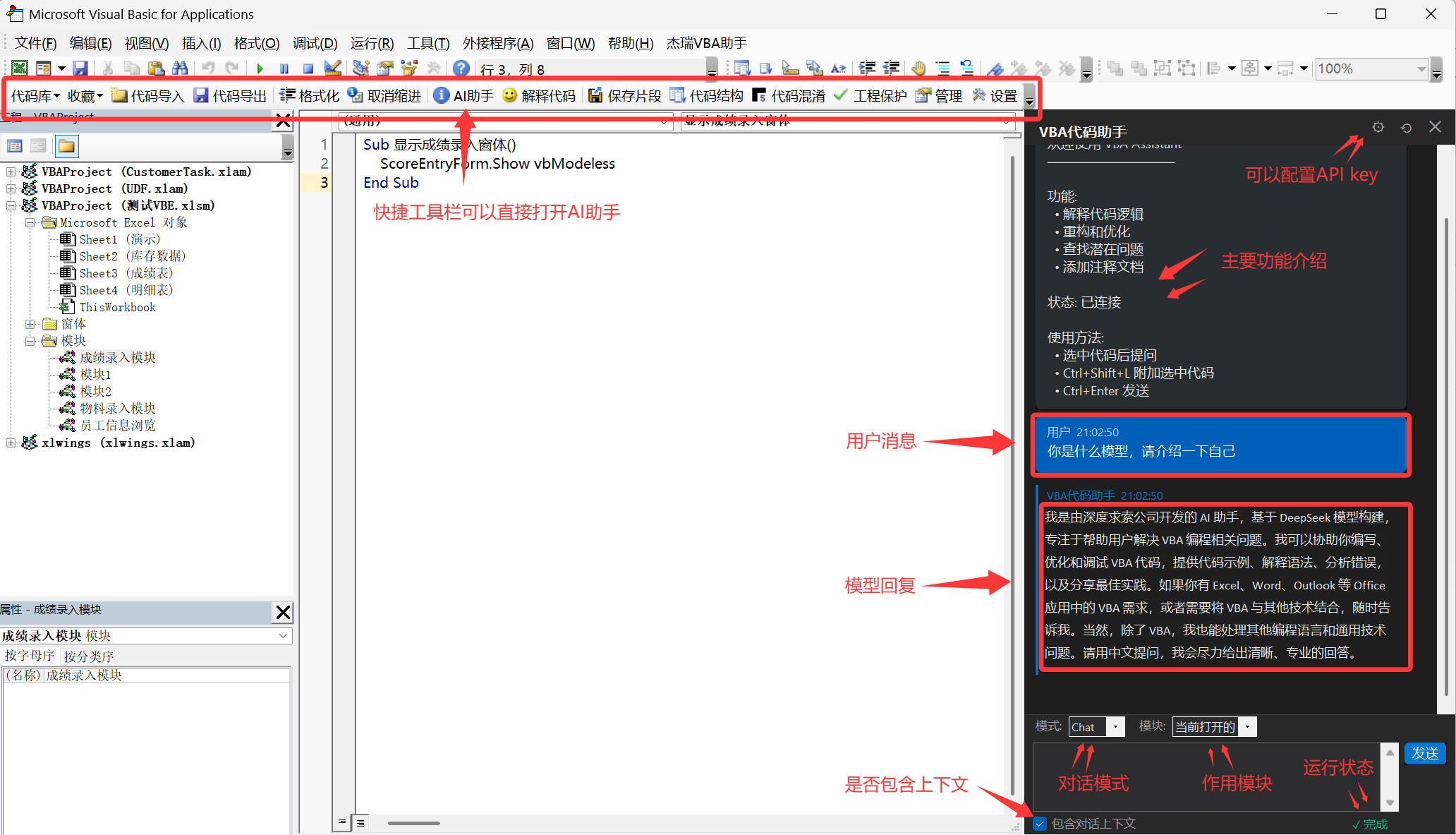
在最开始,其实是想要开发一个原生于VBE的Ai生成助手,如上图,可以实现对话,可以选择Agent模式和Chat模式,上方演示的是对话模式,可以直接在右侧跟Ai对话,以方便进行代码解释等,下方展示的是Agent模式,可以通过对话的方式直接插入代码
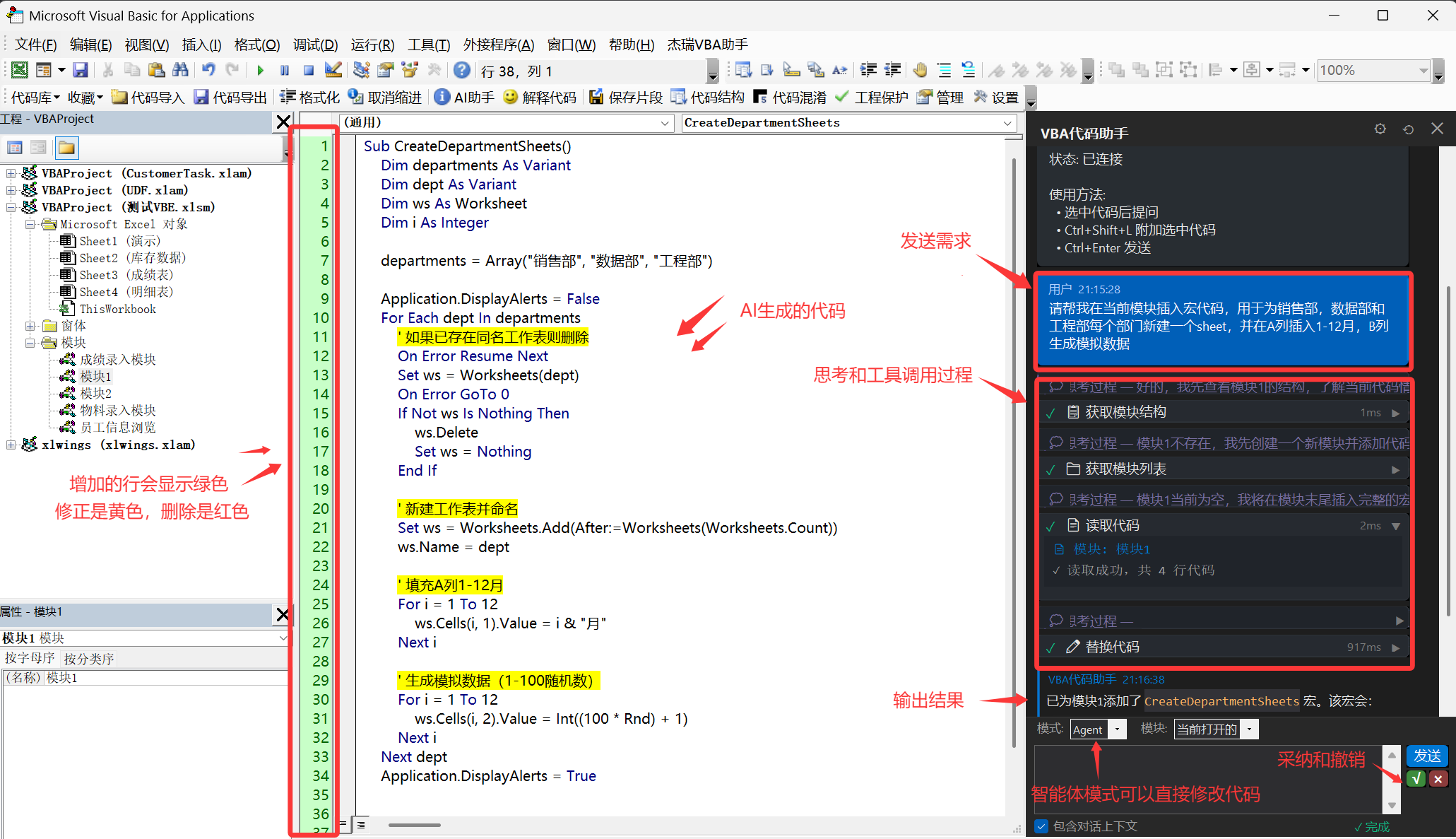
其实整体的功能都已经实现,但是深入开发过后才发现,如果要实现非常原生的现代IDE编辑器的体验,在古老的VBE编辑器中,不太实际(或者说就算实现了,体验也比不上现代IDE),加之后续我在VBE直连助手等其他工具中都实现了Ai生成代码的功能,这部分功能我思考后决定剔除,即使之前花了很多时间,但是时代在变的不是嘛
另外也有一个快捷键 CTRL+Q,调用AI分析上下文,给出补全代码,这部分也剔除了,因为现代IDE可以实现相同功能
AI辅助功能
对于这部分功能,比如AI解释代码,AI补全代码,AI优化代码,AI根据代码生成解释性文档等一系列之前开发的功能,这边就不一一解释了,都是围绕AI开展的系列应用,而目前都可以在IDE端更低延迟,更流畅地得到,比如代码解释功能:
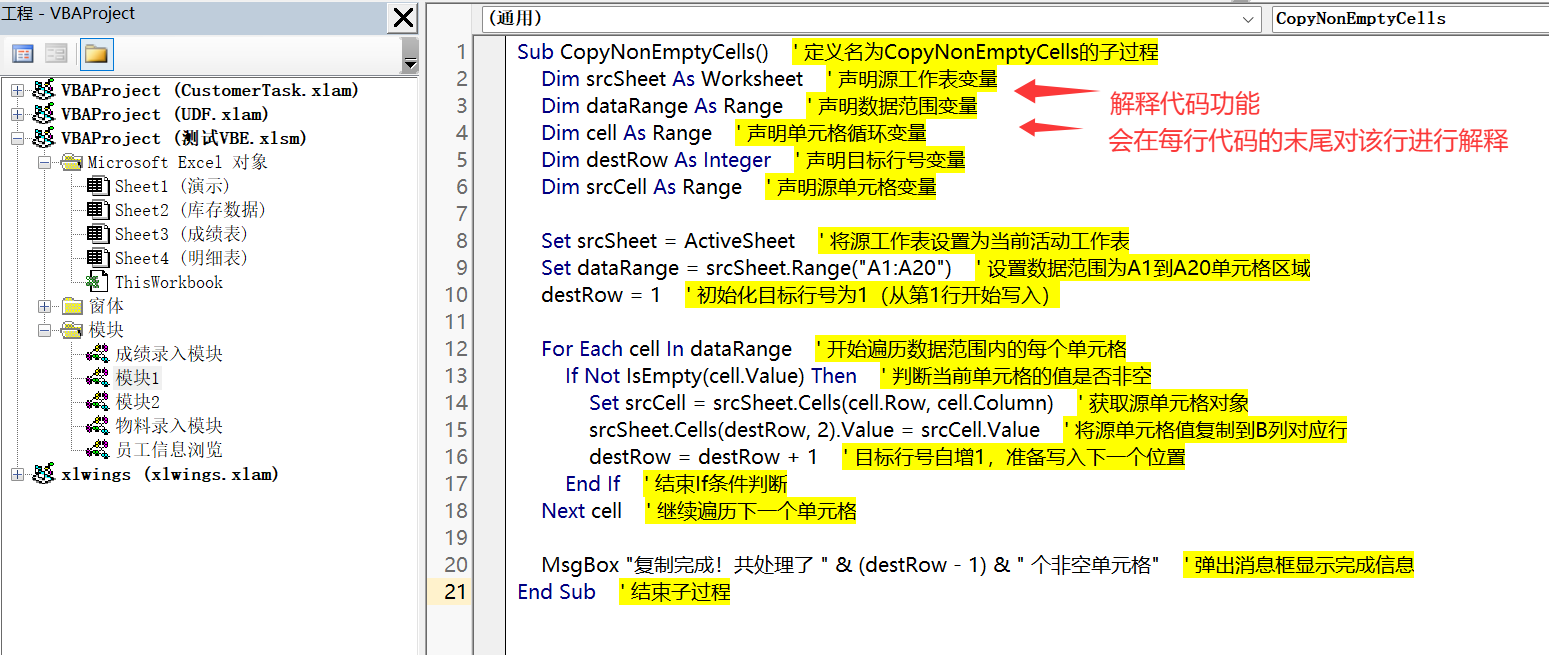
快捷工具栏或者右键点击解释代码后,就会对选中区域的代码进行解释,并在每一行末尾附加注释,而在现在IDE,你只需要在对话窗口中说一句:"帮我把选中的代码每行末尾添加注释" 即可,因此类似这种在当下时代看起来有些重复造轮子的功能,我都进行了剔除
方法词典
在之前的VBA代码编写过程中,我发现大部分小伙伴很难记清楚VBA中每个方法的具体参数是什么,因此最开始在做这个功能的时候,是希望通过一个界面,展示VBA中每个方法的参数,以及参数的含义,帮助小伙伴快速记忆。
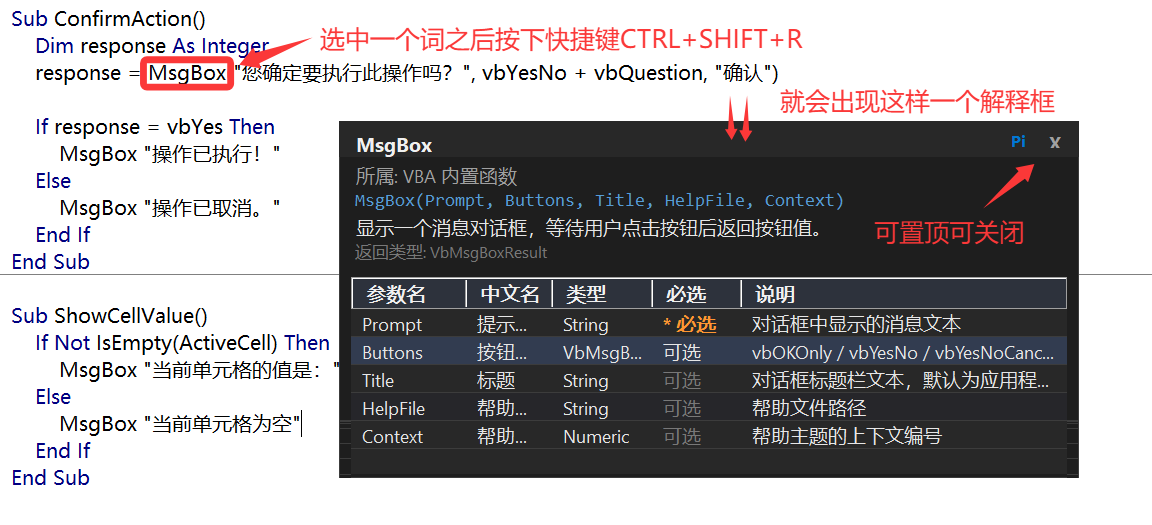
选中一个词之后,按下快捷键 CTRL+SHIFT+R 后,显示的界面中会出现,参数名,中文名,类型,是否必选以及具体说明,但是在AI时代,我们都可以通过AI对话的方式更好地拿到结果和具体的示范案例,本来已经写好了几十个内置的解释,思考过后还是选择了删除