05 效率排版
本文主要讲一下在排版中一些棘手的问题,我们如何通过自动化工具来解决这些问题,你可以在这里找到这个功能:
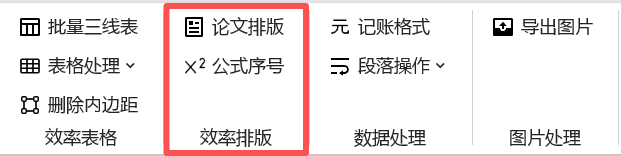
一键排版工具
对于论文的排版或者是公文的排版,都会有一个规范的格式,我之前也完完整整排版过不下500份文稿,最后的感觉就是——累,很多东西你知道要怎么做,但是都得重复去点,其实排版无非就是找一个段落格式,然后应用我们预先设置好的样式即可,因此我把界面设置如下:
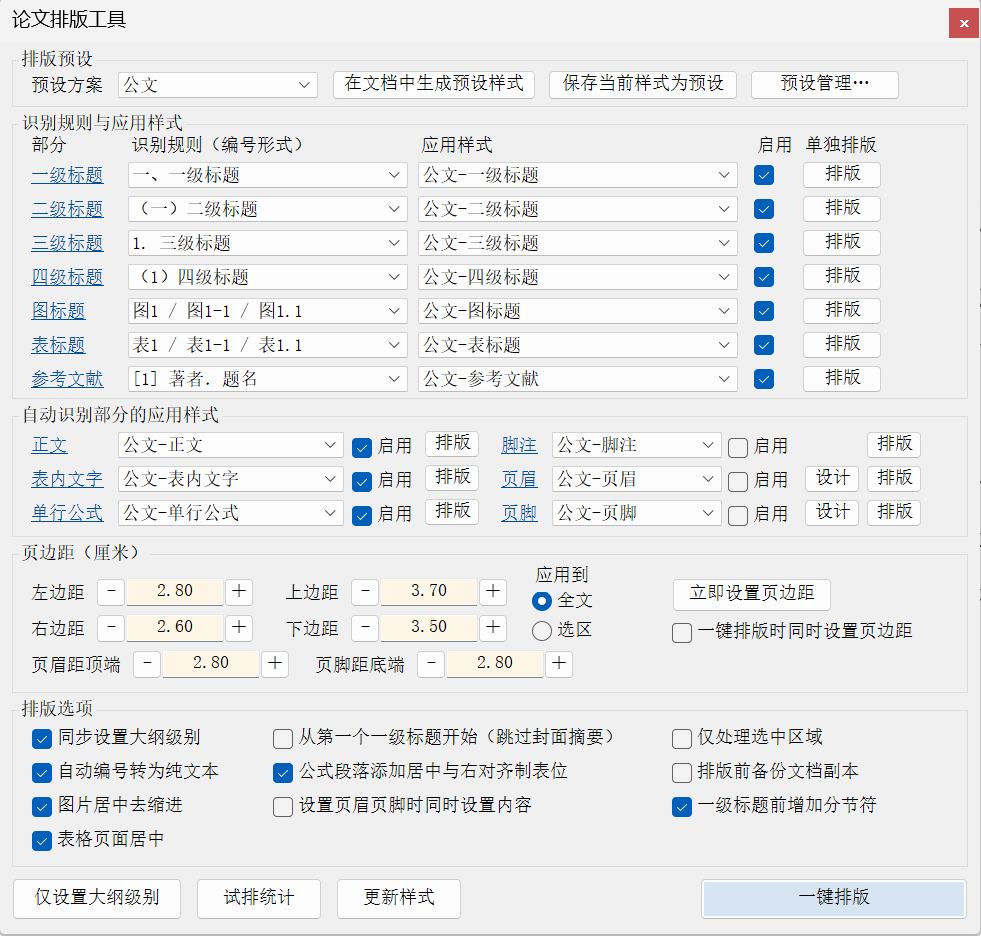
排版预设:在这里可以自己选择排版的模板,选择后后续的各标题样式等内容会同步更新在文档中生成预设样式:会将所有部分的样式在文档的开始功能卡样式区生成快捷样式保存当前样式为预设:可以将下方已经设置好的样式保存起来,方便下次调用预设管理:打开预设管理界面
识别规则与应用样式:每个蓝色的标题样式,都是可以直接点击然后设置格式的识别规则:以一级标题为例,如果段落样式为一、一级标题,这个就判定为一级标题样式应用样式:满足对应样式规则的段落应用的格式,如满足一、一级标题就应用一级标题样式启用复选框:排版的时候识别这类段落,应用对应的样式单独排版:只针对这一类段落进行单独排版对于这部分,页眉和页脚还可以通过设计按钮来单独设置样式和文本,后文会提
页边距:可以在这里设置页面的页边距,例如左边距、右边距、上边距、下边距等,应用到全文或者选区,也可以设置页眉和页脚的页边距,如果勾选一键排版时同时设置页边距则会在排版的时候同步设置排版选项:这里是一些附加的选项,可以自己根据需要勾选同步设置大纲级别:默认勾选,方便生成层级目录从第一个一级标题开始:跳过封面和摘要,从匹配到的第一个符合样式的一级标题开始排版仅处理选中区域:如果勾选了这个选项,那么只对选中的区域进行排版,而不是对全文进行排版自动编号转为纯文本:默认勾选,这样会让文本匹配识别的精确度更高公式段落添加居中与右对齐制表位:可勾选,方便后续增加公式编号,用tab键对齐很方便排版前备份文档副本:排版前会备份文档的副本,方便后续恢复图片居中去缩进:将图片居中并去除首行缩进,默认是对嵌入式图片有效设置页眉页脚时同时设置内容:如果你设计了页眉页脚的内容,可以勾选这个以应用内容一级标题前增加分节符:建议勾选,这样你在设置页眉页脚的时候会方便些表格页面居中:将表格居中,使排版更美观
仅设置大纲级别:只对段落设置大纲级别,不会对段落的格式进行改变试排统计:在排版前,会先统计一下不同类别的段落,方便你了解段落识别是否准确,不会修改文档更新样式:如果你已经修改了某些应用样式,可以点击此按钮更新到自己的模板库中一键排版:点击此按钮,即可对选中的区域进行排版,或者对全文进行排版
一、预设管理界面详细介绍
这个界面主要是方便大家管理自己的样式库,一般我们会对不同的文档进行排版,但是每种文档的样式不统一,每个时候都要对不同的文档单独设置太麻烦,所以这里的话我们就可以通过预设管理统一来实现,界面如下:
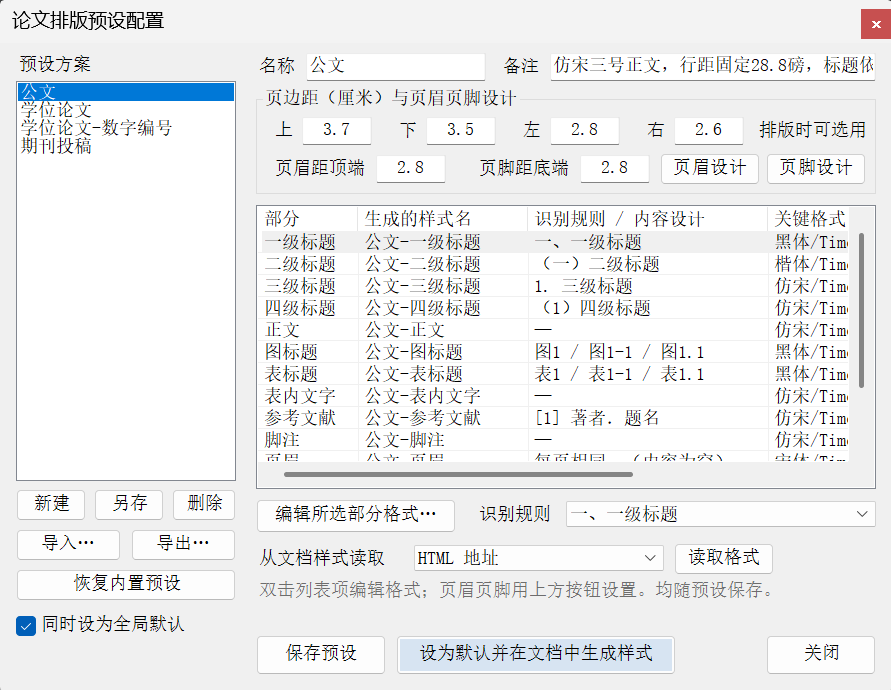
在这个界面左侧可以看到所有的预设方案,内置4种预设方案,可以直接应用,如果你需要设置自己的方案,可以点击 新建 按钮,即可添加自己的预设方案,另外我们也可以点击 另存 将当前选中方案另存为另一个预设方案,点击 删除 删除不再需要的预设方案,点击 导入/导出 方便你在不同电脑管理预设方案,另外如果你修改了内置预设,可以点击 恢复内置预设 恢复到初始状态。
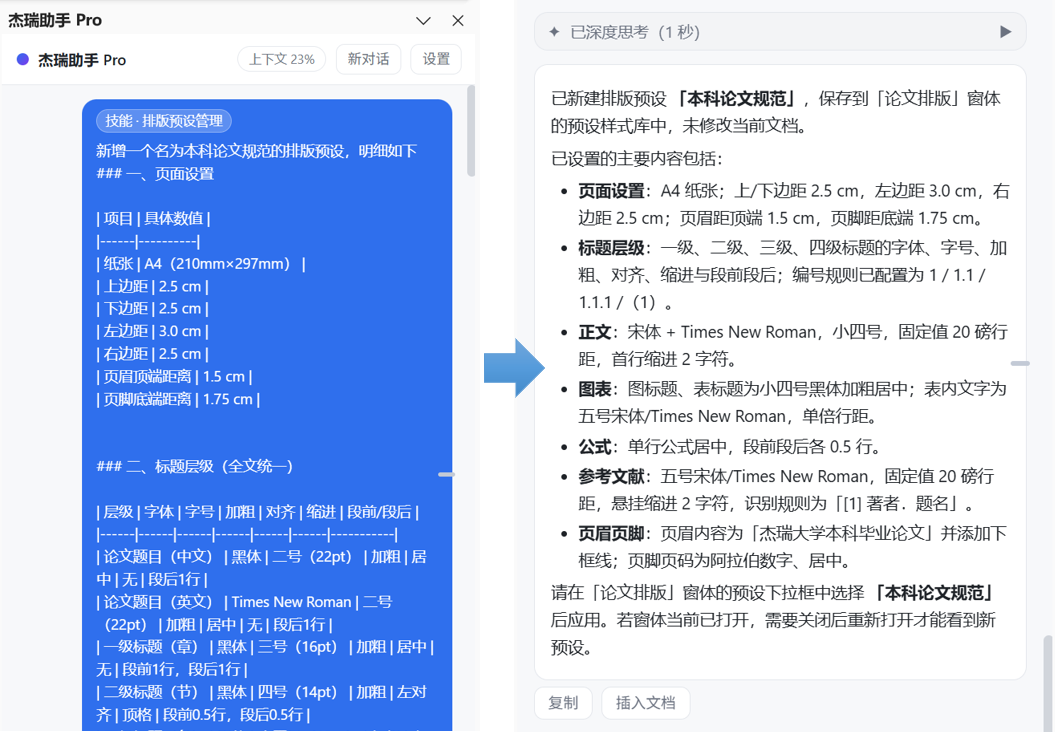
在新增样式的时候,有一个更为快捷的技巧,即结合杰瑞助手Pro实现一键设置预设样式,如下图所示,你可以把你的需求通过对话形式告诉它,并引用 /preset 这个技能,就可以一键设置预设样式了
在界面右侧会显示当前预设方案的名称,备注,页边距,各级样式等详细信息,选中一行样式后,可以双击进入样式编辑界面(或者点击编辑所选部分格式按钮),也可以通过下方的 读取格式 直接读取当前文档中已有的样式,快速设置,识别规则也可以在此界面上修改,最后点击 保存预设 应用修改即可。
二、格式设置界面详细介绍
在这个界面,你可以设置常见的格式,包括中西文字体,字号,字色等等,另外还有一些复选框可供选择,总而言之,这个界面包含了绝大多数排版时会碰到的高频能力,都可以自己手动进行设置
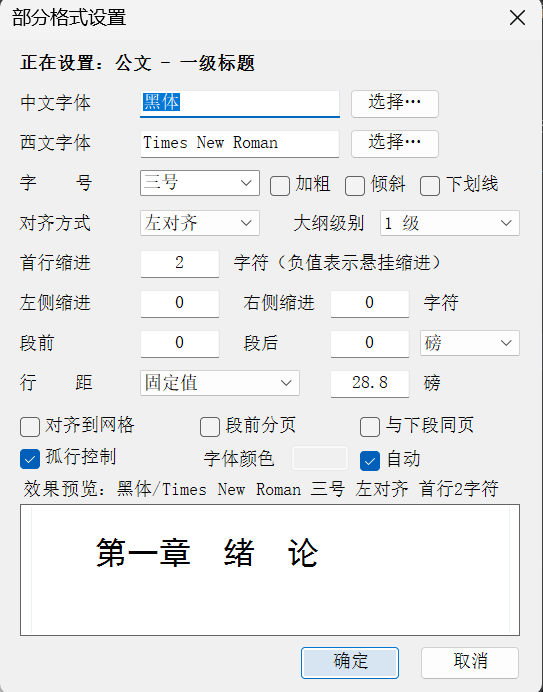
在界面的最下方,是预览的效果,方便你直观看到设置后的变化
三、页眉页脚设计界面详细介绍
在这两个界面中,可以充分设置页眉,页脚等的高频格式
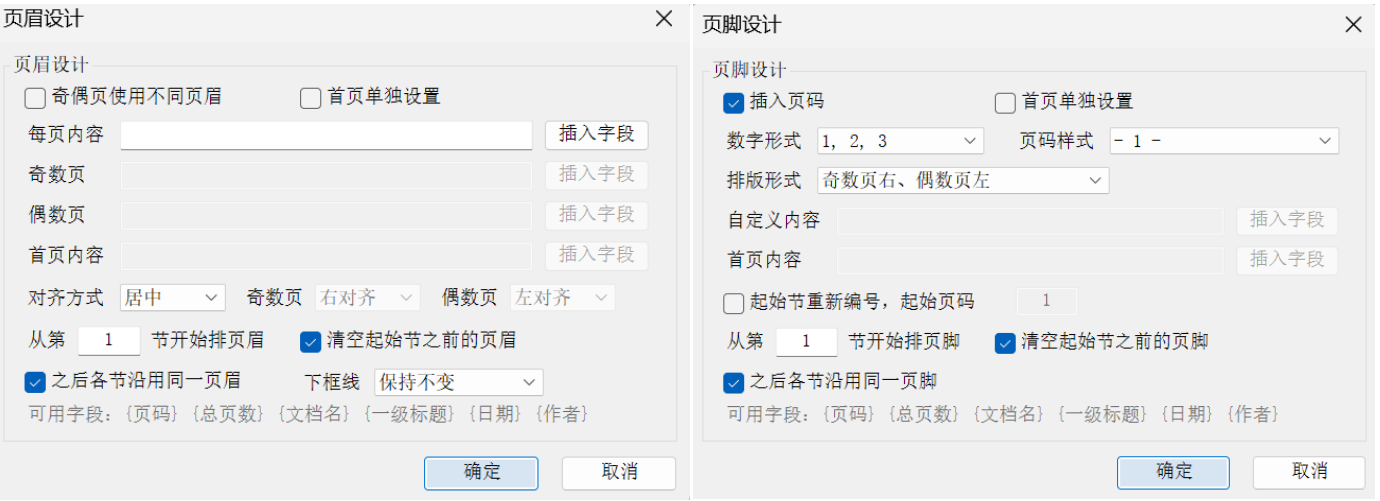
对于页眉而言,可以设置奇偶页,首页,并且设置页眉的具体内容,对齐方式,并且设置页眉的开始位置,同时可以通过 清空起始节之前的页眉 和 之后各节沿用同一页眉 实现快捷设置,下框线也可以通过下拉框设置,对于字段,包含 {页码},{一级标题},{作者} 等,跟着文档信息走,非常方便
对于页脚,同样可以设置首页,奇偶页,页码样式,排版形式,可以自定义页脚内容,同时可以通过 清空起始节之前的页脚 和 之后各节沿用同一页脚 实现快捷设置,对于字段,包含 {页码},{总页数},{作者} 等,跟着文档信息走,同样也是非常方便的,字段可以通过 插入字段 进行设置
由于本系统比较大,打开排版系统或者不同窗体间切换的时候,需要重新读取样式,所以会略有延时,在等待期间,word左下角的状态栏会显示进度,方便大家追踪
公式编号工具
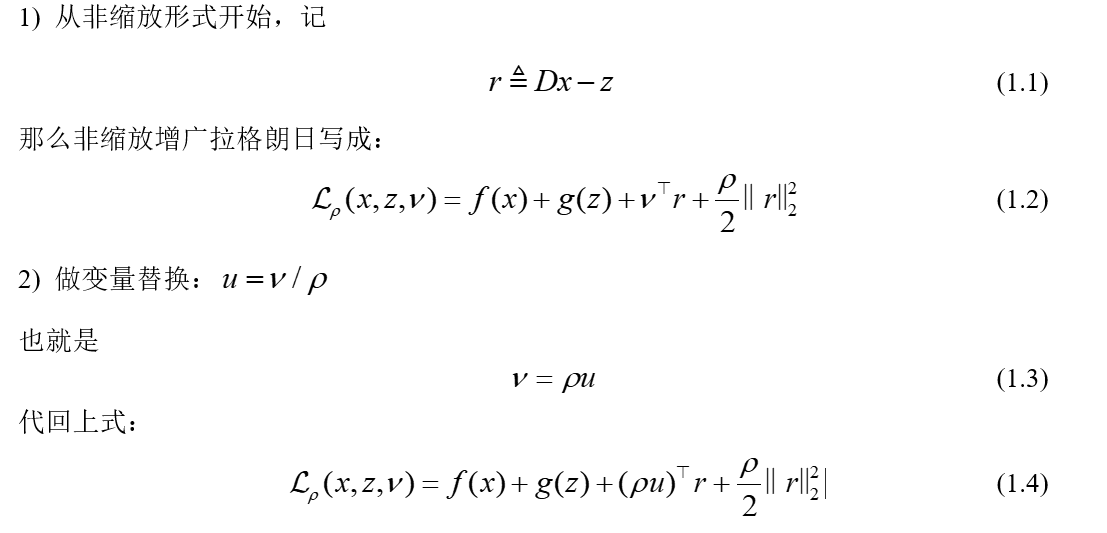
对于公式的编号,我们通常会使用(1),(2)这样的方式,但是如果我们手动去敲,就会比较麻烦,并且编号的格式也有很多种,比如全文用统一的编号,也有可能是按章节编号,实现如下这种效果:
于是我设计了这样一个工具,用于对公式进行规范的编号处理:
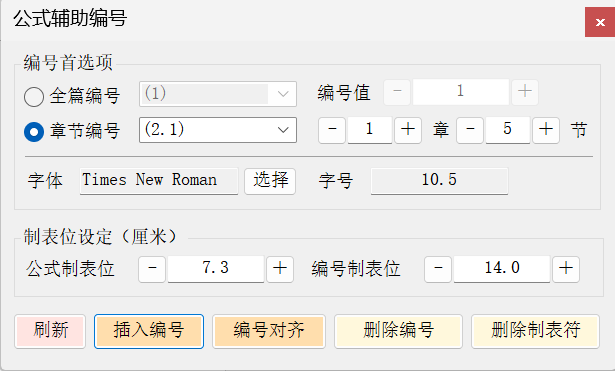
全篇编号:对全文的公式进行编号,编号从(1)开始,依次递增,有三种样式以供选择按章节编号:按章节编号,目前有6种格式选择,形如(1.1),(式 1.2),(式 1-3)等字体和字号:可以设置编号的字体和字号,例如times new roman、12号等-
制表位设定:可以设置公式和编号的制表位,这是对齐的关键 -
功能按钮:
插入编号:点击插入编号按钮,即可将选中的公式编号为指定格式,插入后序号自动递增刷新:如果公式和编号的位置不太准确,可以手动调整,点击刷新,则下一次的位置就是从更新后的位置开始编号对齐:可以将公式和编号对齐,一般默认右对齐删除编号:点击删除编号按钮,即可将选中的公式编号删除删除制表符:点击删除制表符按钮,即可将所有当前行的制表符删除