安装教程
本文详细介绍如何安装杰瑞VBE-IDE直连助手插件,目前仅支持Windows系统,安装后可在WPS和EXCEL中使用,需要注意的是,直连助手相当于是给Ai装上了眼睛和手,让它可以看见我们的表格,可以操作我们的窗体,因此本助手不限于任何一款IDE,基本目前所有IDE都支持,例如Trae,Qoder等,下面我们以Trae为例,介绍一下如何安装。
关注公众号 【杰瑞学长的小屋】,回复 直连助手 获取最新版,或 点击此处下载
一、安装Trae(相当于问题思考的大脑)
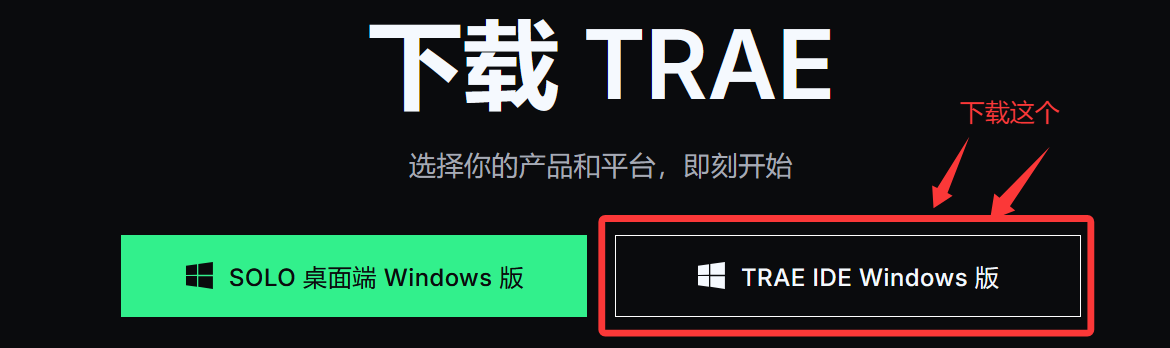
进入官网,点击下载,选择对应的Windows版本,安装很简单,我这里不详细展开介绍,如果实在有问题,可以看下这个官方演示视频对照下载,注意Trae更新后,有一个SOLO MTC的模式,那个不是我们要用的编程IDE,我们一定指定用IDE模式,如下:
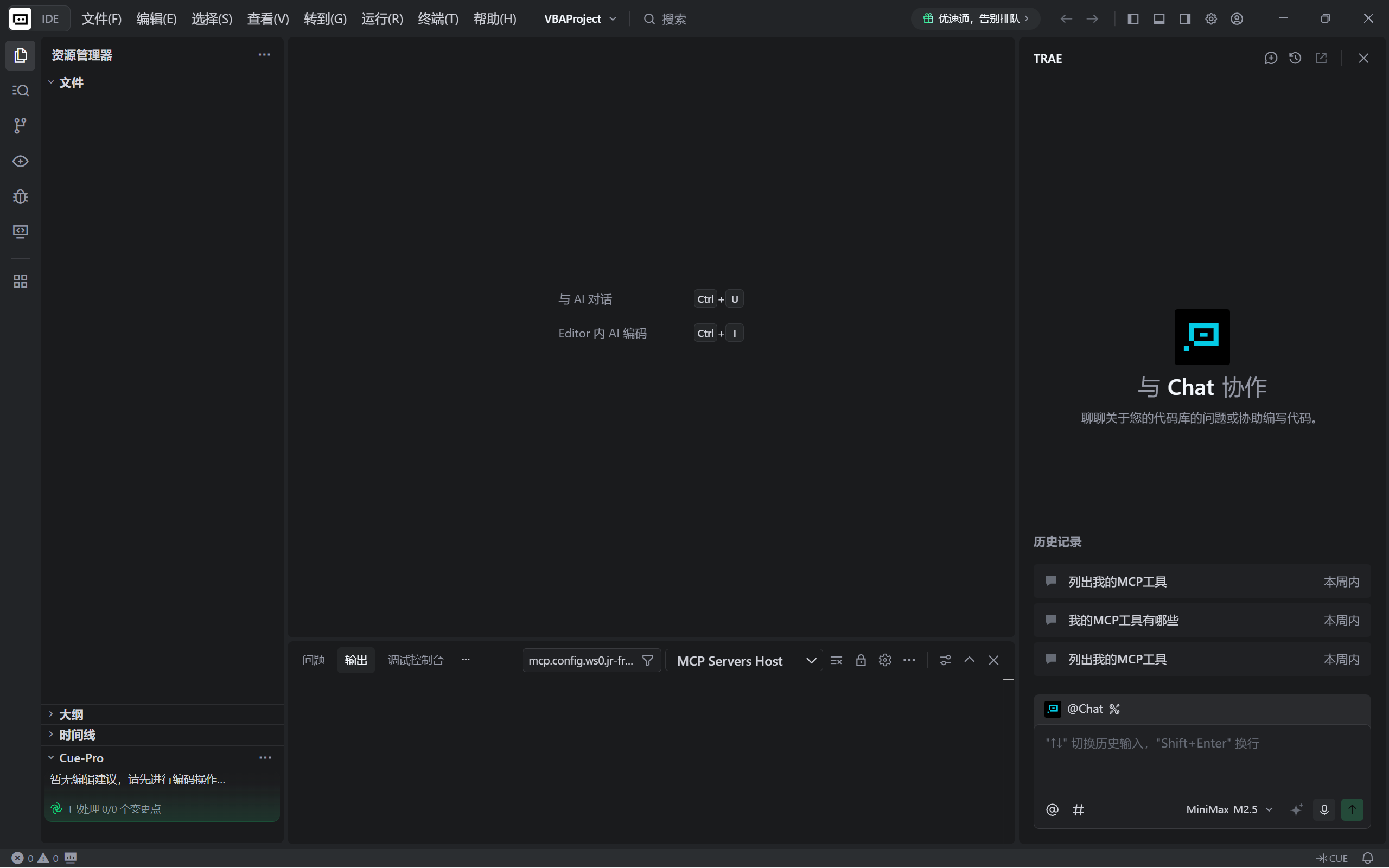
下载安装完成后,打开Trae,大概就是这么一个界面,非常简洁:
二、安装杰瑞VBE-IDE直连助手插件
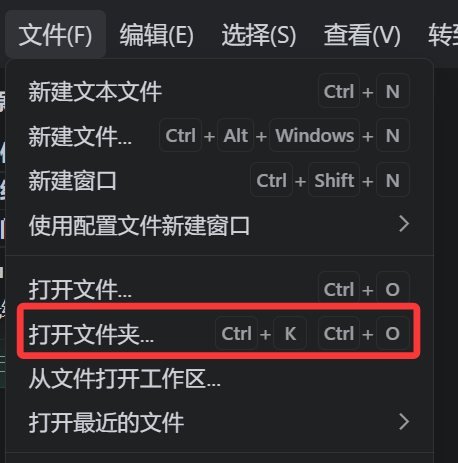
在这个界面的左上角,我们可以打开一个文件夹(文件夹我们可以提前准备好一个空的,比如我的是 D:\pythonProject\VBAProject ),这样我们后面就可以在这个文件夹中同步我们的VBA项目
在整个页面的左侧,有一个拓展,我们只需要把安装包拖入进去,就安装成功了

安装成功之后的界面如下图,左侧区域多了一个按钮,点击之后可以打开我们的面板,同时拓展区也多了一个选项

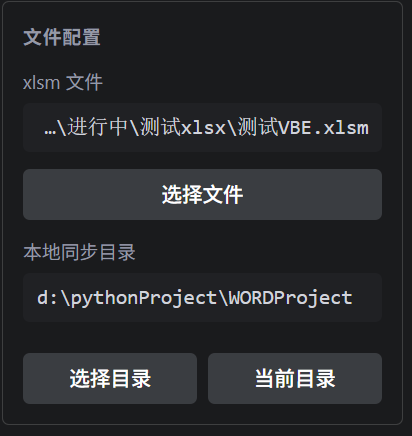
这个时候,我们在面板中配置好文件配置这部分:
xlsm文件:就是你需要写代码的那个文件,注意格式是xlsm本地同步目录:就是将你xlsm文件中的具体模块,窗体等都会同步存放的一个目录,这样Ai能更方便了解你的项目结构,建议本地同步目录就选择当前文件夹(建议用一个空文件夹)
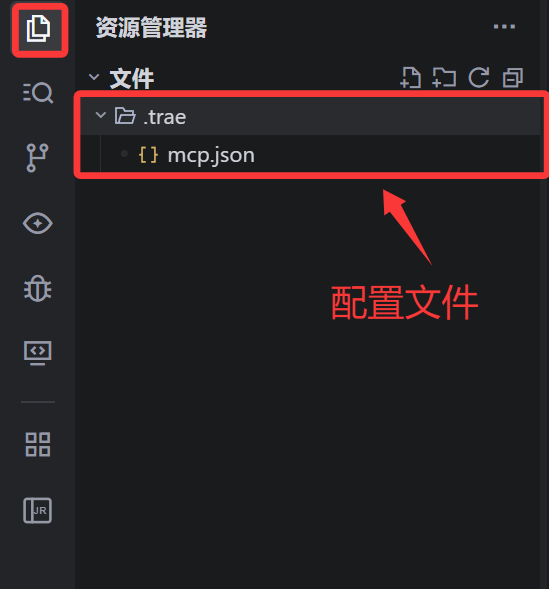
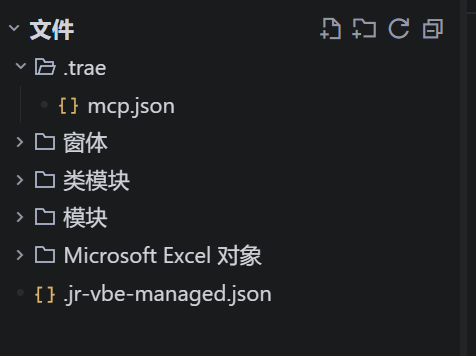
配置好之后,本地你同步的文件夹中就会出现一个.trae文件夹,其中有mcp.json配置文件
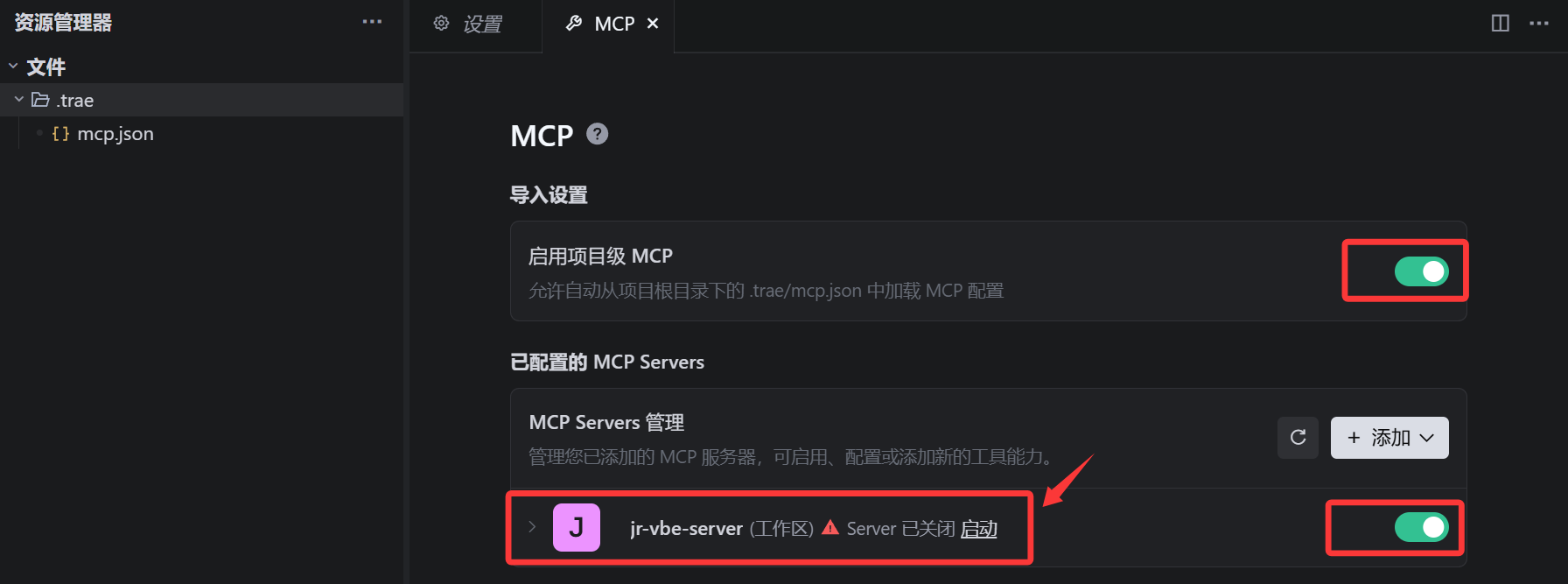
接下来,右上角点击设置,MCP,将两个开关都打开,同时启用MCP,如下图,点击启用
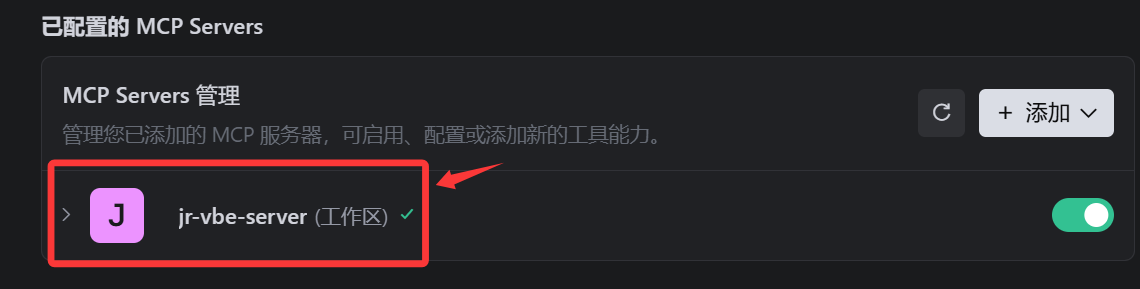
启动之后,状态变成 绿色的"√",说明启动成功
三、同步文件,开始编程
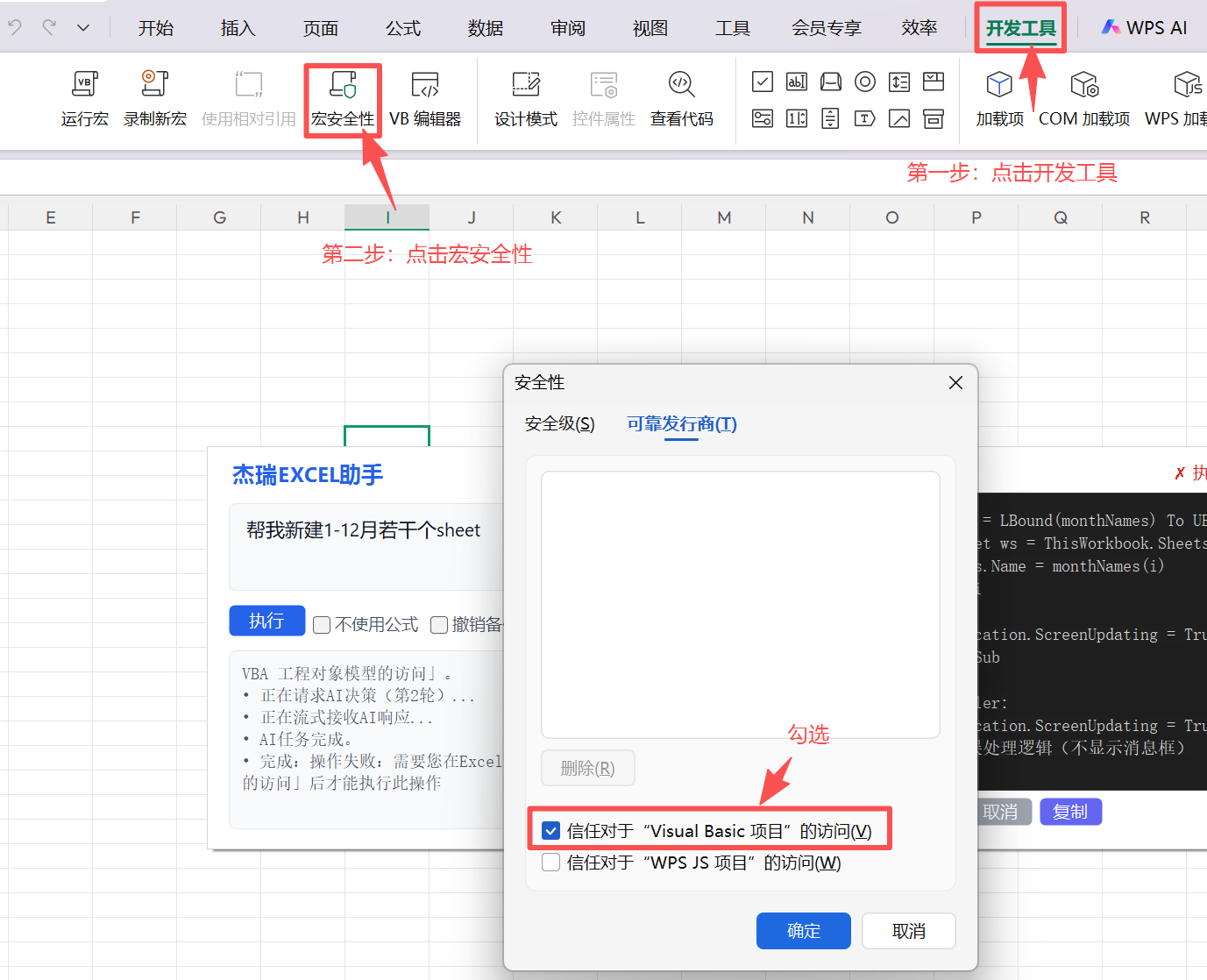
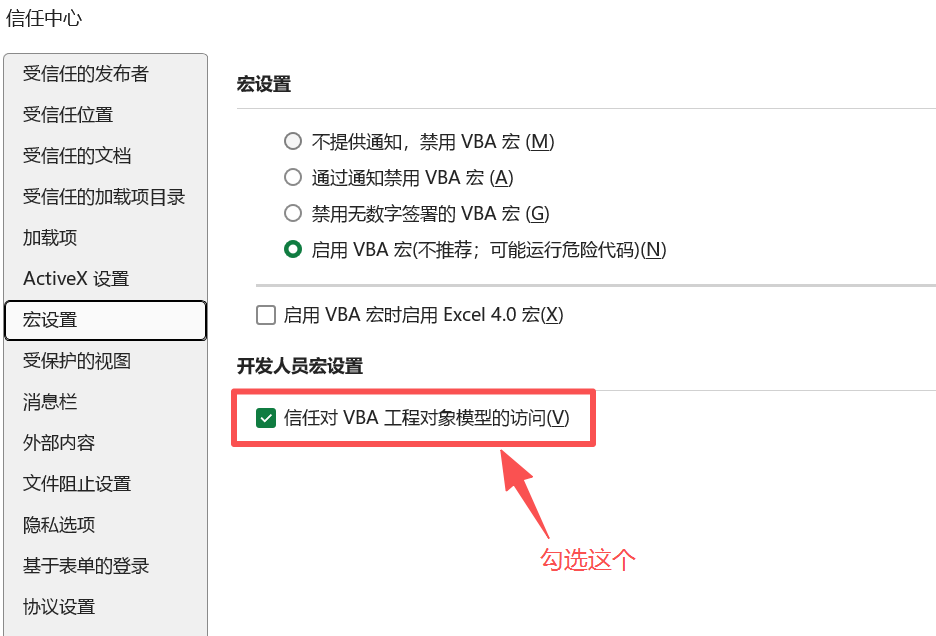
先打开你的xlsm文件,注意启用 对VBA工程对象模型的访问,这一步非常重要,否则Ai无法访问你的VBA工程,无法帮你直接操作窗体,具体步骤如下:
在WPS中,按下图所示步骤操作,即可开启授权:
在微软EXCEL版本中,在 文件 → 选项 → 信任中心 → 信任中心设置 中,按下图操作:
然后我们回到助手面板,点击 VBE→本地按钮,将xlsm中的文件同步到本地来
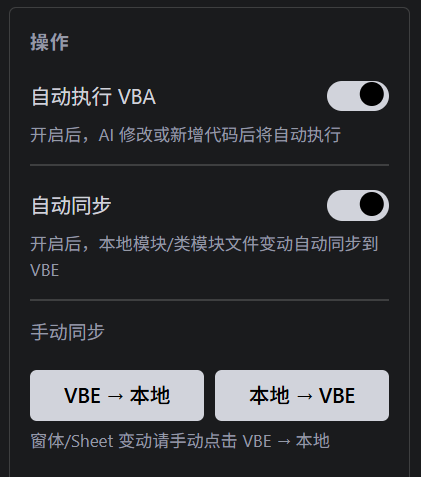
同步完成之后,会生成如图所示的一些文件和文件夹,如果没有同步成功,检查xlsm文件是否打开以及对象模型是否开启,在上图中,自动执行 勾选之后,Ai写完程序会帮你执行代码,自动同步 开启之后,本地文件夹的变动会实时同步到你的VBE端
到这里,我们基本完成了配置,最后按下 Ctrl+U 打开Ai对话面板,注意把模式切换成 Build with MCP,如下图:
注意:Trae的新版本里可能没有单独这样一个称呼,所以我们用Agent或者solo都是可以的
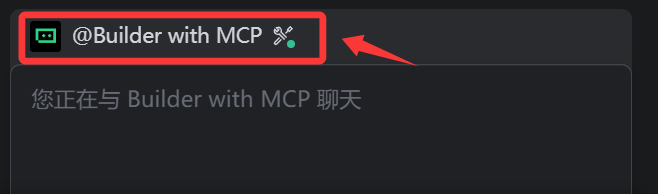
如果绿灯亮起,说明Ai已经准备好了,可以开始编程了,如果为红灯,则检查第二步的MCP配置是否打开,成功之后,我们可以简单测试一下
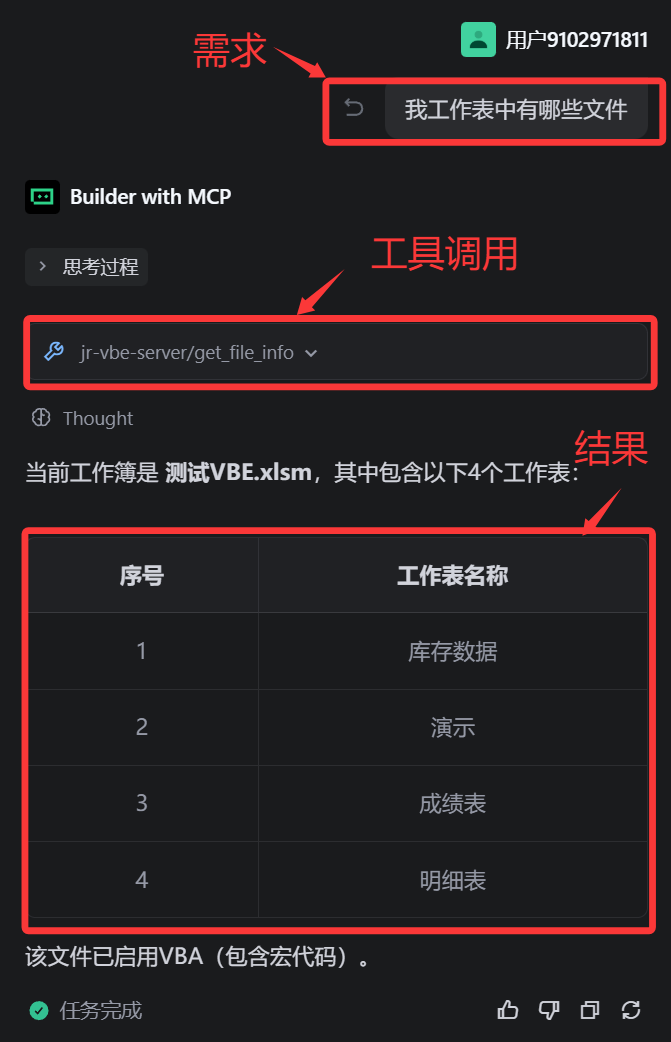
如果像上面这样,那就安装并使用成功了,祝你使用愉快,从此你手握一把锋利的屠龙刀!
常见问题
一、为什么同步失败?
同步失败的时候,你可以将光标移动到左下角同步失败按钮上方,会显示提示信息,一般来说都是 未打开xlsm文件,如下图:

此时请确认如下几点:
- 是否通过EXCEL或者WPS打开了宏文件?→ 需要打开xlsm文件
- 是否启用了对VBA工程对象模型的访问?→ 需要启用
- EXCEL和WPS是否同时打开,但是是用的WPS打开的xlsm文件?→ 优先检测的是EXCEL打开,要在WPS里做,则关闭EXCEL
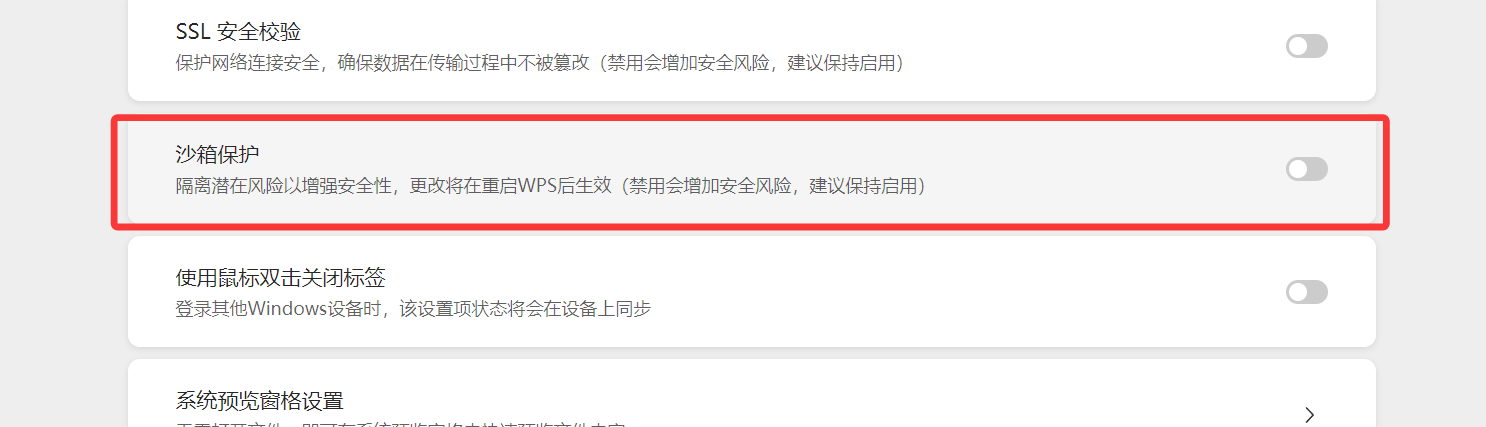
如果你习惯在WPS中进行设计,排除以上问题还是同步失败,则看看设置中的 沙箱保护 是否关闭
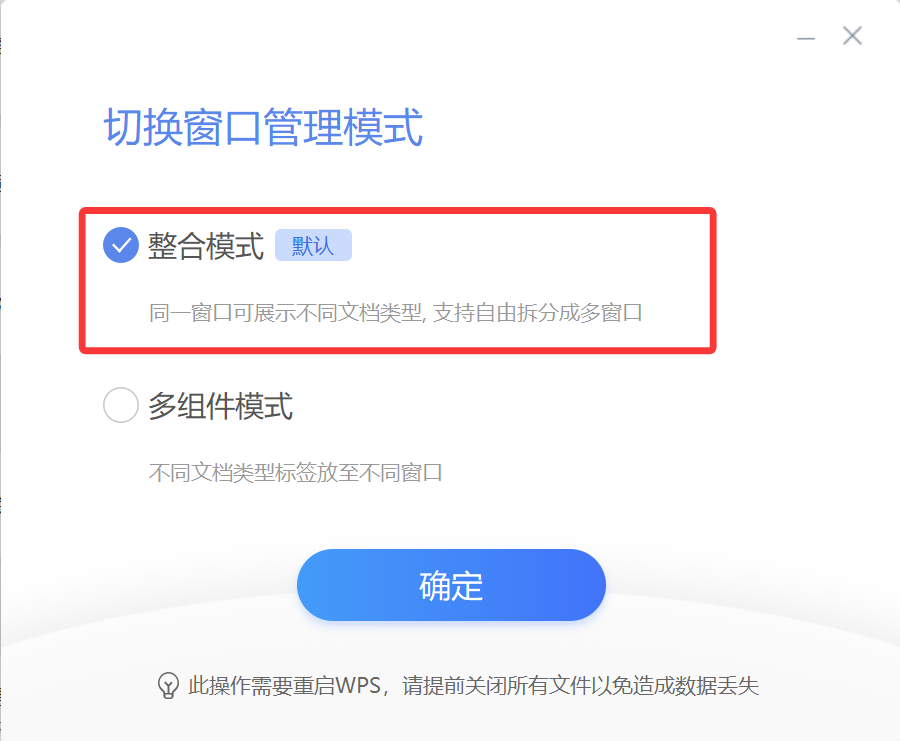
另外检查一下设置里面的 窗口管理模式 是不是选择的整合模式,不是的话,需要选择整合模式,如下图:
如果WPS还是不能同步,确认WPS是否更新到最新版本了,如果没有,可以在 【WPS官网】 下载最新版本,最后的最后,如果还是不能同步,请关闭或者卸载所有杀毒软件,本插件绝对安全!
二、为什么同步后文件是乱码?
看看你的IDE是否encoding和decoding用的都是标准的UTF-8编码,在软件右下角可以看到当前文件的编码格式

三、如何选用更合适的模式?
1.0.8 版本后,VBE直连助手支持了VBE模式,EXCEL模式和双开模式三种情况,具体区别如下:
VBE模式:主要为你写代码,画窗体,能实现代码的同步,也就是写VBA的时候我们用这个模式EXCEL模式:可以帮你写公式,画图表,做数据透视表,主要是常规任务的执行模式双开模式:同时开启VBE模式和EXCEL模式,但有些IDE(如trae)对MCP上下文长度有限制,所以有的时候如果你看到MCP列表里明明有这个工具,但是Ai看不到,大概率就是触发了上限
因此建议针对具体任务,一般开一个模式就行
四、如何在其他IDE端配置MCP
除了Trae,其他IDE都能实现配置,目前支持的IDE有:trae,cursor,codex,opencode,claude code,Qoder,可以点击面板文件配置右边的MCP按钮打开配置目录,勾选你选用的IDE平台,勾选后即在工作区目录生成对应的配置文件,如下图:
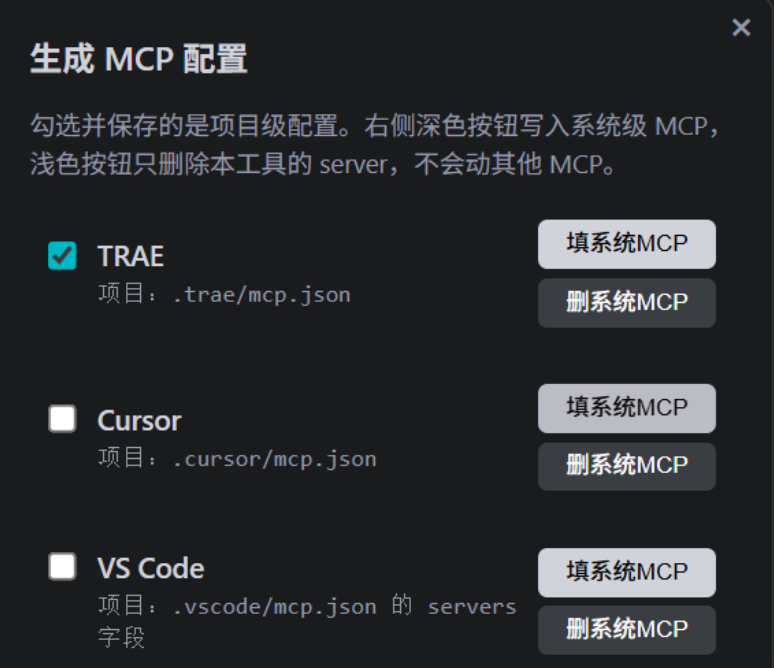
如果需要写入到该IDE系统的MCP配置文件中,则可以点击右侧的 填系统MCP 按钮实现。
五、窗口置顶功能的作用是什么?
开启后,可以置顶当前已打开的EXCEL/WPS窗口,这样当你回到IDE端进行操作的时候,EXCEL/WPS窗口会持续置顶,不会自动最小化,方便对照查看,如下所示:
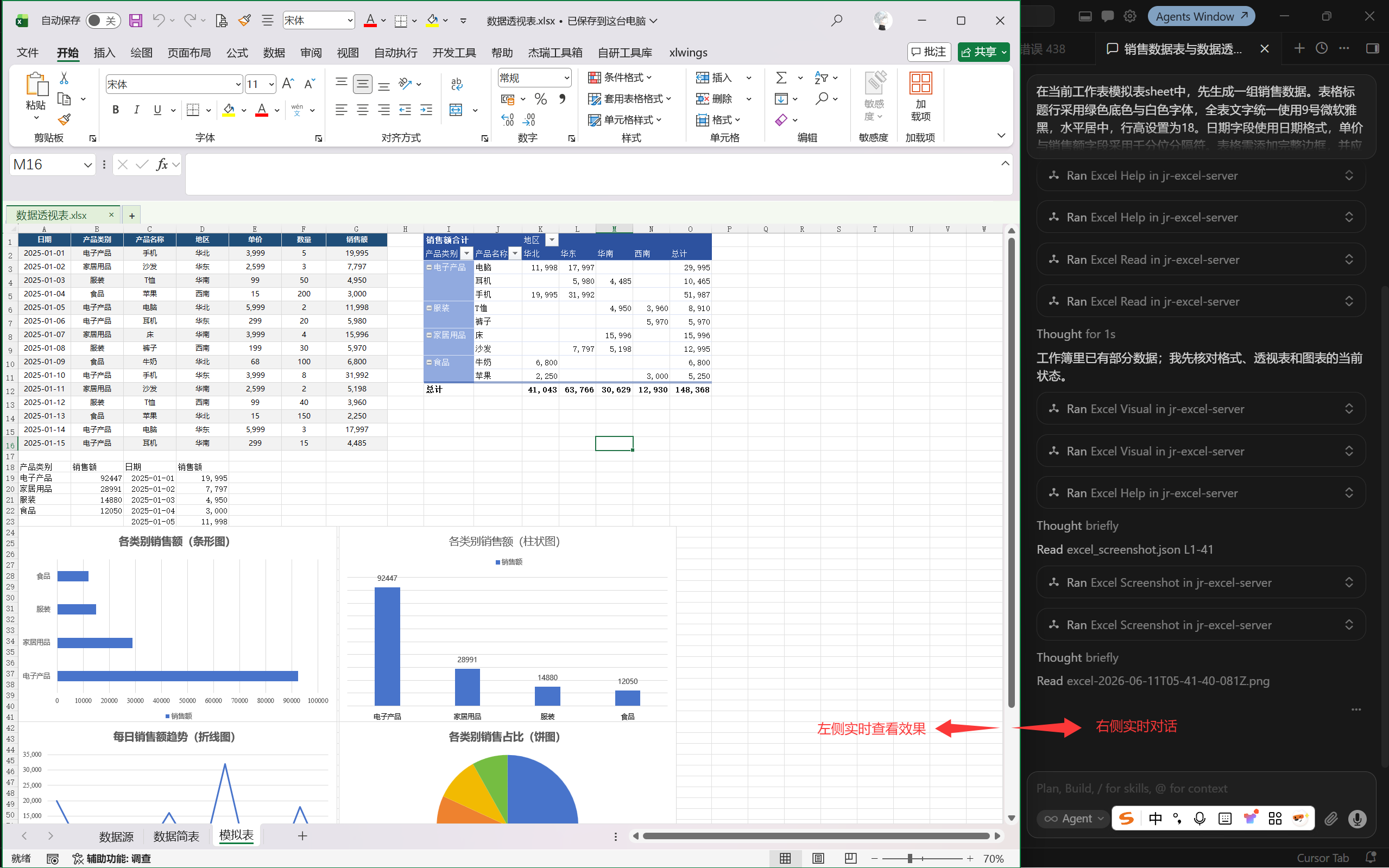
但是注意,当你新开了其他窗口,需要重开一下窗口置顶以记录窗口状态
六、提示词方面的小技巧
优化提示词
如果你觉得写提示词麻烦,可以通过在提示词中指定 帮我优化提示词,或者更具体地,“使用vbe_skill/excel_skill 帮我优化提示词”,则Ai会给出你选项,以此交互来进行优化
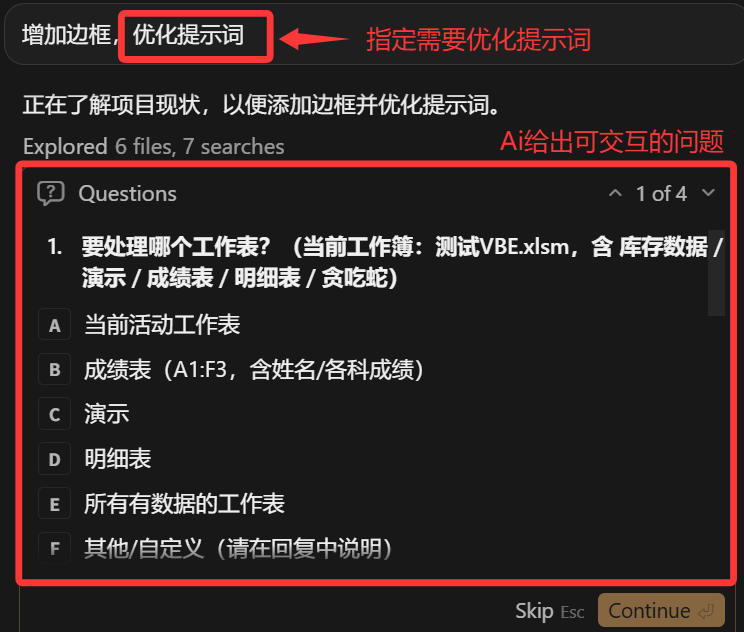
这个一般是你觉得自己的提示词不够准确,或者不知道怎么书写提示词的时候的一个有效解决方案
窗体配色方案
如果你希望窗体有多种不同的配色可供选择,那么可以在提示词中说 给出多种配色方案,下拉框选择
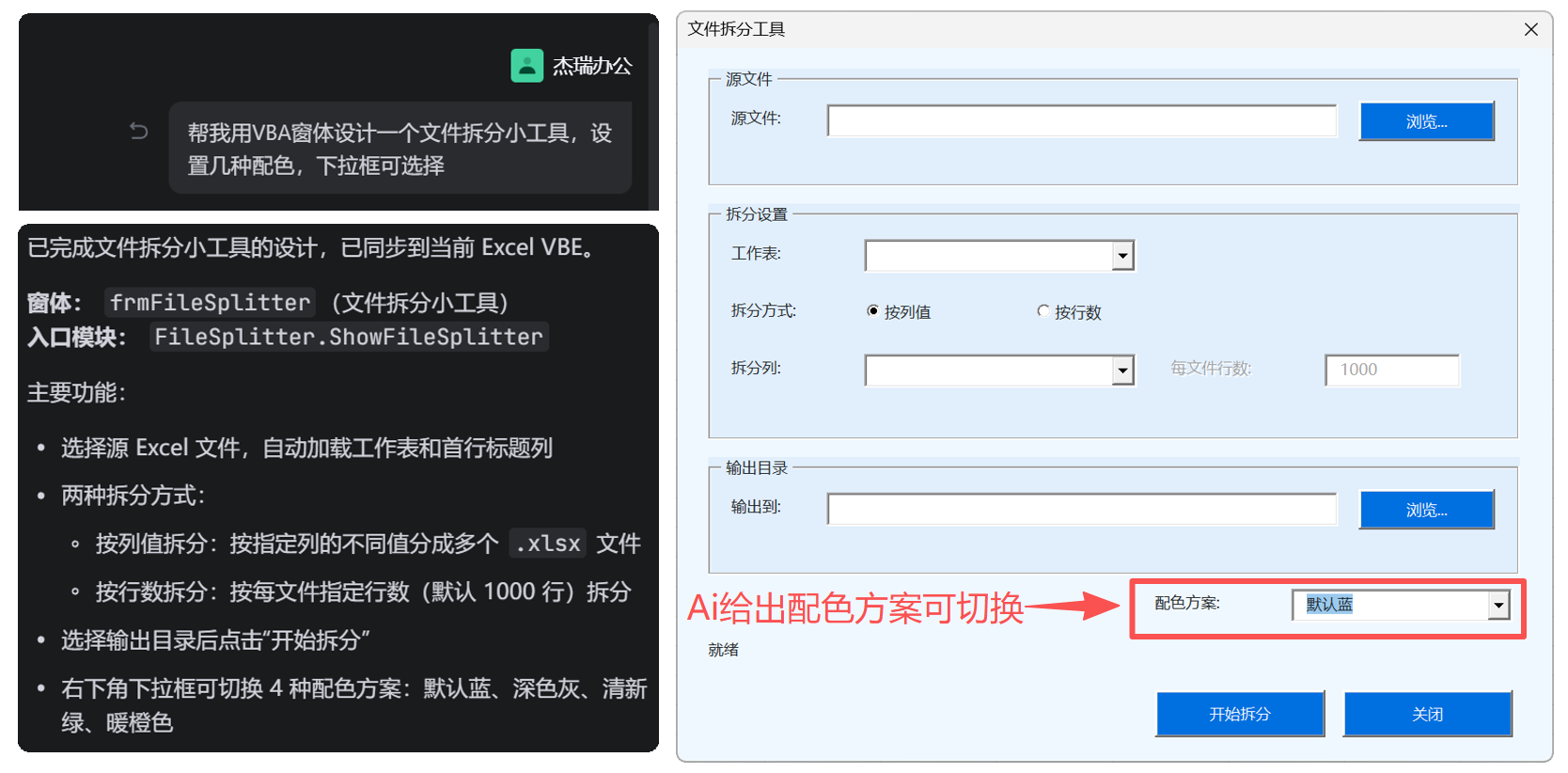
当然,配色只是加分项,你可以像我一样在提示词中给定,那么工具内置的配色提示词和约束就会帮你干活
可执行ActiveX控件
如果你希望程序写好之后,可以有个按钮点击即可执行,那么可以说 希望可以有按钮点击
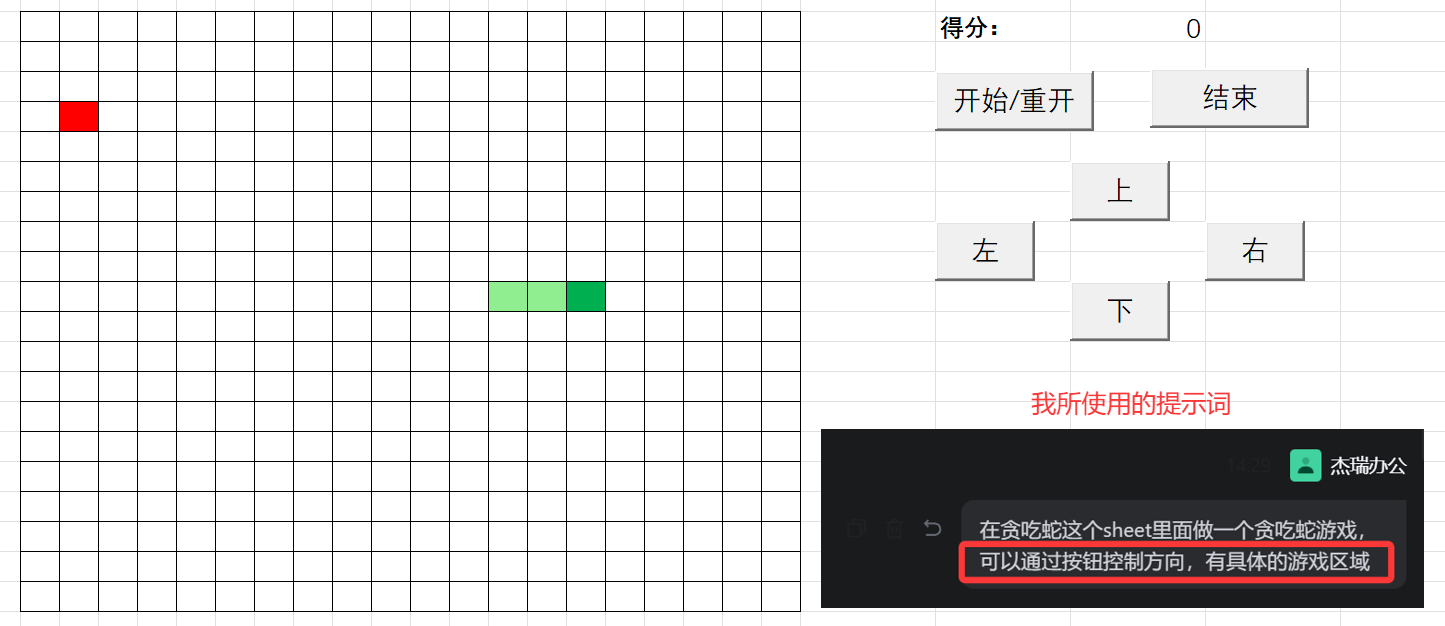
如上图所示,在你的陈述中,表达你是希望有按钮,能够直接点击,那么Ai就能知道你的意图
七、VSCODE里面能不能用?
当然可以用,但是Vscode是一个传统的编辑器,需要到插件市场安装 codex,opencode等插件后,才可以连接上MCP服务,当然记得根据 【四、如何在其他IDE端配置MCP】中的说明,勾选对应的MCP,以Codex插件为例
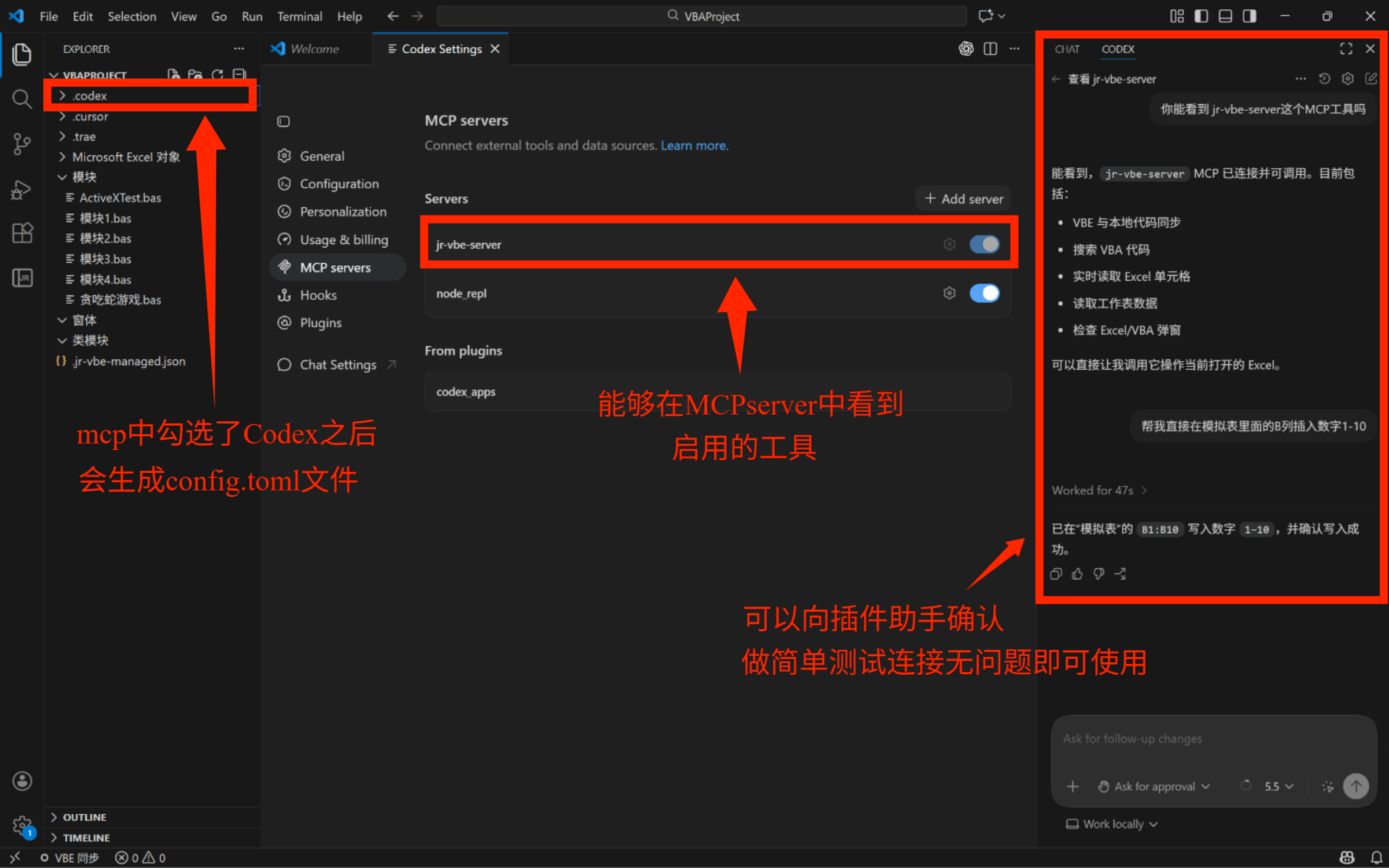
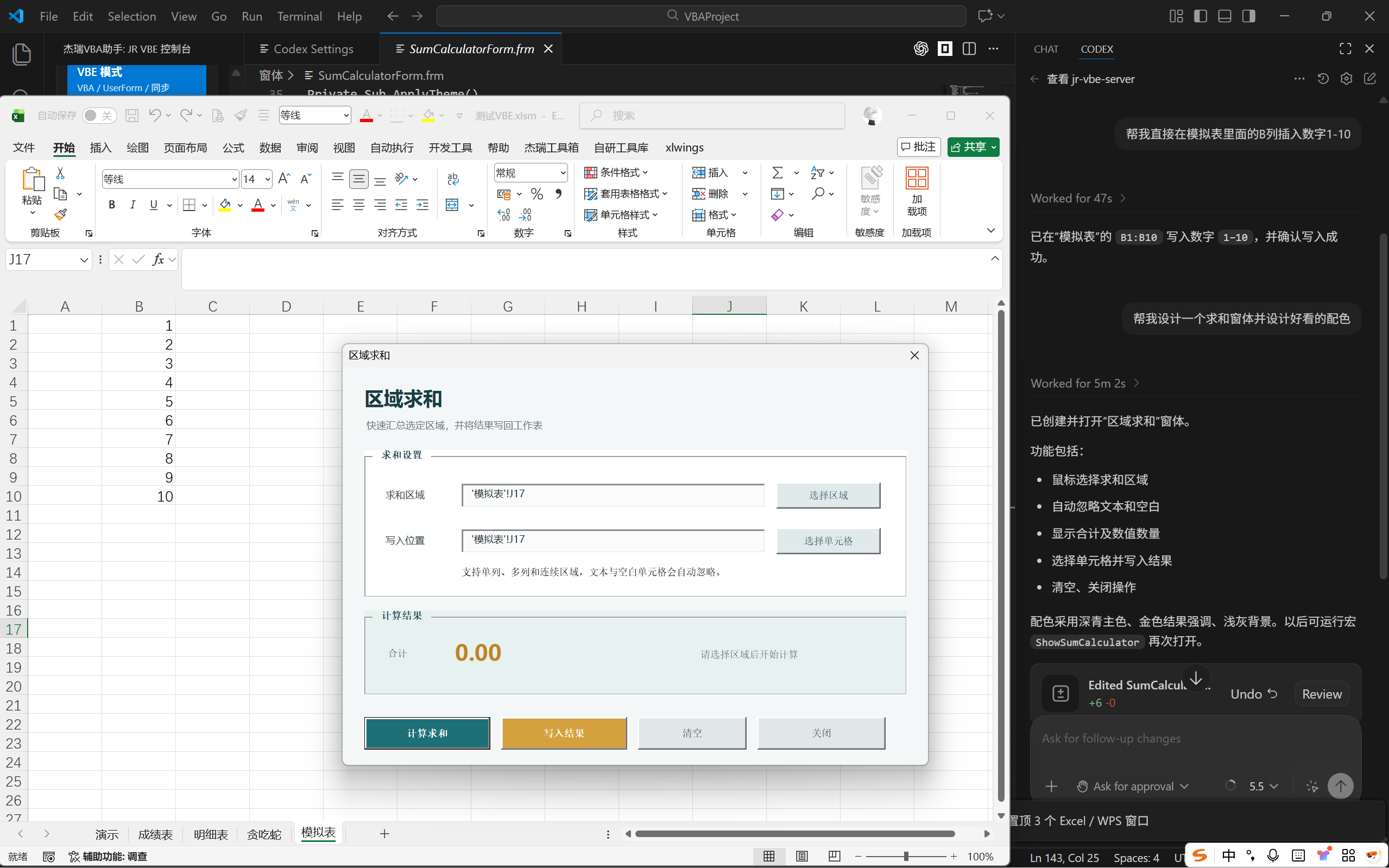
包括所有的传统功能,VBA代码编写,窗体生成这些,都是可以正常使用的,如下是简单的窗体测试: