09 AI功能
在本文中,将重点介绍 AI 融入 WORD办公的相关功能,你可以在下面这里找到这些功能:
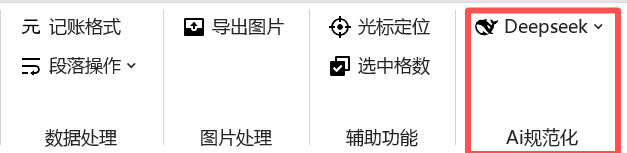
Deepseek规范化
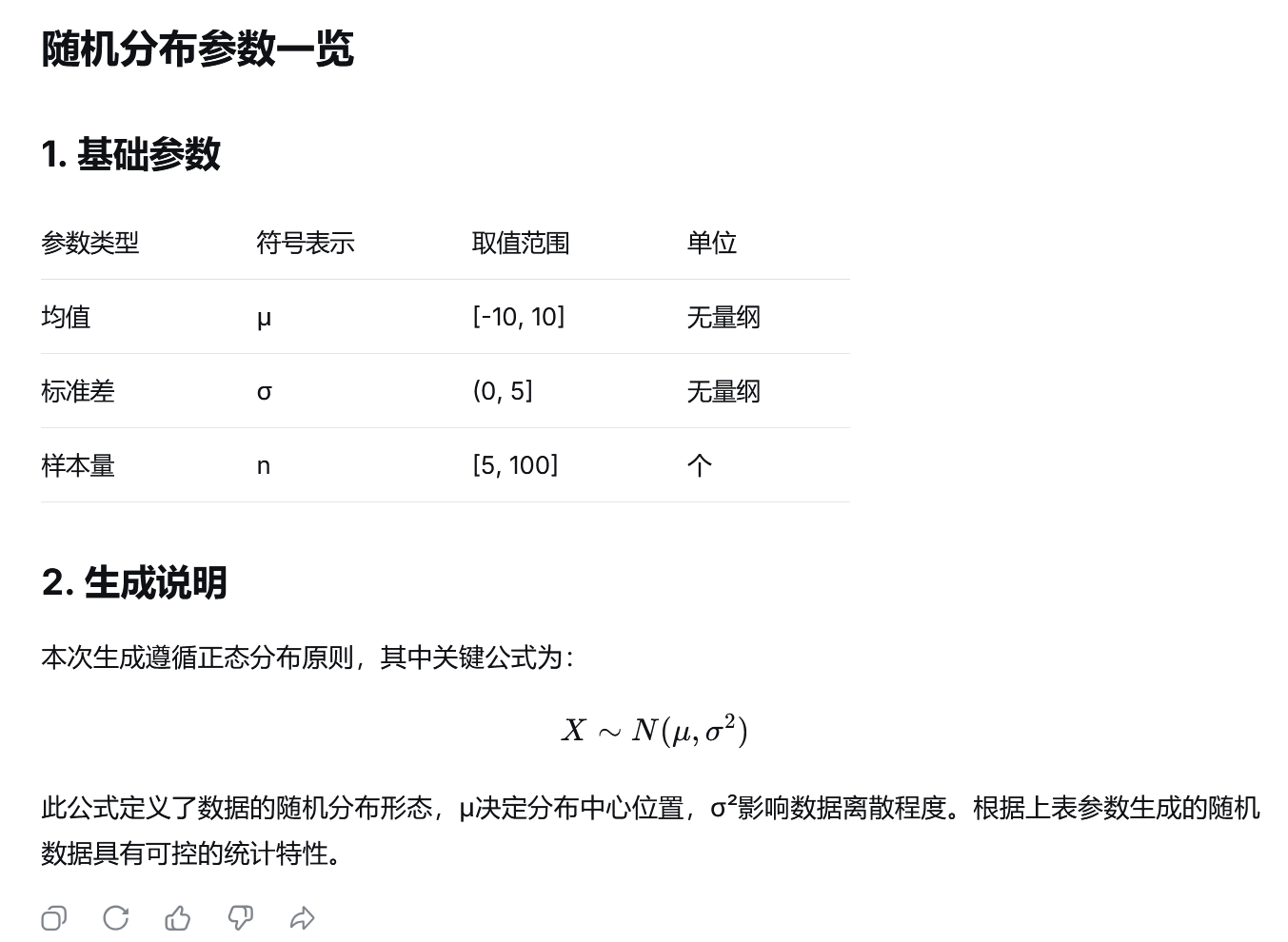
首先我们叫网页版Deepseek输出一段代表性文本,可以看到作答如下:
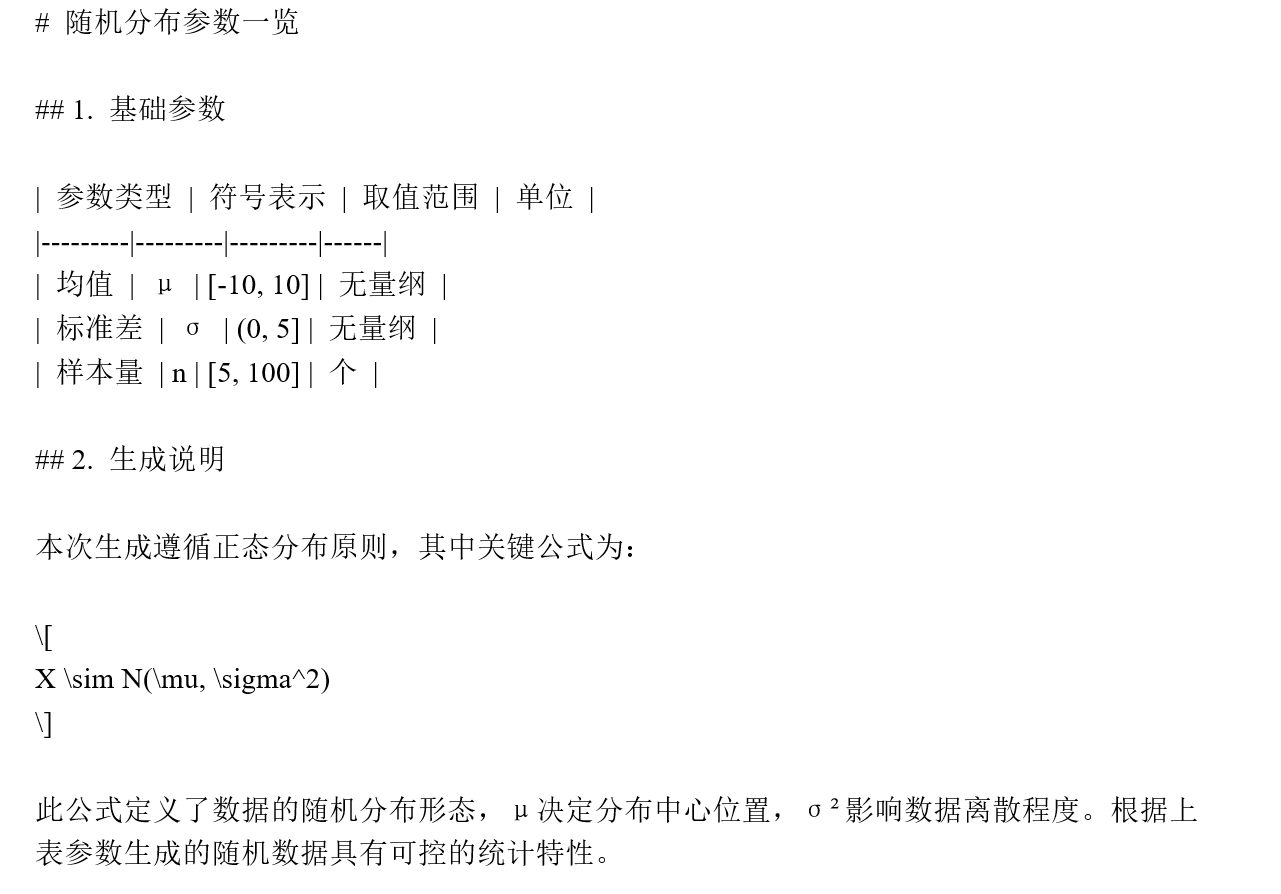
当我们粘贴到word中的时候,会发现这个的格式变成了如下这样的文本,其实这个是markdown语法:
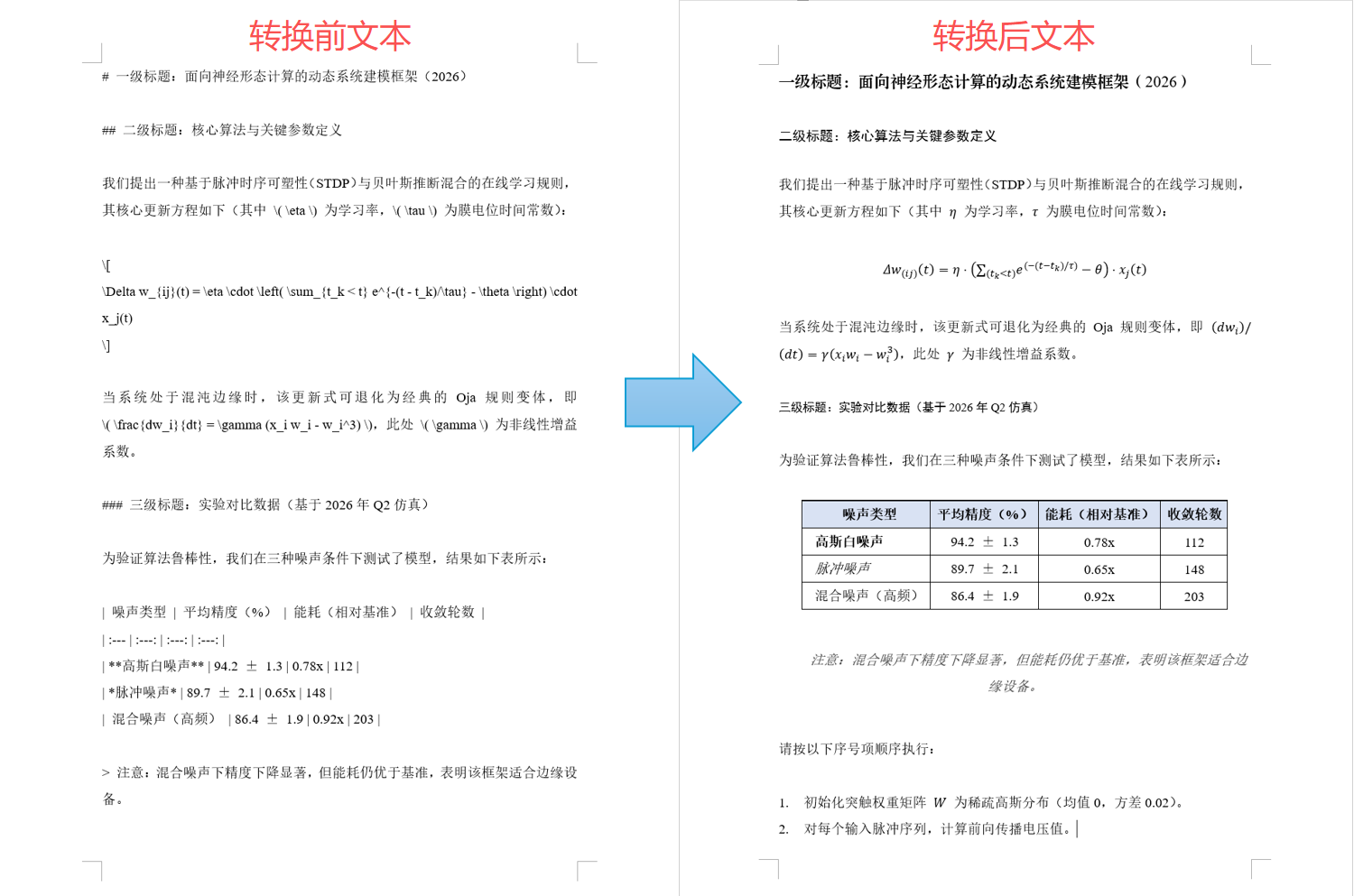
此时我们只需要将这种markdown的文本粘贴到word文档中,然后全选需要规范的文本,点击 Deepseek规范化 按钮,就可以将文本转换为规范的格式,如下图:
Ai网页
一、功能介绍
在此功能下,可以通过WORD直接打开大模型官方网页,更方便地与其进行对话,同时:
- 对话中生成的表格可以一键插入到活动单元格位置
- 对话中产生的html页面可以一键打开预览
- 对话中的宏代码支持一键执行,写入到VBA窗口
- 支持多开窗口,同时工作
下面是具体的展示效果:
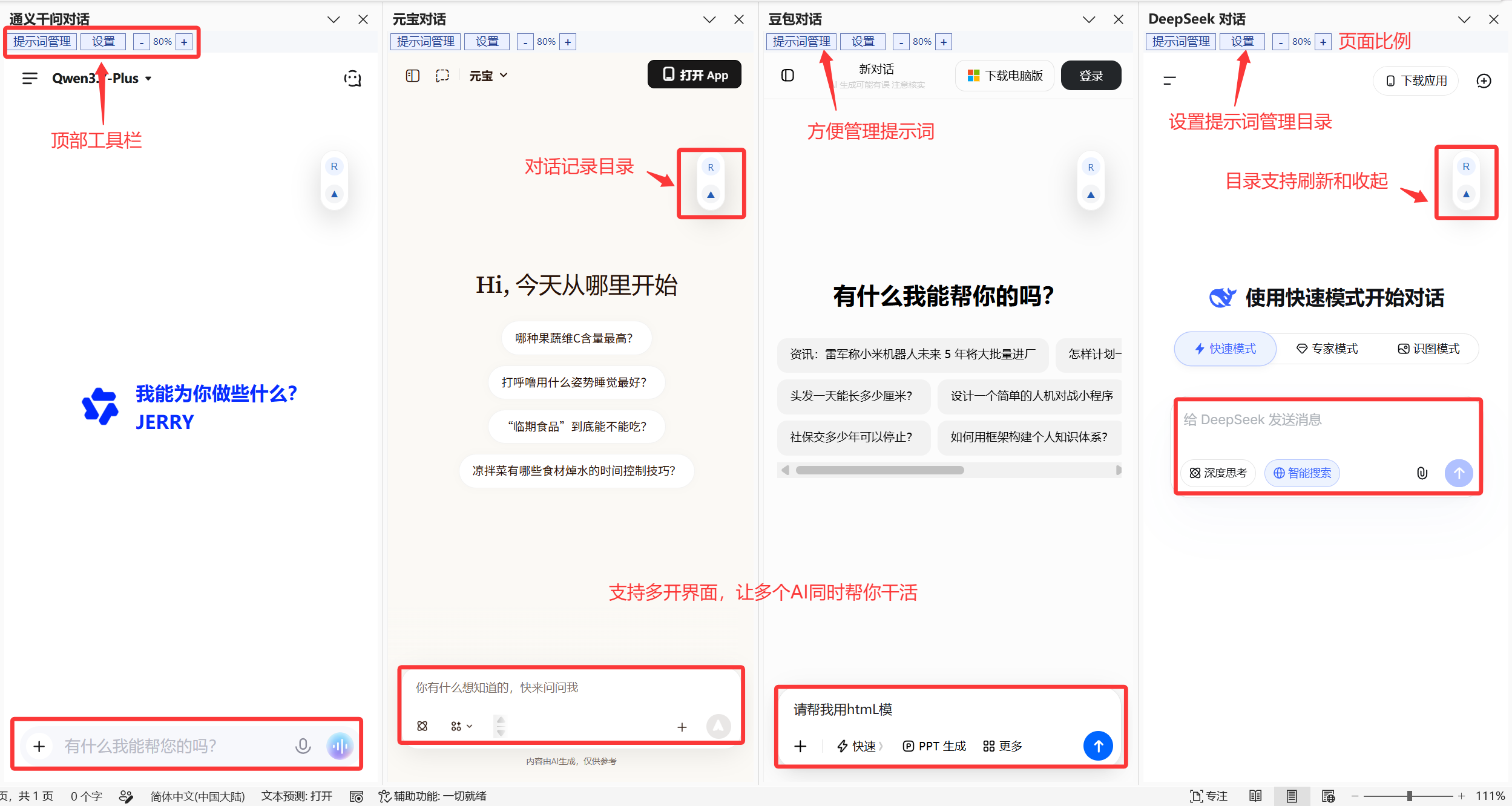
在界面中可以看到有对话目录功能,悬浮可以看到本对话窗口中的对话记录,点击即可跳转,如下图所示:

如果目录暂时没有加载出来,则点击最上方的刷新,如果你觉得目录遮挡了视线,也可以点击底部的收起按钮
另外注意界面上可以通过 +/- 切换缩放比例,可以打开提示词管理界面,通过设置配置提示词存储位置,下面是具体的提示词管理界面:
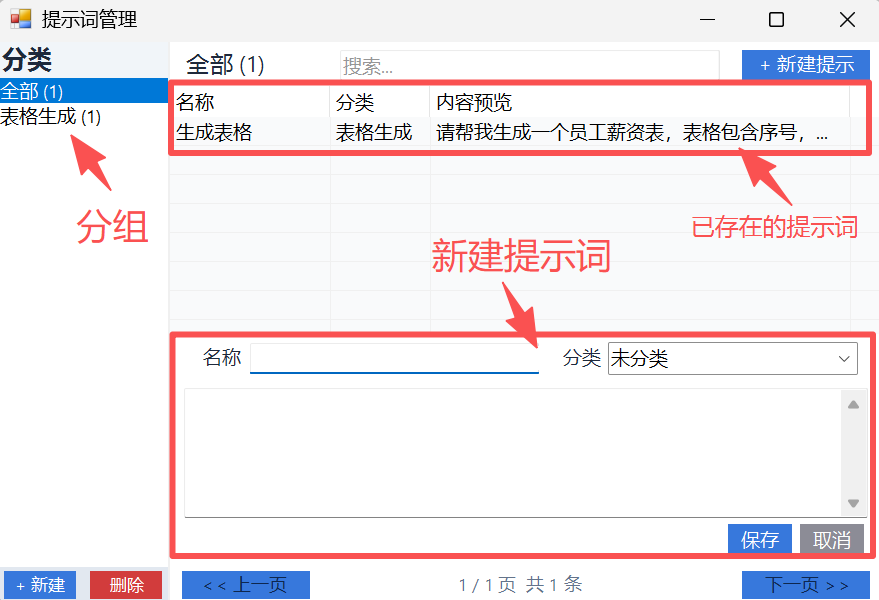
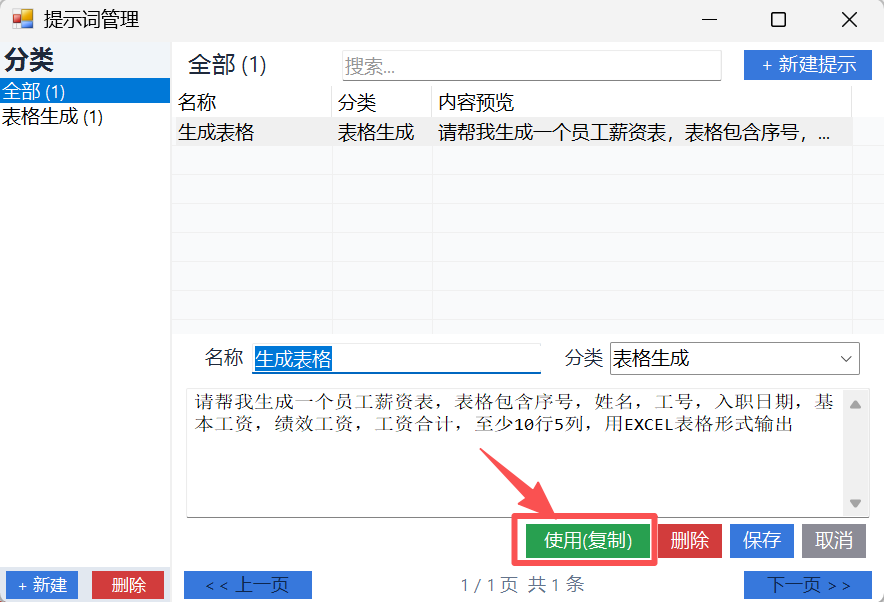
我们可以在上述界面中,很好地管理我们的提示词,包括分组,新增,删除,修改等操作,如果要使用某个提示词,直接双击即可打开详细界面,点击 使用(复制) 按钮,就可以复制到剪切板,另外如果提示词太多,也可以通过界面上的筛选功能来快速查找
二、常见问题
如果你在打开Ai网页这个选项卡的时候,出现了如下图所示的报错,说明你的电脑版本比较低或者是之前误删了环境

通常情况下Windows11系统内已经有Microsoft Edge Webview2 Runtime,并且不可卸载,你可以检查一下路径 C:\Program Files (x86)\Microsoft\EdgeWebView 是否存在,如果不存在,就到 Microsoft Edge Webview2 Runtime 下载 下载安装。
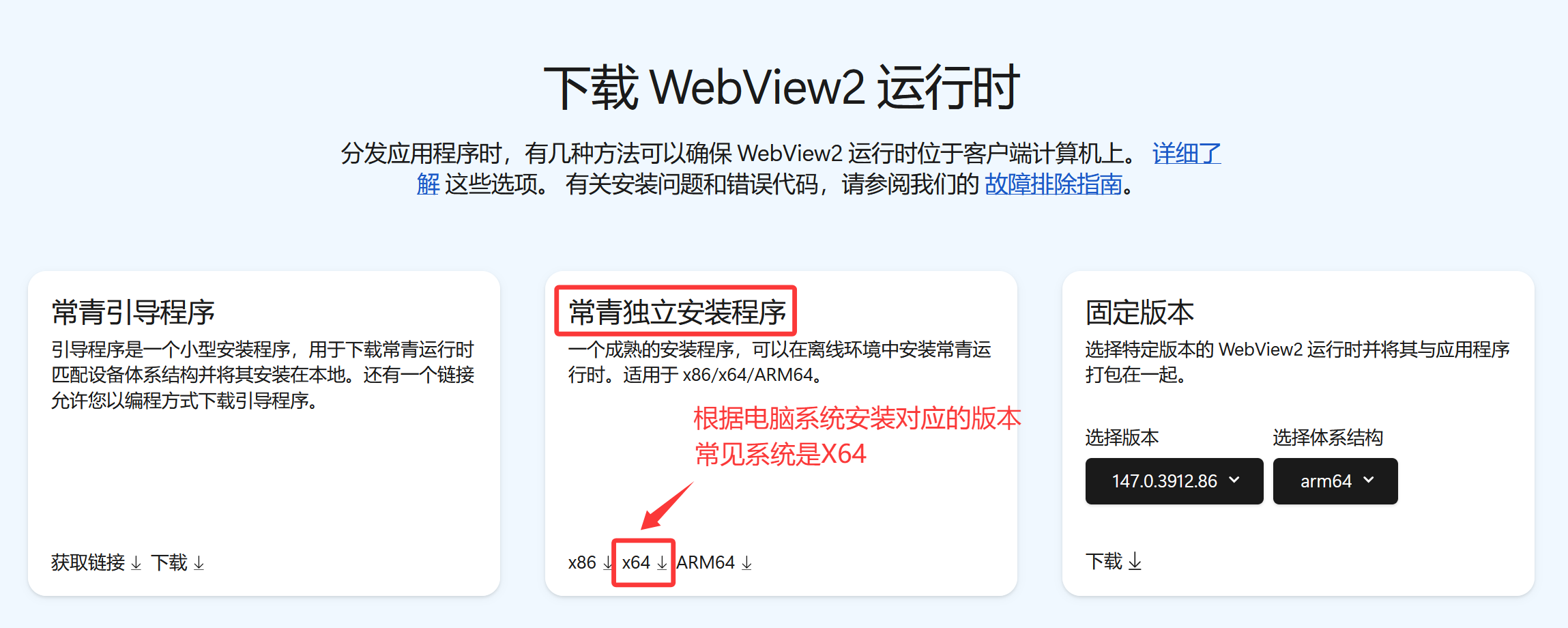
下载完成后,右键 使用管理员身份进行安装,然后就可以正常打开Ai网页了。
免责声明:
- 本功能并未修改、破解或倒卖任何第三方大模型的底层服务。所有第三方网页的内容版权、商标及最终解释权均归属于原服务提供商。
- 用户在使用上述第三方功能时,需使用个人真实账号登录并遵守原服务提供商的《用户协议》。本功能绝不拦截、收集、存储或上传您的任何账号密码、Cookie 或聊天对话数据。
本人极度尊重任何商业软件的知识产权,本意只是为了更方便地让Ai服务于办公。如果您是某项第三方服务(大模型、开源图表库等)的权利人,且认为本软件的无偿便捷接入方式侵犯了您的合法权益,请通过网站提供的联系方式与我取得联系。核实后,我将在第一时间配合移除相关快捷入口或功能模块
杰瑞助手Pro
这个功能沿用了EXCEL杰瑞工具箱里面的叫法,但是核心能力已经换成了和WORD配套的,例如设置标题格式,生成自动目录,做表格,自动审查文档等,界面如下,做简单介绍:

在界面中,压缩上下文 可以在上下文过长时提取摘要,帮助AI更好地关注重点内容,右侧有 对话目录,点击可以快速跳转,对于有视觉能力的模型,可以发送图片进行分析,Agent内置了很多能力,寥寥几语讲不完,因此下方只展示几个实用场景:
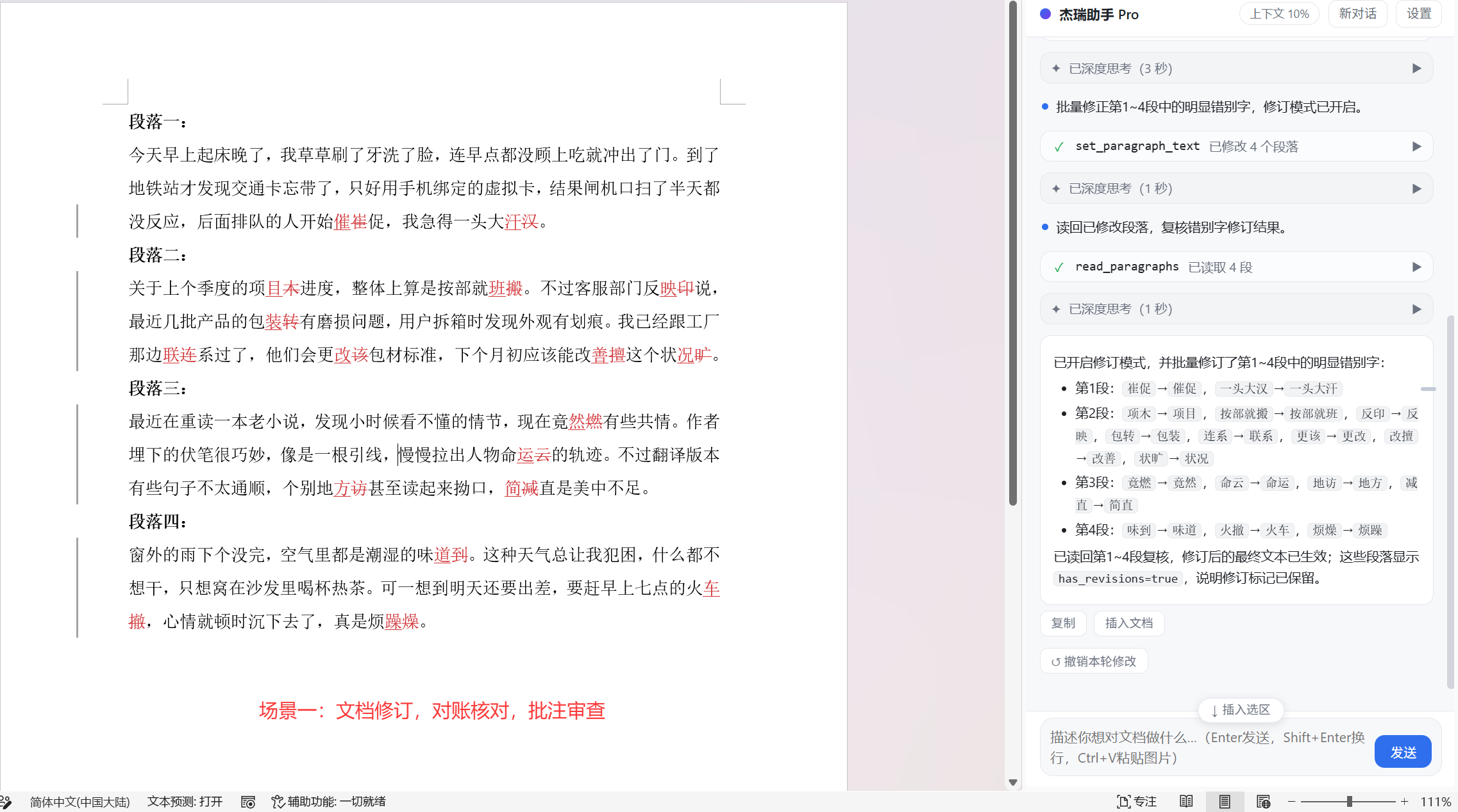
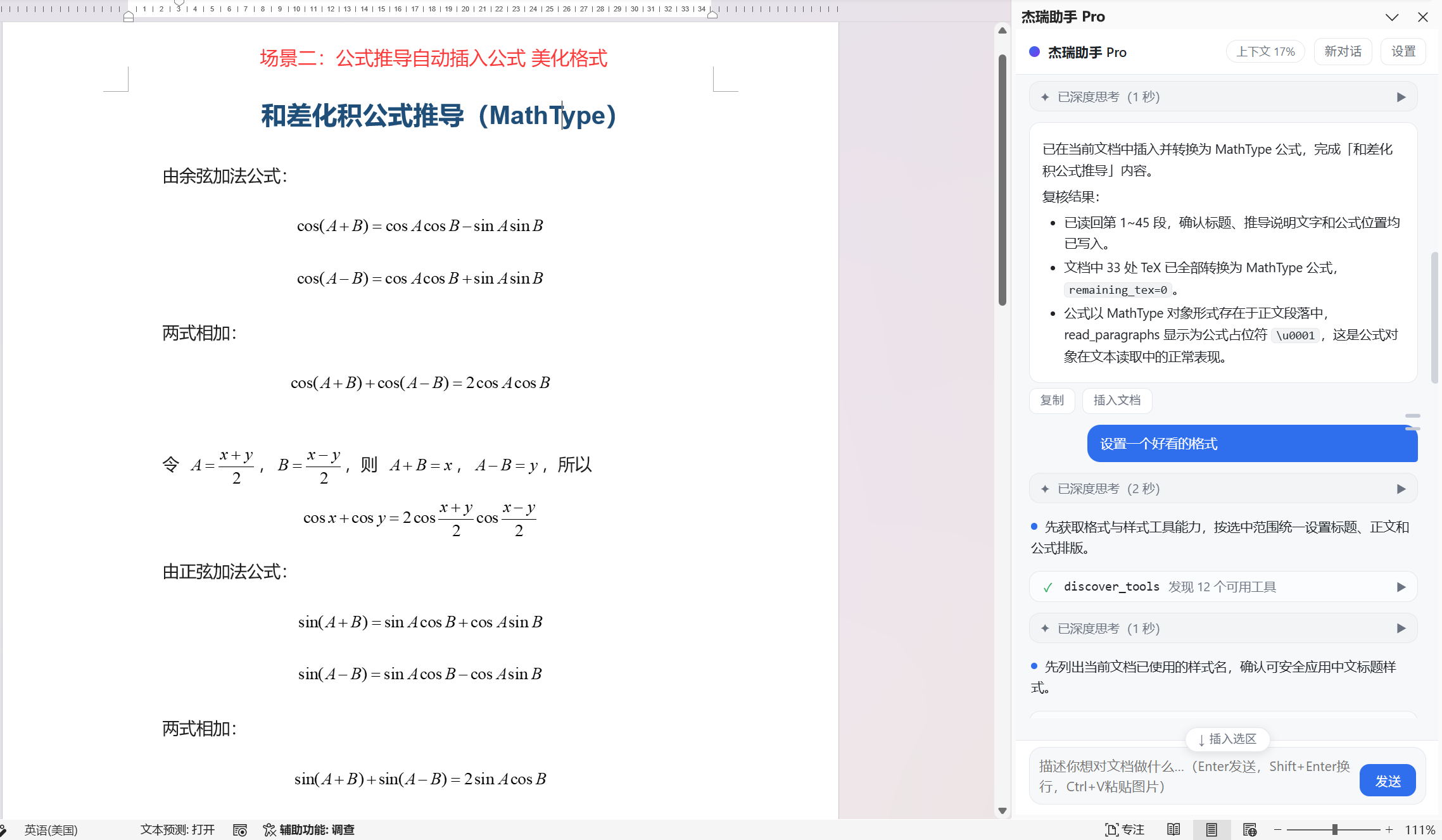
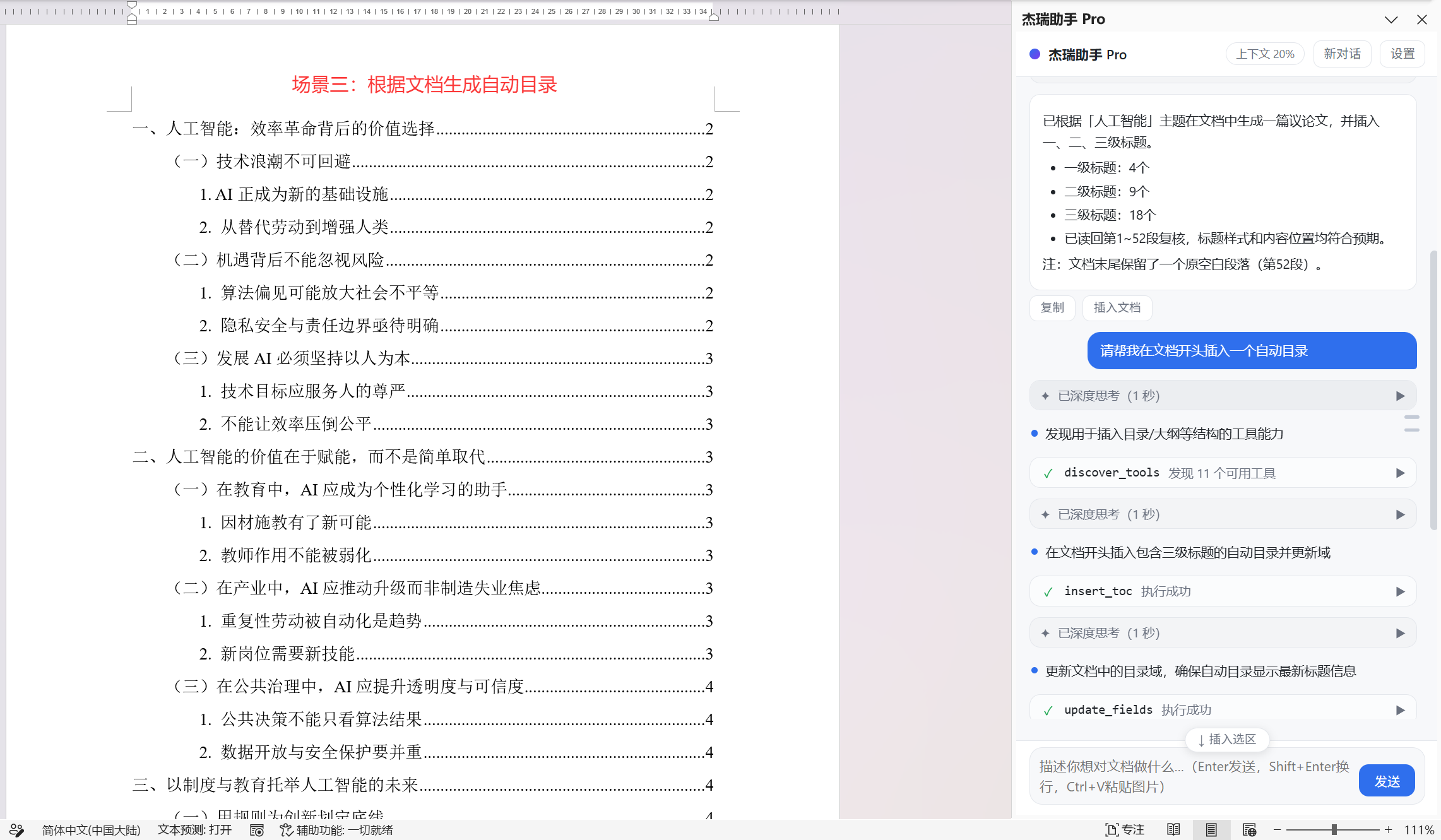
其功能非常多,你可以理解为一个 能理解人话,帮你自动做文档 的助手,但是注意在进行Ai对话前,请点击 设置 按钮配置好对应的API key,如何配置好对应的API key,如何获取可见【这篇文章】
在界面上,你可以像EXCEL中的杰瑞助手Pro一样选择不同的工作模式和思考深度:
-
工作模式:共有三种,分别是常规,快速和极速常规:默认模式,适合一般需求快速:适合快速响应,能批量执行的任务放在一轮里完成,实测可减少30%-50%的时间极速:任务如果较大,可以用这个模式,主Agent会委派任务给不同的子Agent,并行处理,提高效率 对于子Agent模型的配置,也可以在设置界面进行设置,同时可设置主Agent可调用的子Agent数(默认3个,最大6个)
-
思考深度:共有跟随模型,不思考,轻度思考,常规思考和深度思考五种,分别对应不同的工作模式和任务复杂度
工具内置若干skill,包括 排版预设管理,续写,去AI味,修改润色 等,你可以根据需要选择不同的skill,来完成不同的任务,同时,在进行可能大范围的修改前,你可以点击界面上的 备份 按钮备份一下当前文件,ctrl+单击即可进入备份目录