01 WPS中插入VBA模块闪退
有小伙伴反馈,使用wps的vb编辑器之后弹出Microsoft Visual Basic for Applications窗口,然后插入模块直接卡死,wps显示我们遇到了一个无法恢复的问题,重新安装WPS或者重启电脑,都没有解决问题。
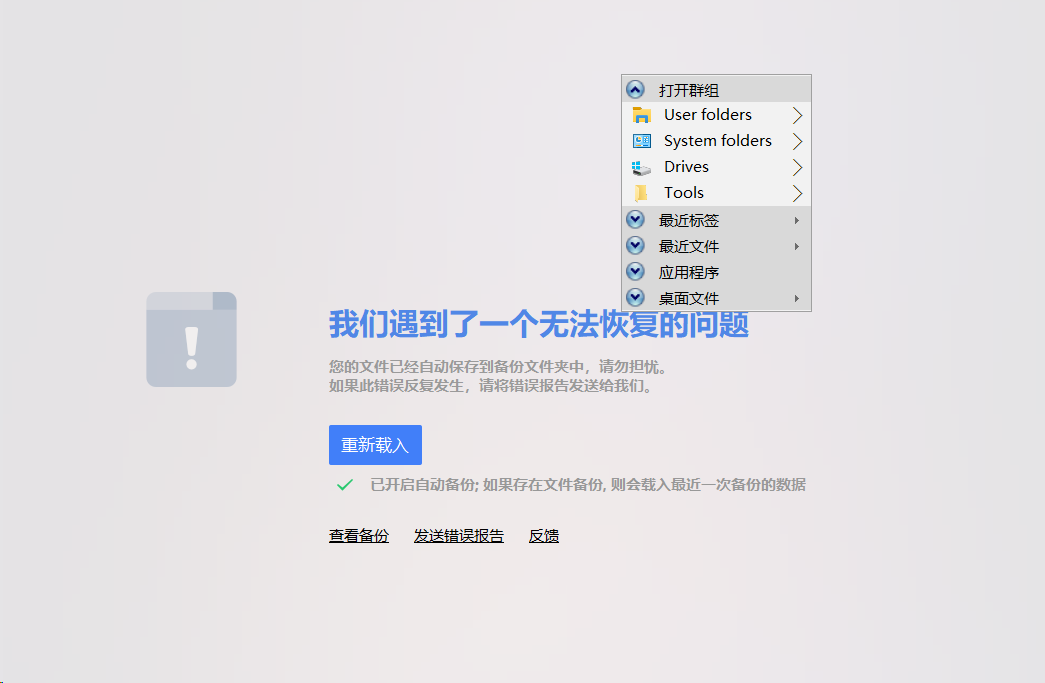
建议按如下方式进行排查:
第一步:使用 WPS 自带的配置工具修复
- 打开 WPS Office
- 点击右上角的全局设置,选择"配置和修复工具"
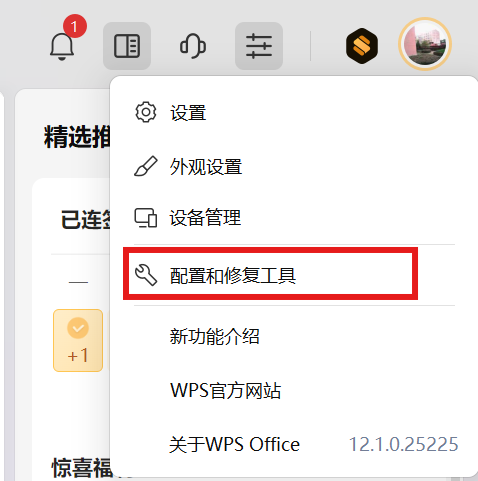
- 点击 高级 -> 重置修复
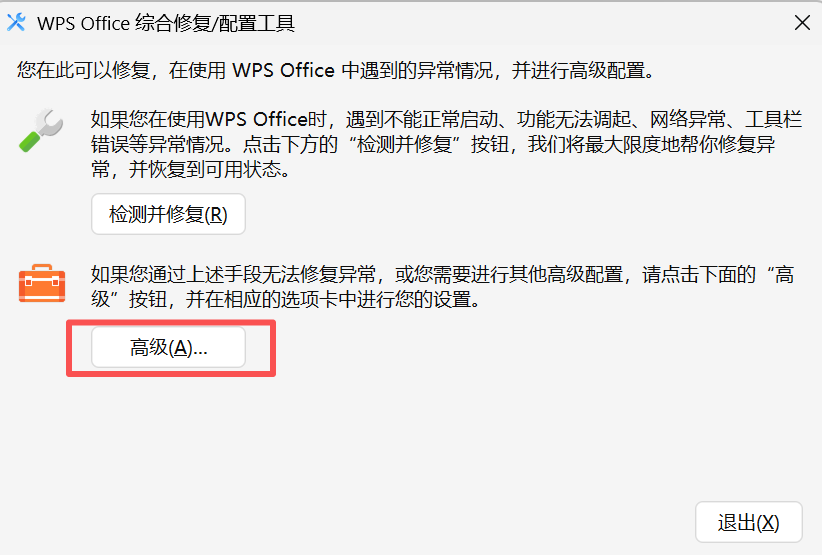
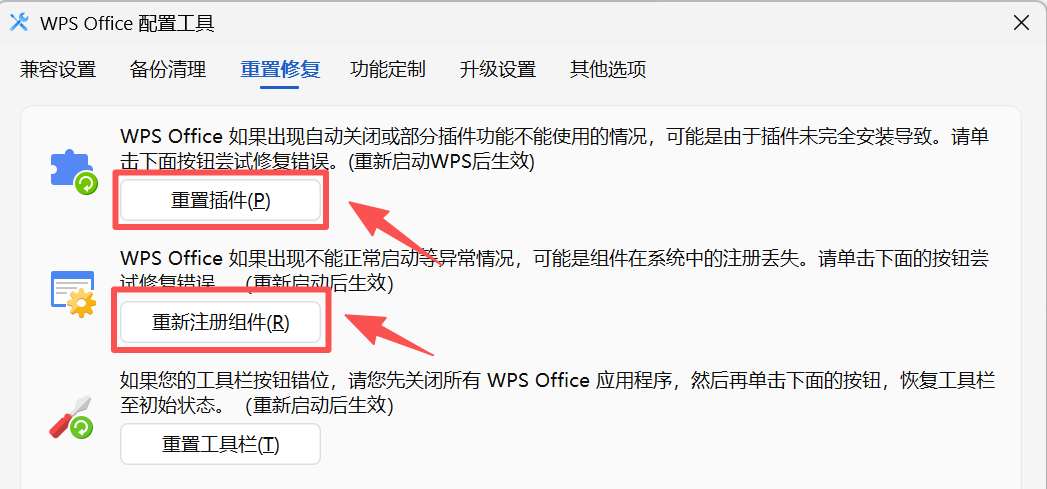
- 尝试点击“重置插件”或者“重新注册组件”功能
如果上面的你还没有找到这个界面,可以尝试
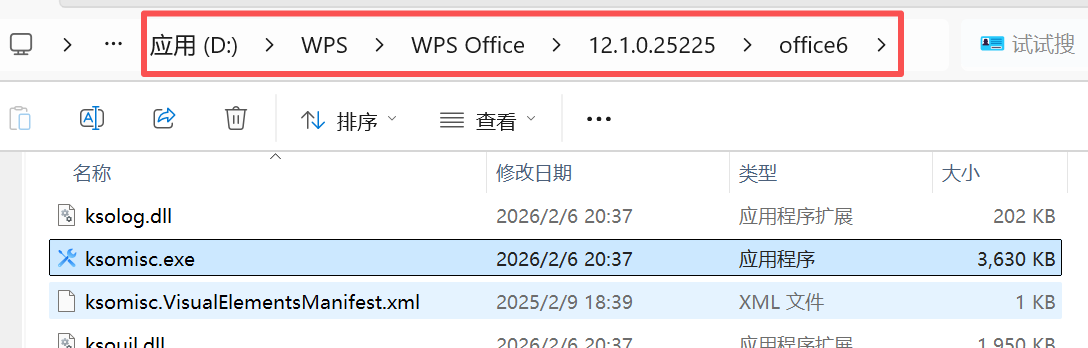
- 随便右键点击桌面上一个 WPS 的图标(比如 WPS 表格或文字),选择 “打开文件所在的位置”
- 在弹出的文件夹里(通常是一堆数字版本号的文件夹,比如 12.1.0.xxxx),进入这个对应的版本号文件夹
- 在里面寻找Office6文件夹,在这个文件夹下有一个名为 ksomisc.exe 的文件
- 双击 ksomisc.exe,它就是那个“配置工具”
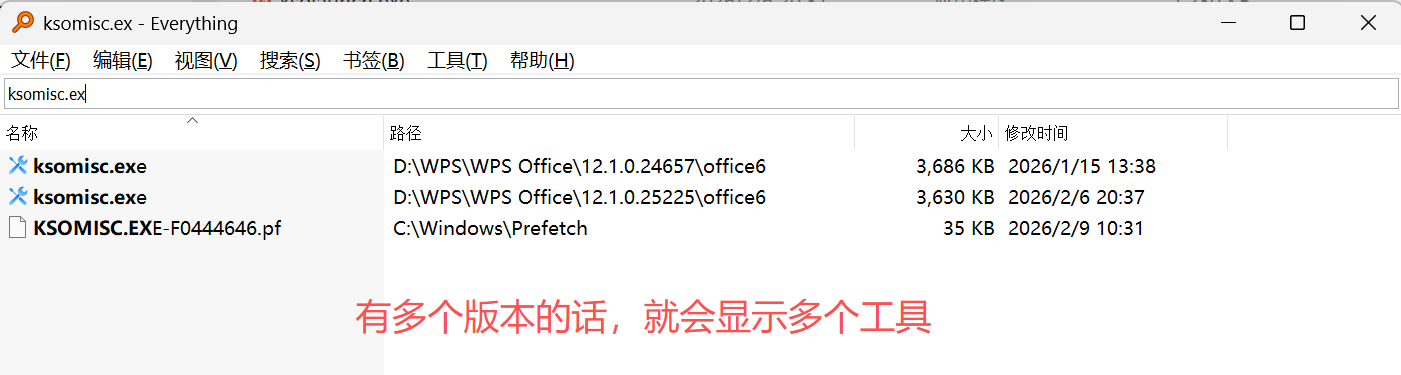
如果你电脑上安装了everything,你可以使用everything搜索ksomisc.exe文件
第二步:检查 Windows 系统区域设置
如果按照上面的步骤,还没有修复问题,则看一下你插入界面之后是不是有乱码,如下图:
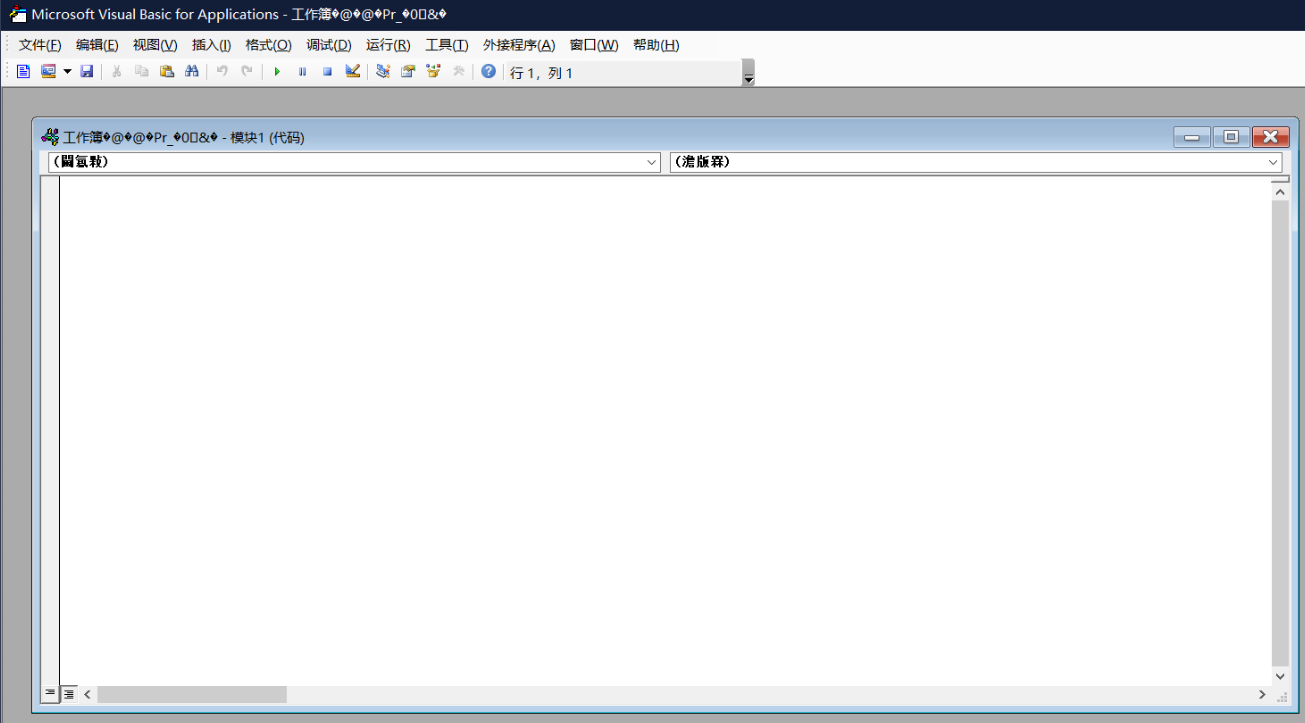
如果有乱码,说明你的系统区域设置有问题,需要将系统区域设置为中文(简体)。
检查区域设置
乱码通常是因为系统的“非 Unicode 程序中所使用的语言”设置不当,或者是开启了不稳定的 UTF-8 选项
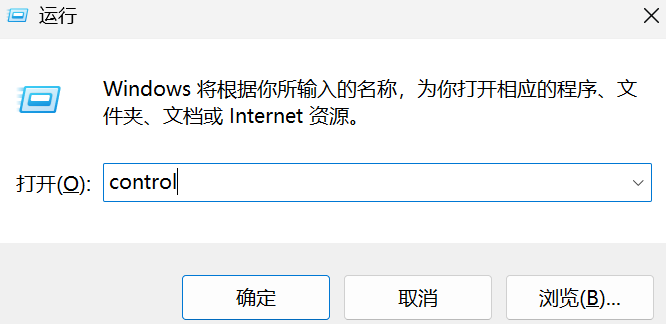
- 打开电脑的 控制面板,可以使用win+R快捷键打开运行窗口,输入“control”并回车。
- 选择 “区域”(或者“时钟和区域” -> “区域”)
- 在弹出的窗口中点击 “管理” 选项卡,点击下方的 “更改系统区域设置...” 按钮
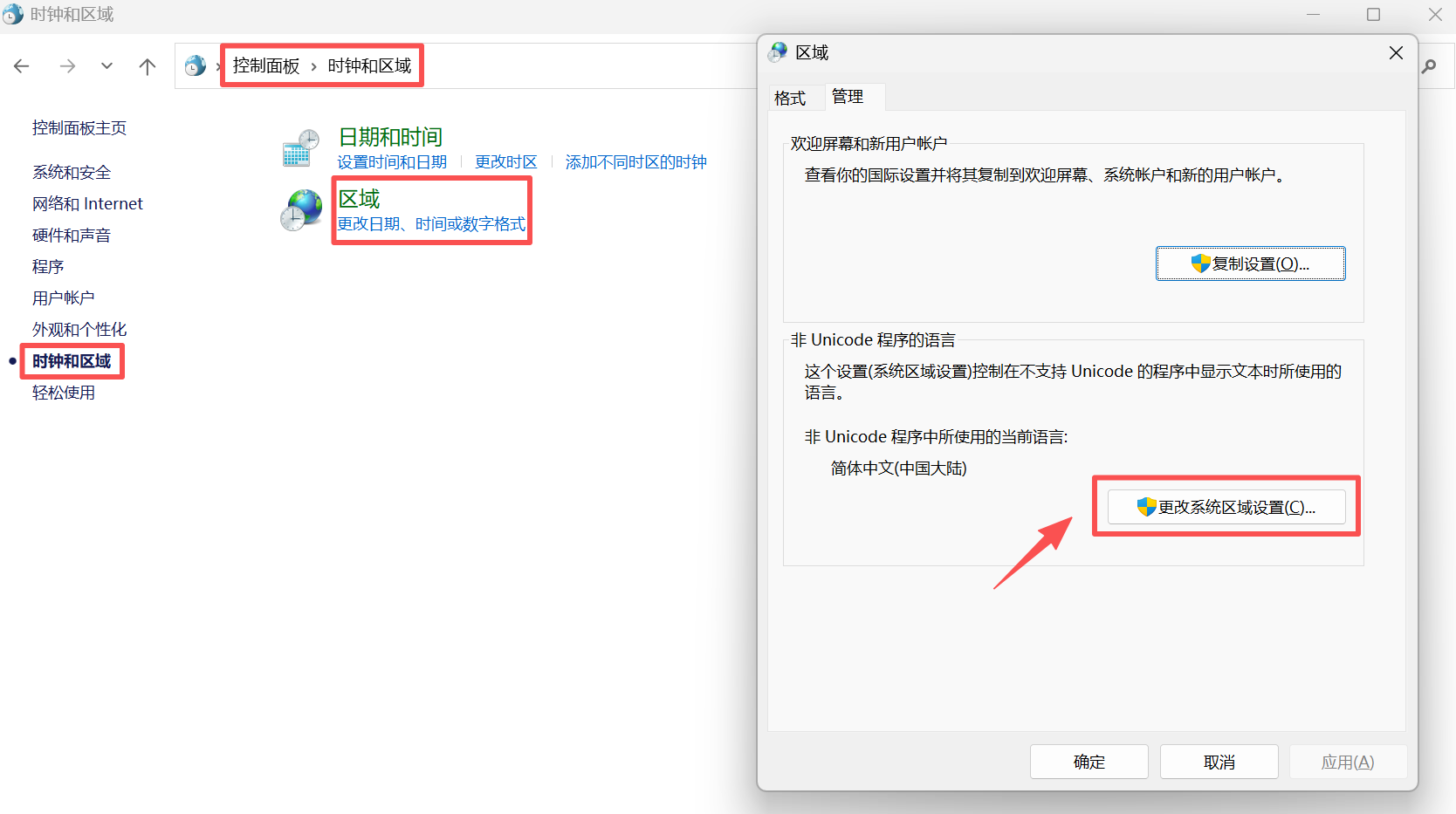
重要检查:
- 确保“当前系统区域设置”选中的是 “中文(简体,中国)”
- 千万不要勾选 下方的 “Beta版:使用 Unicode UTF-8 提供全球语言支持”,如果勾选了,请取消勾选
- 点击确定,系统会提示需要重启电脑。请务必重启后再打开 WPS 观察
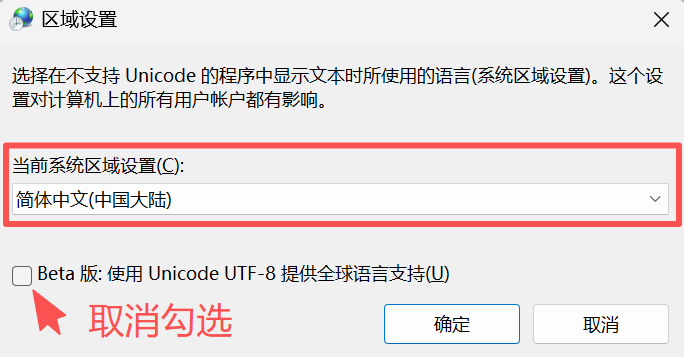
到这一步再重启看看,目前 90% 的 WPS VBA 乱码都是因为系统误开了那个 Beta 选项导致的
修改 VBA 编辑器字体
如果系统设置没问题,但代码窗口依然乱码,可能是编辑器默认字体缺失或损坏。
- 点击菜单栏的 工具(T) -> 选项(E)
- 点击 “编辑器格式” 选项卡
- 在 “字体” 下拉列表中,手动将其更改为一个系统常见字体,比如宋体。
- 将底部的 “字符集” 确保选择为 “简体中文”。
彻底重装 VBA 7.1 插件
之前的“修复”可能只是注册了组件,没有纠正损坏的文件。如果前两步无效,建议“彻底卸载再重装”:
- 在 Windows 设置的“已安装的应用”或“卸载程序”中,找到 “VBA For WPS Office” 相关项,彻底卸载
- 去网上重新下载一个 “WPS VBA 7.1 插件安装包”(最好找 2019/2020 年后的新版本,不要用 6.x 的老版本)
- 安装前,关闭所有 WPS 进程
- 安装完成后,再重新打开试试
希望通过以上配置,你就能流畅地使用 WPS VBA 编辑器了