12 VBA中使用正则
一、为什么要在 VBA 中用正则表达式?
Excel/VBA 原生的字符串函数(如 InStr、Replace、Split 等)适用于简单情况,但面对以下场景时会显得力不从心:
- 复杂格式验证(邮箱、手机号、身份证等)
- 从非结构化文本中批量提取特定信息
- 基于模式执行替换(例如批量格式化内容)
- 处理日志、HTML 等不规则字符串
这时,正则表达式(RegEx) 是唯一高效、灵活的解决方案,关于正则表达式的具体语法,我这里就不再多提,因为我之前写过一篇关于正则表达式的系统梳理,如有需要可以跳转到 【正则表达式系统梳理】
二、启用正则表达式支持
方法 1 — 前期绑定
- 打开 VBA 编辑器(
Alt + F11)
- 选择上方菜单:工具 → 引用
- 找到并勾选 Microsoft VBScript Regular Expressions 5.5
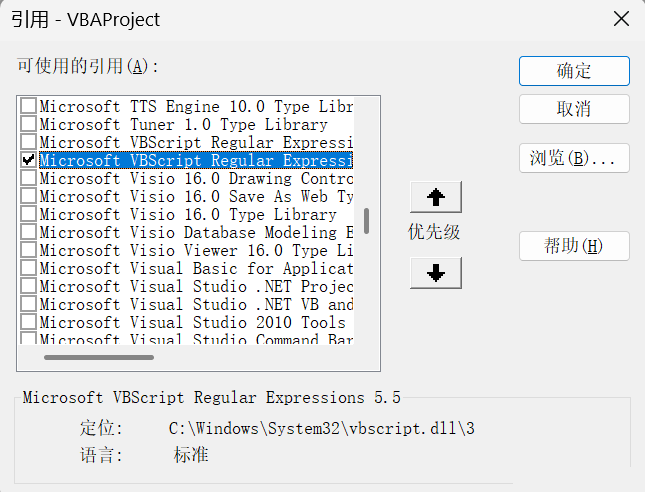
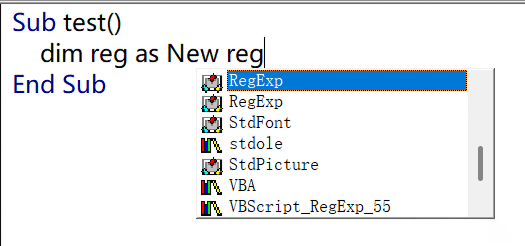
注意还有一个版本是1.0的,不要勾选那个,正确启用后,VBA 能识别 RegExp 类型,并有智能提示,如下:
方法 2 — 后期绑定
无需手动引用库,兼容性更好,尤其适合分发到多台电脑,这种方式不会触发“缺少引用”的错误:
| Dim regex As Object
Set regex = CreateObject("VBScript.RegExp")
|
三、RegExp 对象核心属性与方法
在 VBA 中操作正则表达式的核心,就是 RegExp 对象,它具有几个关键属性和方法,总结如下:
| 属性 |
说明 |
.Pattern |
要匹配的正则字符串 |
.Global |
是否全局匹配(查找所有匹配项) |
.IgnoreCase |
是否忽略大小写 |
.MultiLine |
多行模式(^/$ 对更多行有效) |
而方法主要有验证,提取和替换三种,具体表示为:
Test(str):判断字符串是否匹配模式,匹配模式由.Pattern给出具体表达式Execute(str):返回所有匹配项集合Replace(str, repl):替换匹配到的内容
四、核心用法示例
4.1 验证模式:判断是否匹配
用途: 通常用来检查字符串是否符合某种规则或格式,比如下方检测是否满足日期格式,.Test 返回 True/False
| Sub ValidatePattern()
Dim re As Object
Set re = CreateObject("VBScript.RegExp") '创建正则表达式对象
With re
.Pattern = "^\d{4}-\d{2}-\d{2}$"
.IgnoreCase = True '忽略大小写
End With
Dim s As String
s = "2025-12-31"
If re.Test(s) Then
Debug.Print s & " 格式正确"
Else
Debug.Print s & " 格式错误"
End If
End Sub
|
4.2 匹配提取:找到所有匹配项
用途: 从文本中提取所有符合模式的片段,.Execute 返回一个集合,其中每个 Match 都有 .Value 属性
| Sub ExtractMatches()
Dim re As Object, matches As Object, m
Dim text As String
Set re = CreateObject("VBScript.RegExp")
re.Pattern = "\d+" '匹配一个或多个数字
re.Global = True
text = "订单编号: 12, 客户编号: 45, 数量: 67"
Set matches = re.Execute(text)
For Each m In matches '遍历所有匹配项
Debug.Print "匹配项: " & m.Value
Next
End Sub
|
4.3 批量替换:按模式替换字符串
用途: 按规则修改文本内容,比 Replace 更强、更灵活,比如以下代码输出 “dog dog catfish dog”
| Sub ReplaceText()
Dim re As Object
Set re = CreateObject("VBScript.RegExp")
re.Pattern = "\bcat\b" '匹配独立的单词"cat"
re.Global = True
Dim s As String
s = "cat dog catfish cat" '包含多个"cat", 只有独立的"cat"会被替换
Dim result As String
result = re.Replace(s, "dog") '返回替换后的字符串
Debug.Print result
End Sub
|
4.4 多行规则:行首行尾界定
在处理 Excel 单元格、批量说明文本时,字符串往往是“多行”的,而这时很多人会发现:明明正则写对了,却怎么也匹配不到?,根本原因通常只有一个:没有正确理解或启用 MultiLine 模式。
需要记得:
.MultiLine = False(默认):只匹配整个字符串的开头 / 结尾.MultiLine = True:匹配 每一行 的开头 / 结尾
例如我们看下面这个例子,在这里,文本部分代表的是:
ID:1001 Name:Tom
ID:1002 Name:Jerry
ID:1003 Name:Alice
这个是一个多行的内容,如果我们采用re.MultiLine = False,则这里只会提取到第一个1001,因为是按整个字符串提取的
| Sub Demo_MultiLine_False()
Dim re As Object, mc As Object, m
Set re = CreateObject("VBScript.RegExp")
re.Pattern = "^ID:(\d+)"
re.Global = True
re.MultiLine = False ' 默认值
Dim txt As String
txt = "ID:1001 Name:Tom" & vbCrLf & _
"ID:1002 Name:Jerry" & vbCrLf & _
"ID:1003 Name:Alice"
Set mc = re.Execute(txt)
For Each m In mc
Debug.Print m.SubMatches(0)
Next
End Sub
|
re.MultiLine = True,就能将三个数字完整地都提取出来。
五、两大典型实战示例
在本节,我们看看两个经典的案例,比如在第一个例子中我们对选中的单元格逐个运行正则提取,提取邮箱
5.1 从单元格批量提取邮箱
| Sub ExtractEmailsFromRange()
Dim re As Object, mc As Object, m
Dim r As Range, cell
Set re = CreateObject("VBScript.RegExp")
' 匹配电子邮件地址的正则表达式
re.Pattern = "\b[A-Za-z0-9._%+-]+@[A-Za-z0-9.-]+\.[A-Za-z]{2,}\b"
re.Global = True
' 遍历选中的单元格,提取邮箱地址
For Each cell In Selection
If re.Test(cell.Value) Then
Set mc = re.Execute(cell.Value)
For Each m In mc
Debug.Print "Found Email: " & m.Value
Next
End If
Next
End Sub
|
5.2 删除字符串中的重复单词
我们在pattern中对组的表达可以是\1的形式,但是在具体方法中捕获,利用捕获组 $1 实现替换
| Sub RemoveDuplicateWords()
Dim re As Object
Set re = CreateObject("VBScript.RegExp")
' 匹配重复单词的正则表达式
re.Pattern = "\b(\w+)\b\s+\b\1\b"
re.Global = True
Dim s As String
s = "hello hello world world"
' 替换重复单词为第一个单词
Debug.Print re.Replace(s, "$1")
End Sub
|
VBA 本身并不原生支持正则表达式语法,但通过 VBScript RegExp 对象的引入,可以方便我们对复杂字符串的处理