15 撤销功能面板
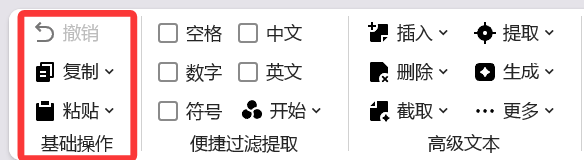
本文主要讲解撤销功能面板的使用方法,你可以在主面板的下方找到它,如下图:
撤销功能
其实EXCEL中的宏代码是不支持撤销的,并且要实现撤销功能的话,需要更多的内存开销,因此本工具箱只在可能会影响到源数据的情况下开启了此功能,并支持撤销一次操作,在你通过其他选项卡执行操作后,本撤销功能变为可执行状态,你可以点击撤销上一步的操作
虽然可以撤销,但是尽量要操作哪块区域就选哪块,尽量避免整行整列整个表格的选取(即选择大量无用区域),会增加备份开销,容易造成表格操作卡顿的问题,请注意!
复制功能
一、复制为图片
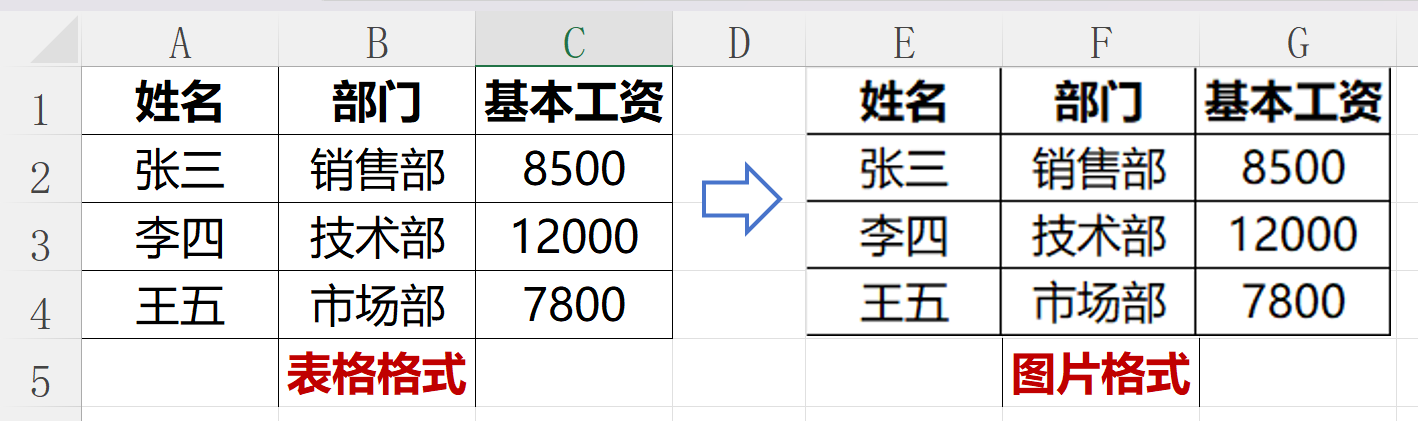
本功能支持你将一块选区的数据以图片的形式复制到剪切板中,方便你粘贴到其他位置做示例
二、复制为MD表格
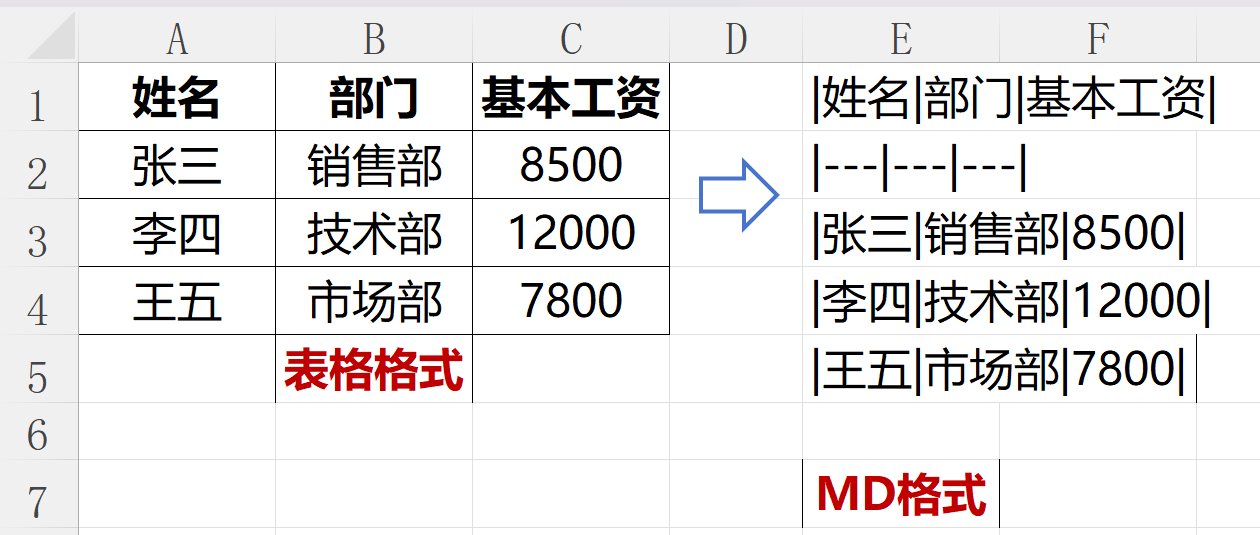
本功能支持你将一块选区的数据以Markdown表格的形式复制到剪切板中,方便你粘贴到其他位置做示例
粘贴功能
一、智能粘贴
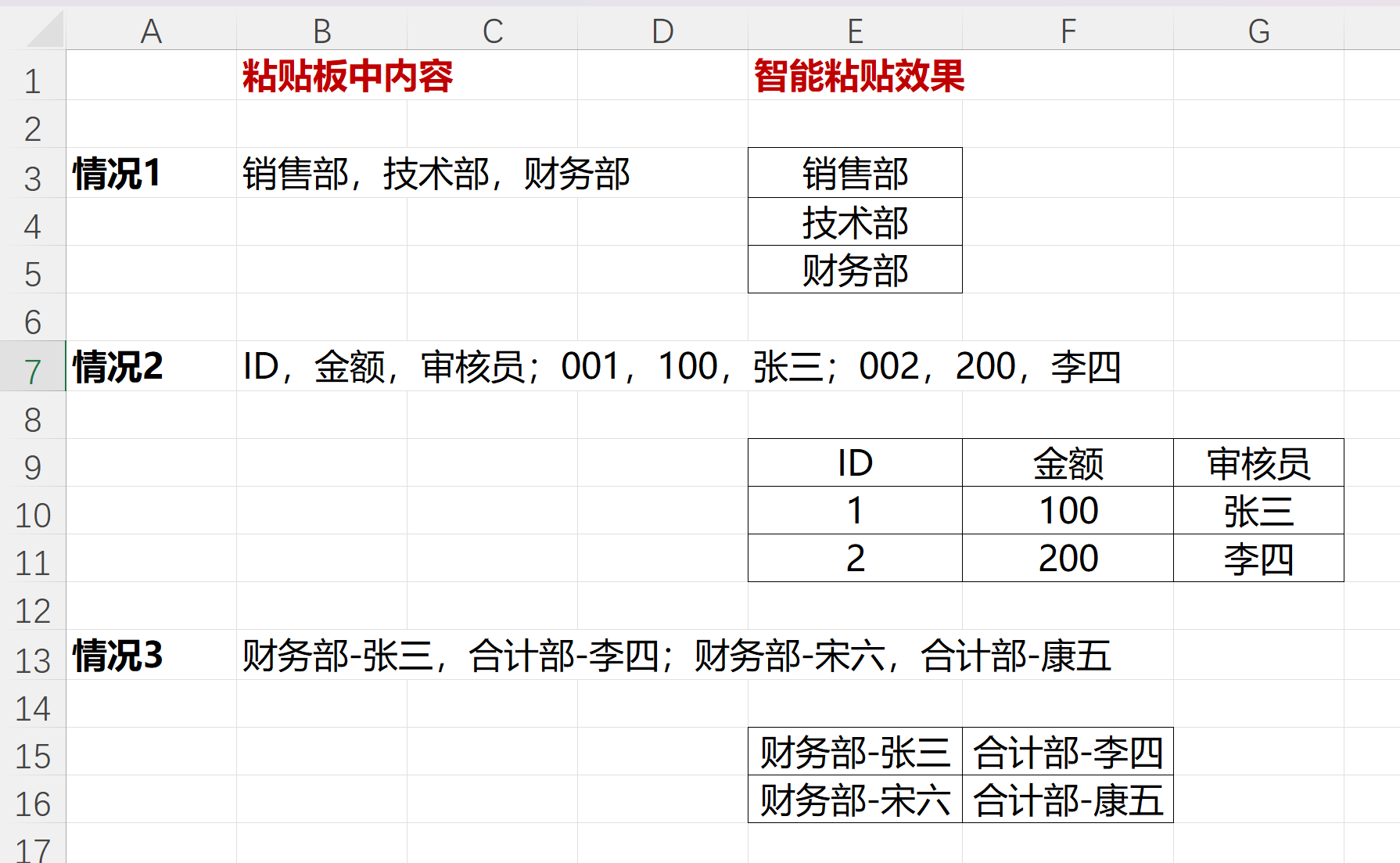
本功能能够识别你粘贴板中内容大部分情况下的分隔符号,并帮你转换成标准的EXCEL表格形式,从当前单元格开始填入,写入一块表格区域,遵循如下原则:
- 如果是单行或者单列的数据,优先从开始单元格列填充
- 超过3种以上的分隔符号,会弹出提示面板,让你自行选择,以提高转换准确率
如下示例: