13 杰瑞EXCEL助手
接入Ai之后,你可以在EXCEL中使用Ai功能,比如生成公式,生成数据,生成图表等,主要操作如下:
- 点击此小箭头,打开到
微功能到微功能开关并勾选Ai对话框
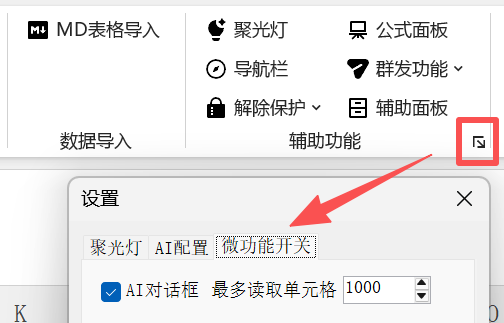
其中 最多读取单元格 个数,是Ai最多一次性读取你多少个单元格的数据,防止token爆炸
- 启用和关闭Ai对话框功能,可以用
ctrl+space(空格)来开启Ai面板,ctrl+space(空格)或者Esc来隐藏Ai面板:

参数解释:
不使用公式:在能使用公式解决问题的时候,Ai优先使用公式解决,否则直接写入文本,如果勾选这个,就是明确告诉Ai,我需要你直接写入文本,不使用公式撤销备份:一些功能,比如给区域写入文本,勾选了这个,在Ai执行完成之后,不满意可以撤销,但是需要注意,备份会占用一定的时间,所以如果你追求流畅,不勾选,如果追求稳健,勾选使用VBA:不勾选此按钮,对于过于复杂的操作,Ai也可以使用VBA来实现,但是勾选此按钮,就是明确告诉Ai你用VBA来实现,不要用其他方法执行按钮:可以直接点击执行,也可以通过Ctrl+Enter来执行提示词:输入你想要Ai完成的事情,对于提示词的书写,虽然模糊也能解决,但是会增加不必要的时间开销,因此我建议:把数据源区域和目标区域都写在提示词中,数据源区域避免过大,如A1:Z10000(大量token浪费),规范写法如:请根据 I2:I21 列的评价,在 J2:J21 区域输出是正向评价还是负向评价,提示词越准确,Ai的执行速度越快,效果也会更好,在输入状态下,可以通过选择一块区域,然后按下ctrl+alt+space快捷键,将选区地址直接附在输入框中
注意:如果返回
403错误,大概率是你的API 没有额度了
下面是几个场景的实战截图:
一、Ai生成公式
对于复杂的IF函数嵌套,或者你是EXCEL函数公式小白,可以借助这个功能快速生成公式:
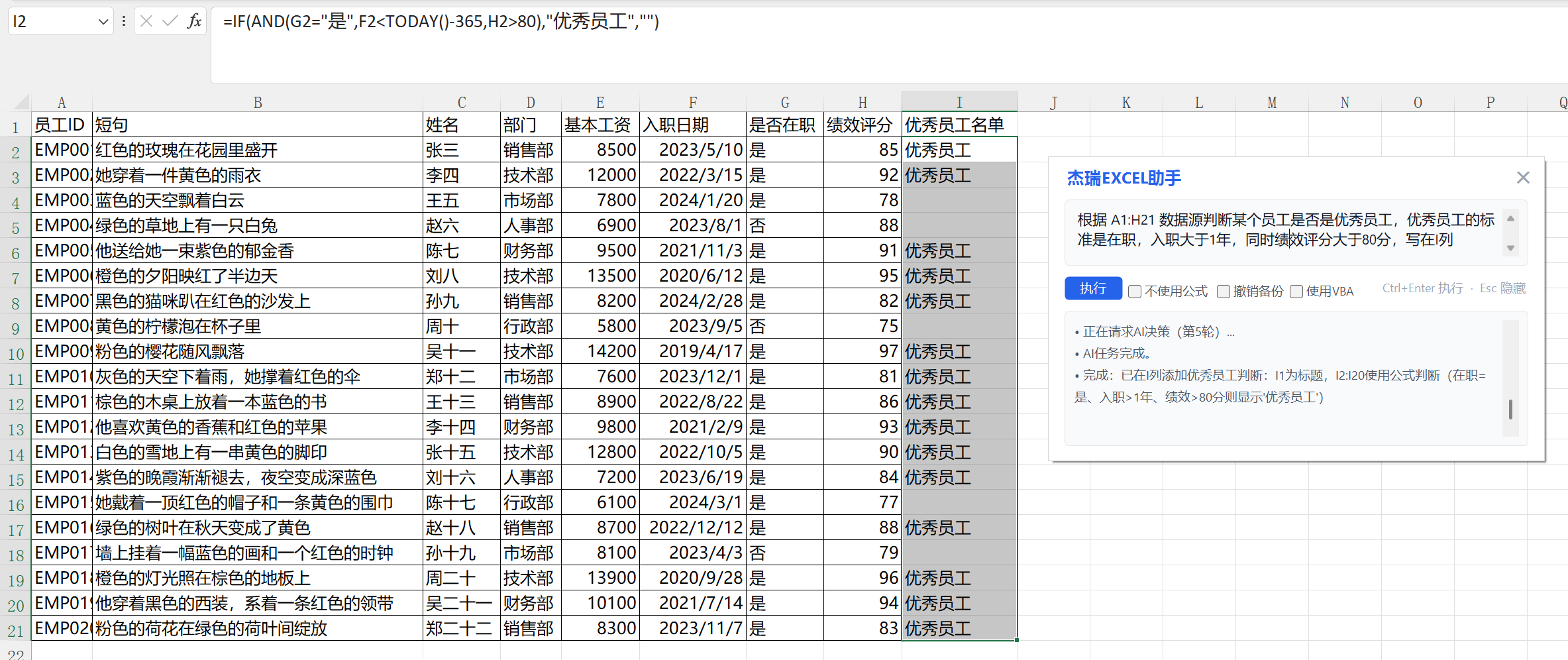
二、Ai语义分析
这种问题往往很难通过EXCEL或者VBA准确描述,这个时候可以借助Ai快速分析并执行,如下:
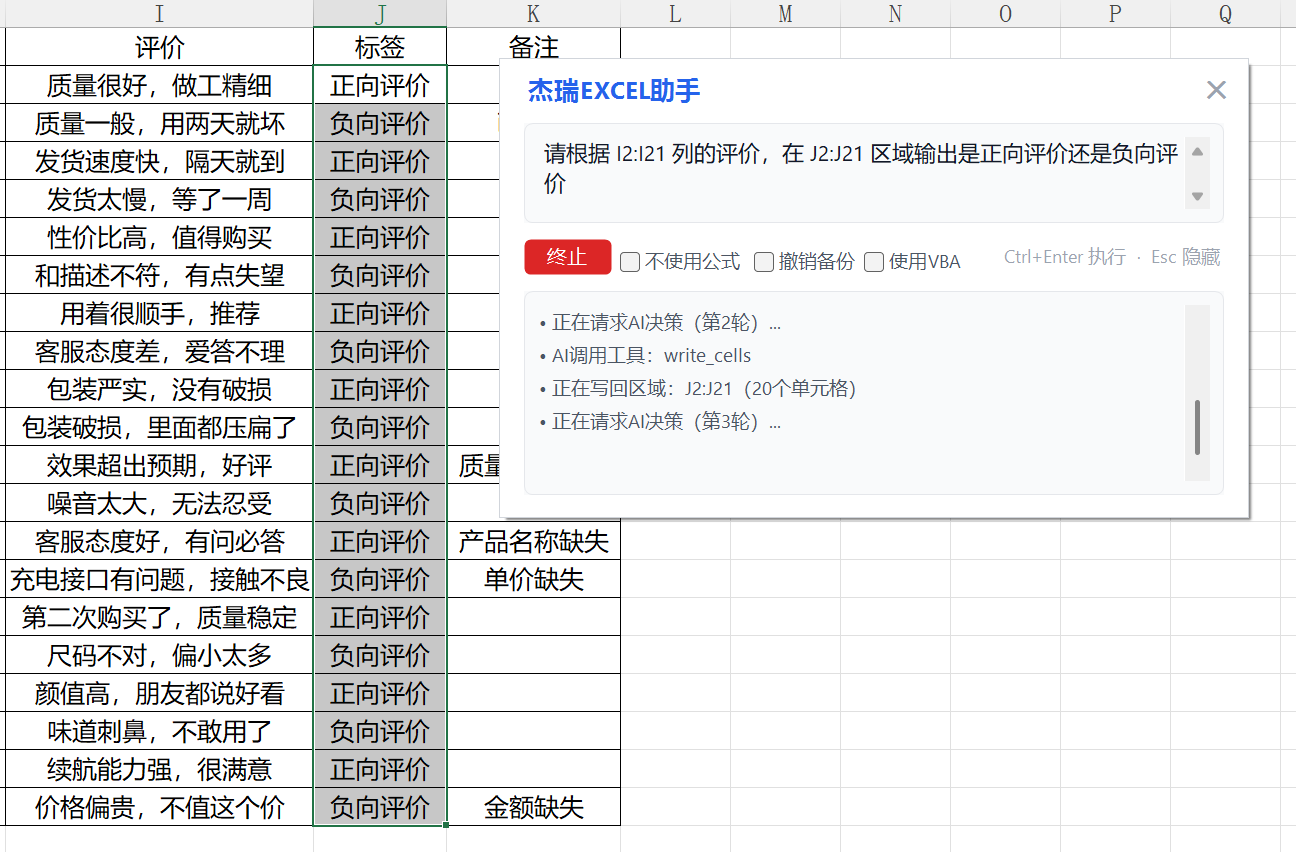
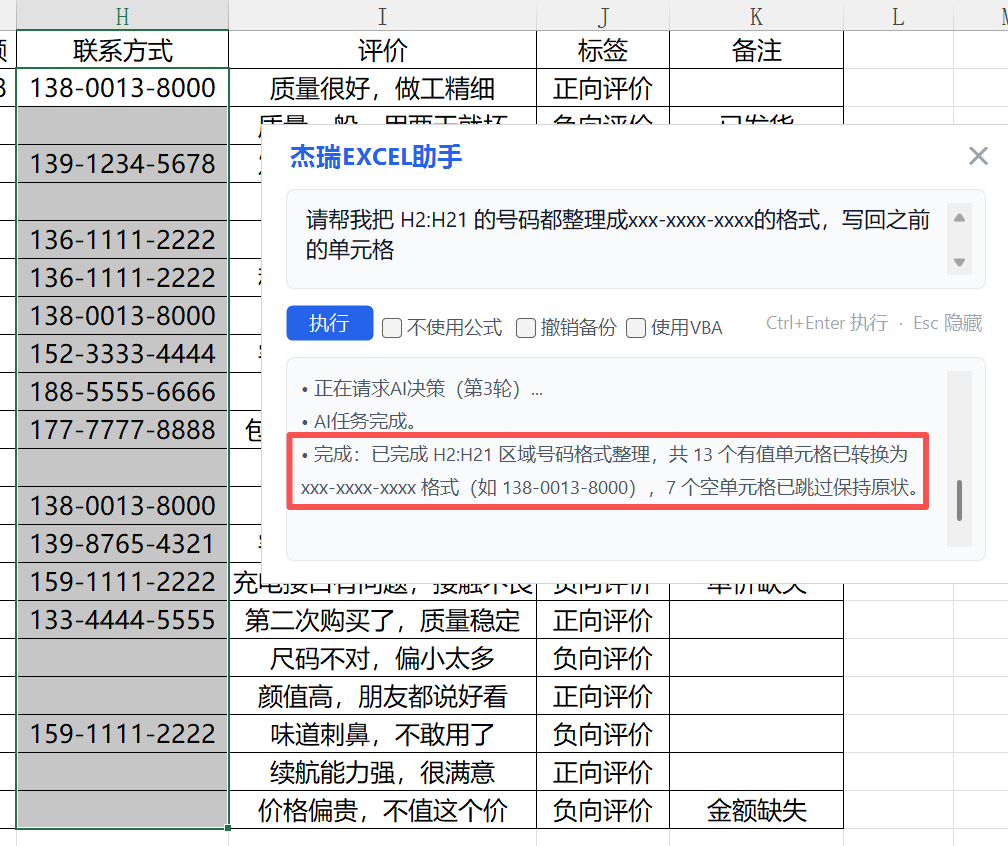
三、Ai格式整理
对于复杂或者情况比较多的格式,Ai可以帮你辅助整理,如下图:
四、Ai VBA处理
对于比较复杂的需求,Ai可以使用VBA来实现,如下图:
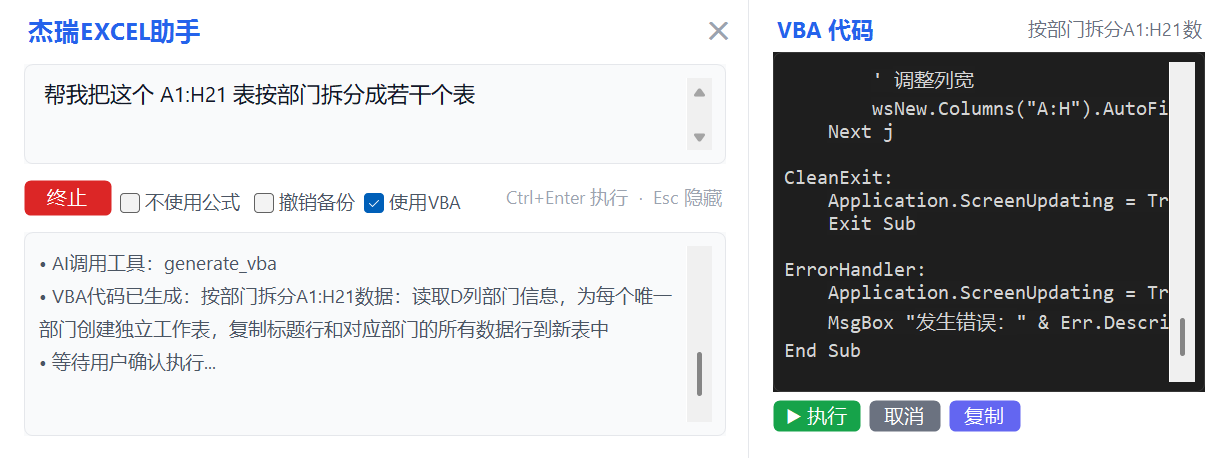
在生成代码之后,可以点击 执行 来执行,点击 取消 放弃,点击 复制 来复制代码,Ai会等待你的操作
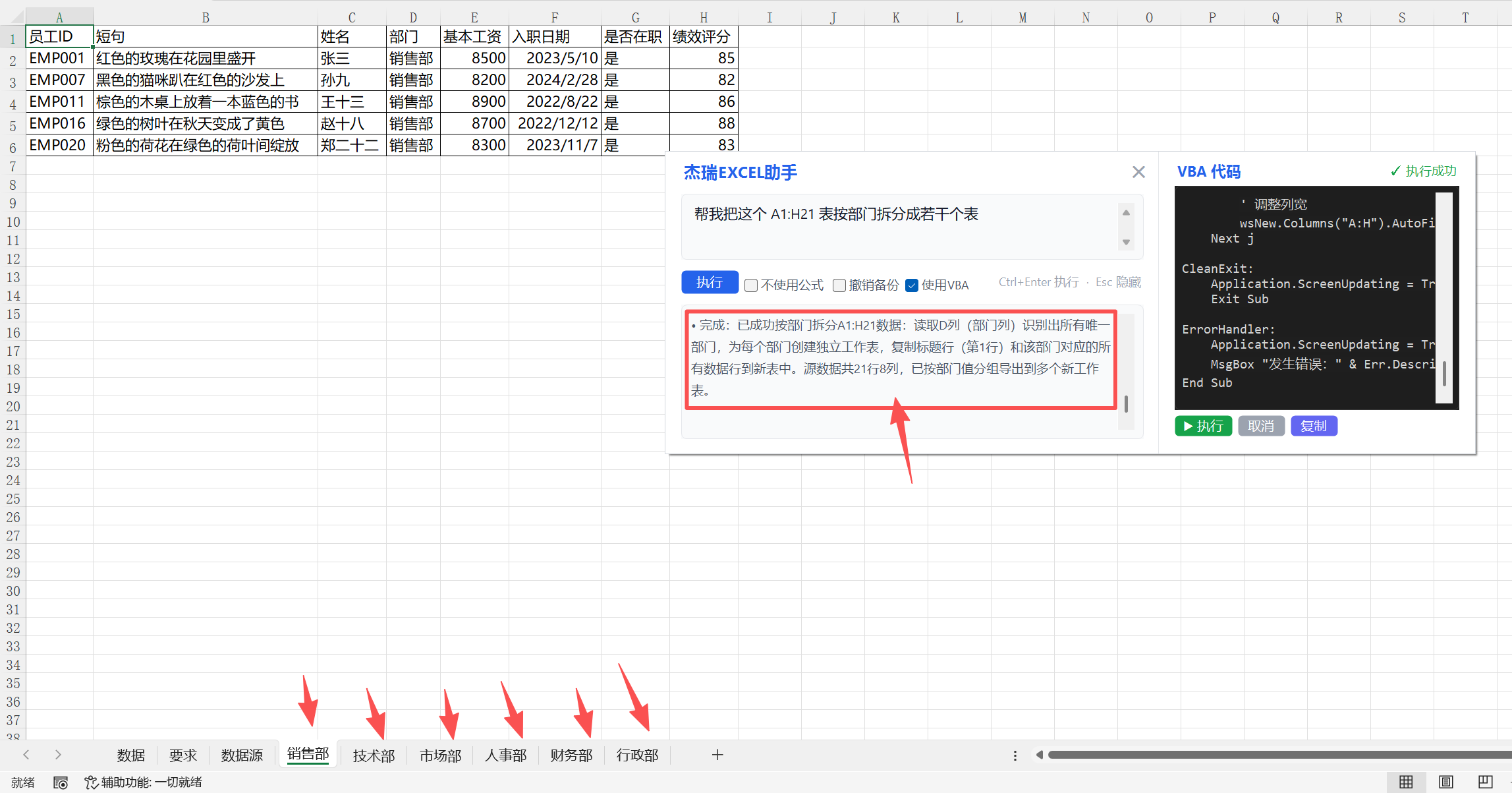
完成之后,Ai会简单总结完成的工作,你可以核验结果
五、人机交互,协同作战
当你的需求太过于模糊,或者Ai没有理解你的具体问题的时候,它不会胡编乱造,而是会向你确认,如下:
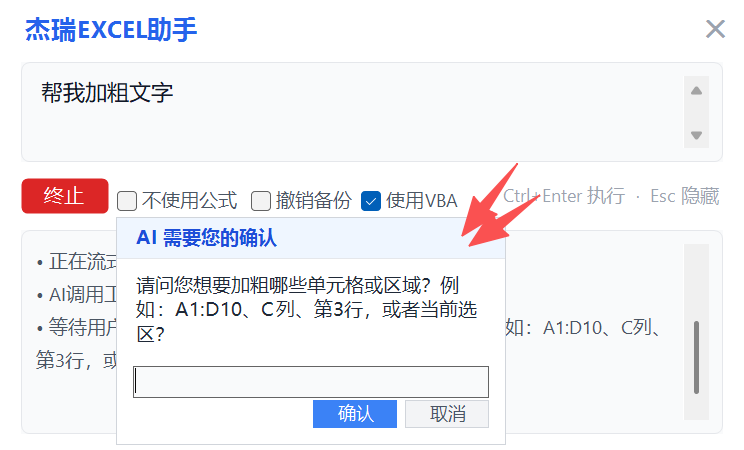
直到我回复 C2:C21 ,Ai才会执行代码,否则会继续等待你输入,回复后效果如下:
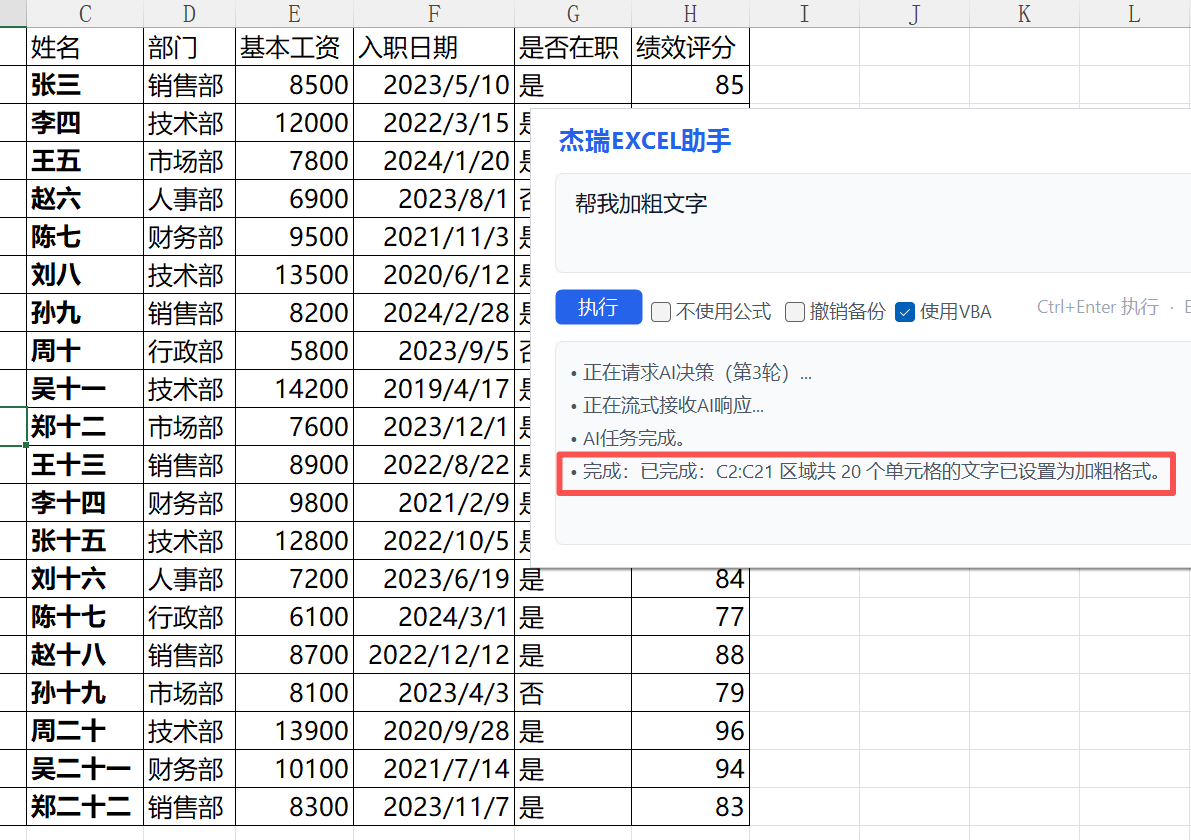
另外也支持生成简单图表,操作工作簿,工作表,文件夹,设置条件格式,查找筛选等功能,这里就不一一展开了
六、注意事项
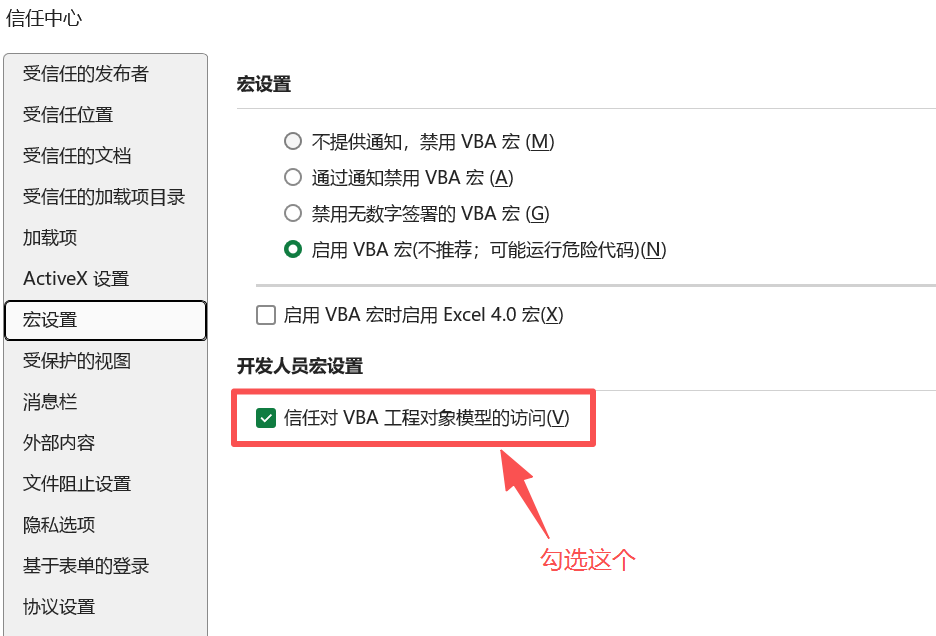
如果你在VBA模式下,出现了 无法访问 VBA 项目,请在 Excel 信任中心启用「信任对 VBA 工程对象模型的访问」
在WPS中,按下图所示步骤操作,即可开启授权:
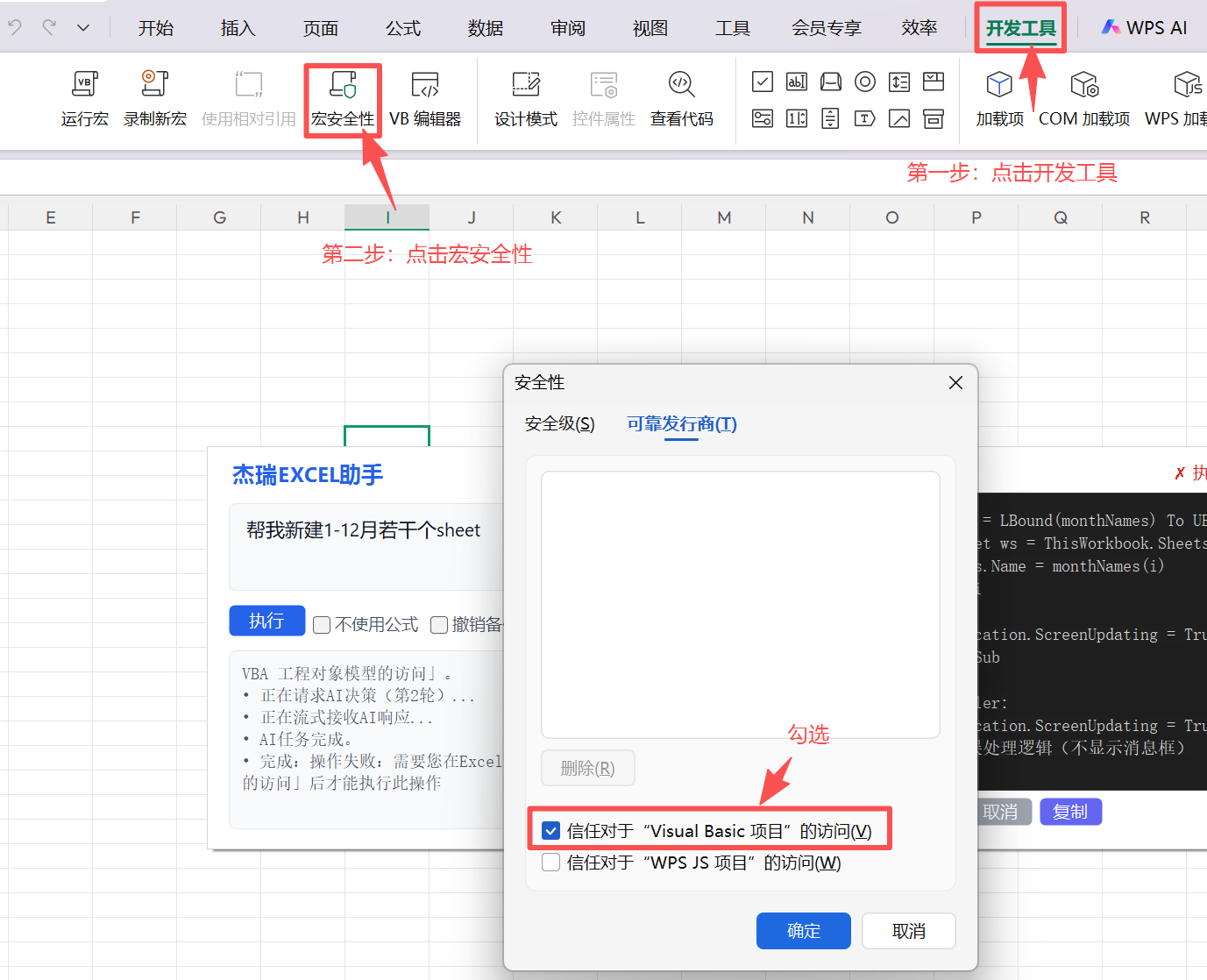
在微软EXCEL版本中,在 文件 → 选项 → 信任中心 → 信任中心设置 中,按下图操作: