10 图片处理
本文主要介绍了如何在EXCEL中批量插入图片,以及如何批量删除图片和导出图片等多个功能,你可以在此部分找到:
图片处理
一、批量插入图片
在此功能界面上,设置了两种不同的形式,一个是 直接插入,另外一个是匹配 文件名 插入,具体功能界面如下:
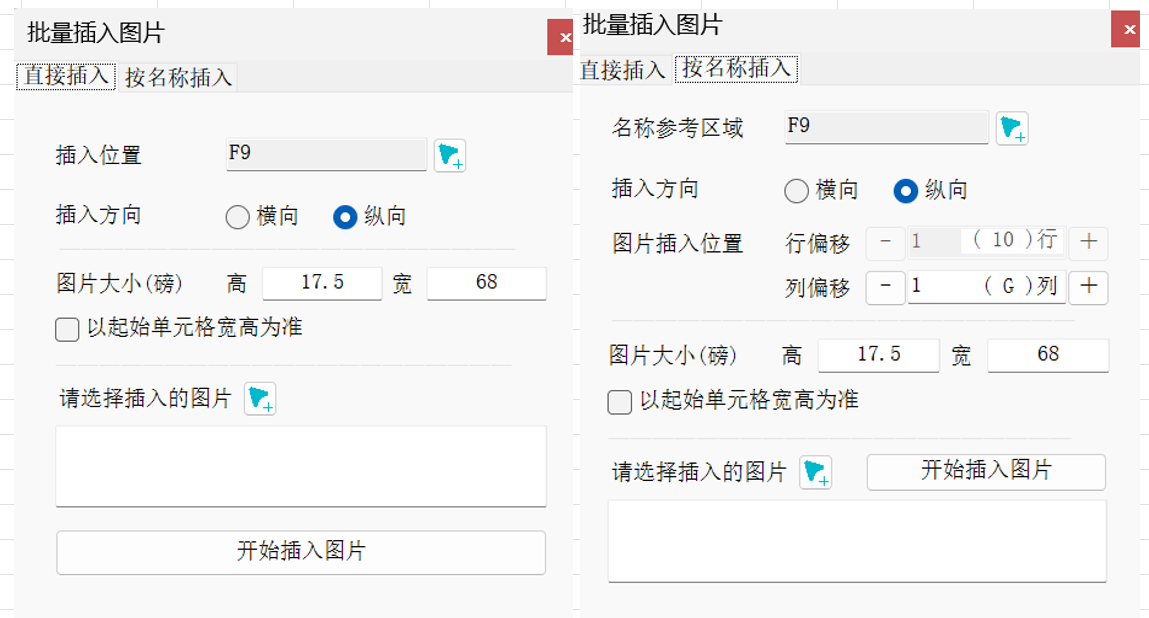
直接插入:
插入位置:选择起始单元格即可,默认是当前选区的第一个单元格插入方向:横向是从左到右,纵向是从上到下图片宽高:可以根据需要设置图片的宽度和高度(单位为磅),也可以勾选以起始单元格为基准,即图片的宽度和高度会根据起始单元格的大小自动调整,注意设置宽高之后可能会改变原有图片的宽高比例选择待插入的图片:点击选择待插入的图片,会弹出文件选择窗口,选择需要插入的图片即可(可多选)
根据文件名插入:
名称参考区域:即你要插入的图片根据哪一列或者哪一行进行匹配插入方向:横向是从左到右,纵向是从上到下图片插入位置:如果 插入方向选择的横向,则默认选择行偏移多少行,图片会在名称参考区域的上面X行或者下面X行插入;如果 插入方向选择的纵向,则默认选择列偏移多少列,图片会在名称参考区域的左边X列或者右边X列插入图片宽高:可以根据需要设置图片的宽度和高度(单位为磅),也可以勾选以起始单元格为基准,即图片的宽度和高度会根据起始单元格的大小自动调整,注意设置宽高之后可能会改变原有图片的宽高比例选择待插入的图片:点击选择待插入的图片,会弹出文件选择窗口,选择需要插入的图片即可(可多选)文件名匹配规则:目前仅支持全名匹配,即图片文件名和选区中的内容完全一致时,才会插入该图片,否则为空
名称参考区域不需要包含后缀,比如我有一个文件夹,里面存放了 1.png~5.png 这若干张图片
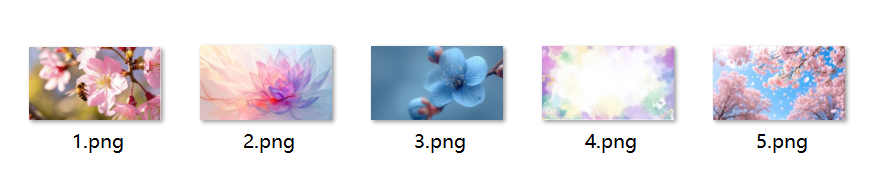
我要根据 1.png~5.png 这5个文件名进行匹配插入,那么名称参考区域就可以是A1:A5这5个单元格,输出如下:
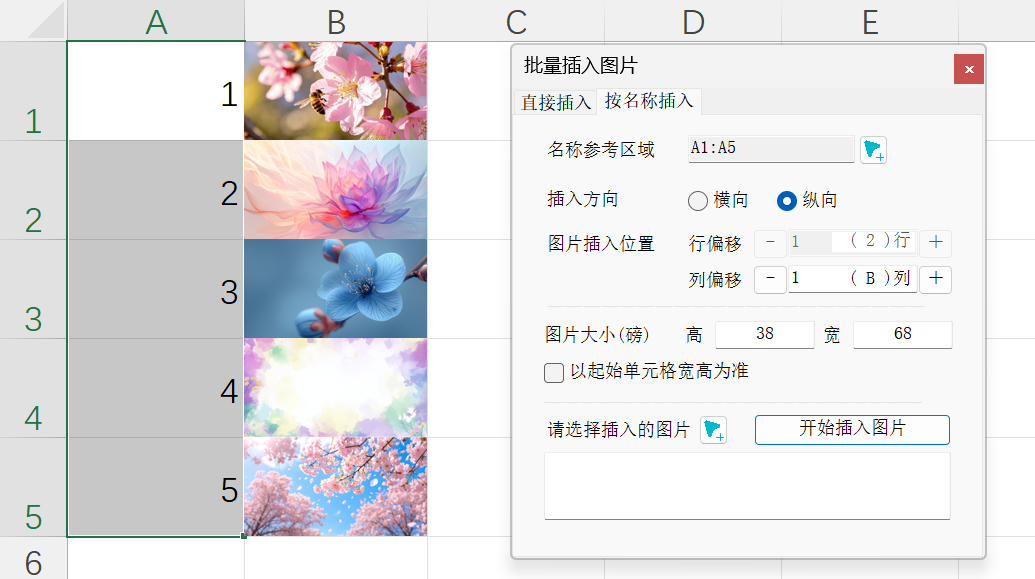
插入图片后会自动调整对应位置的单元格大小,以适应图片的大小
二、批量删除图片
首先需要框选一块区域,包含你要删除的图片,然后点击 删除图片 按钮即可
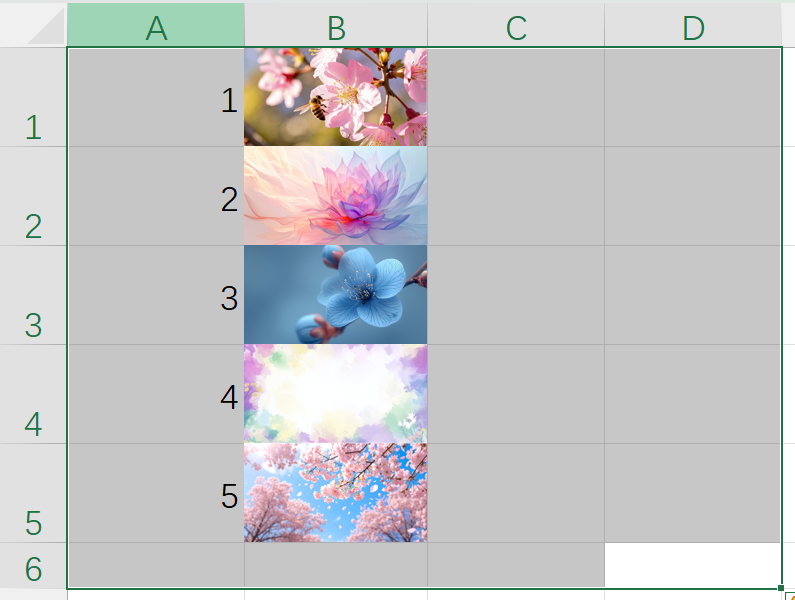
目前是图片和形状会一起删除,Bug正在调试中...
三、批量导出图片
点击此按钮后,选择需要存放的文件夹路径,当前sheet中所有的图片会直接放在此文件夹下,生成对应的图片文件
批量插入条形码
在此功能卡下,你可以根据编号生成对应的条形码,分为 插入单张 和 批量插入 两种形式
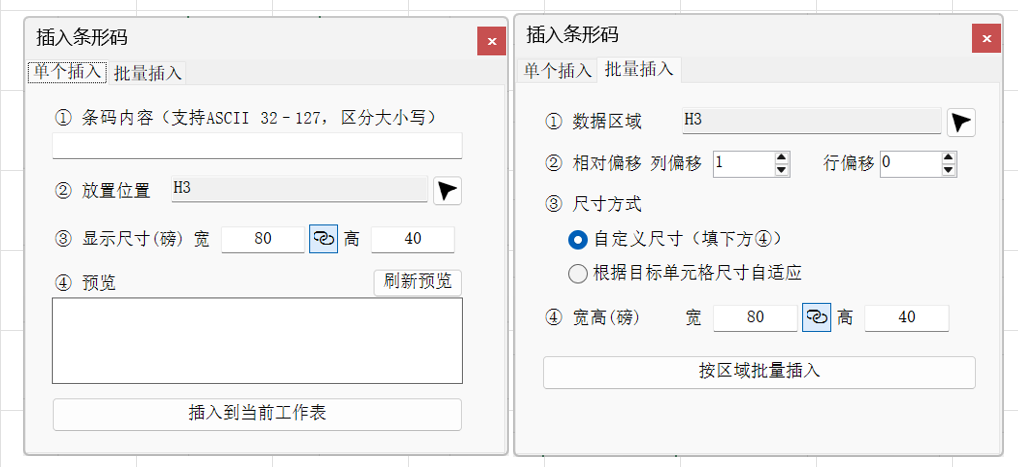
插入单张:
条码内容:输入你要插入的条形码编号放置位置:选择起始单元格即可,默认是当前选区的第一个单元格显示尺寸:插入的尺寸大小,默认2:1的比例,同时中间有锁定纵横比按钮,也可以取消勾选预览位置:可以实时查看插入的条形码效果
批量插入:
数据区域:选择你要插入的条形码编号区域相对偏移:根据需要设置插入的条形码与数据区域的相对偏移量,默认偏移1列,即条形码插入到右侧显示尺寸:自定义尺寸下,默认2:1的比例,操作和插入单张相同,另外也可以根据单元格自适应调整
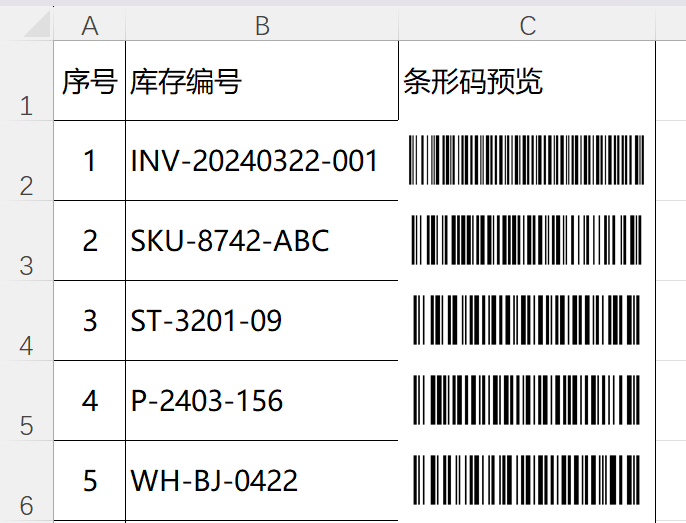
以下是具体的插入条形码效果: