09 文件夹操作
文件夹目录
使用此功能,需要你手动选择一个路径,会将你此路径下的EXCEL文件和子文件夹中的EXCEL文件目录进行统计,如下:
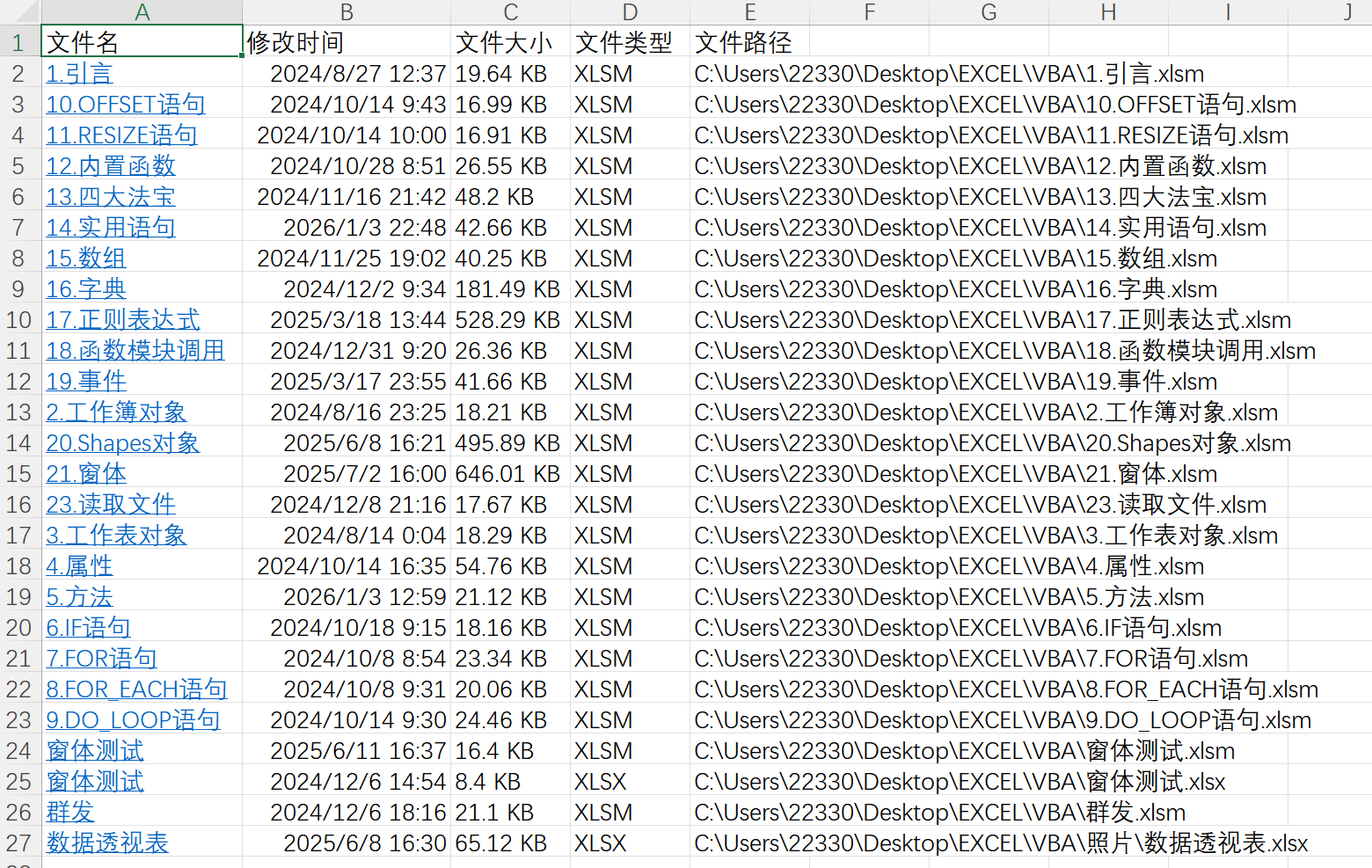
最后生成的结果中,包含 文件名,修改时间,文件大小,文件类型 和 文件路径 这几个字段,最左侧字段是文件名,点击可以直接跳转打开文件
生成文件夹
使用此功能,可以让你根据选区内容,在指定的路径下生成对应的空文件夹,功能界面如下:
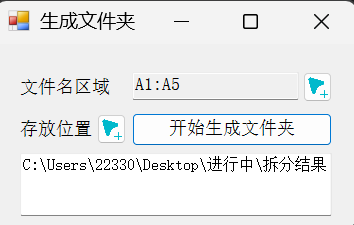
参数解释:
文件名区域:指的是你要根据哪些单元格内容生成对应的文件夹,默认是当前选区存放位置:可以选择当前工作簿所在路径,也可以选择其他路径
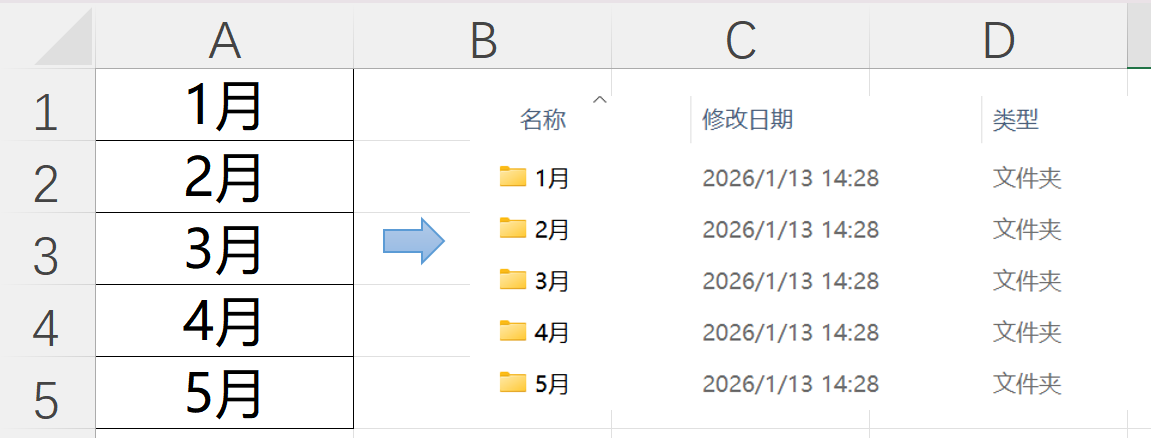
在对应的路径下会生成一个 生成文件夹,在该文件夹下会根据选区内容生成对应的空文件夹,如下:
文件分类
如果你的某个文件夹下有各种乱七八糟的文件格式,需要按文件类型来进行分类,这个功能可以帮你自动完成。比如我们有以下这样一个文件夹,文件夹中图片,PPT,表格,文档啥都有:
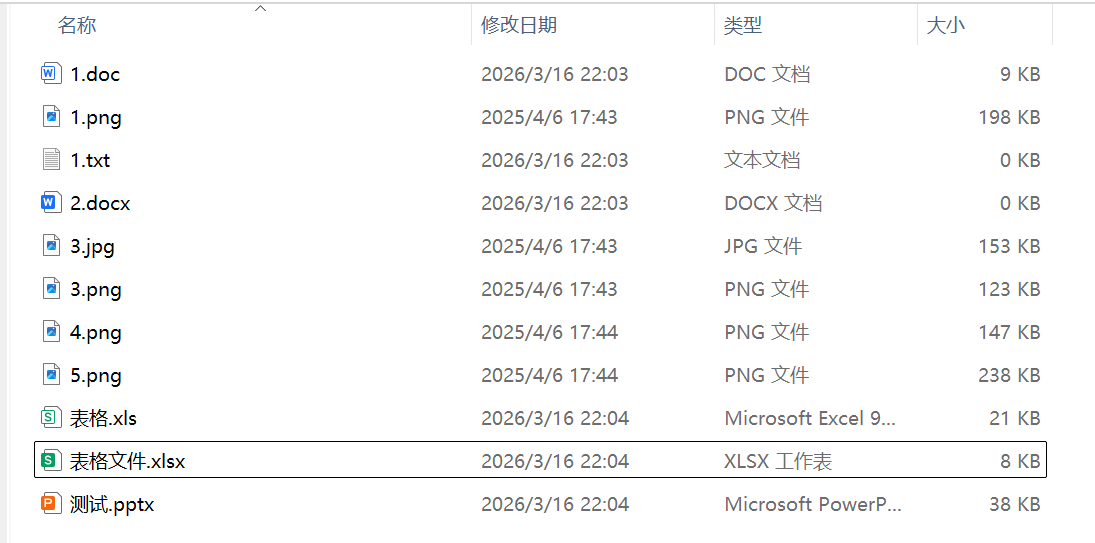
点击 文件分类 按钮之后,选择自己要处理的文件夹,会在文件夹下帮你直接整理好,最终效果如下图:
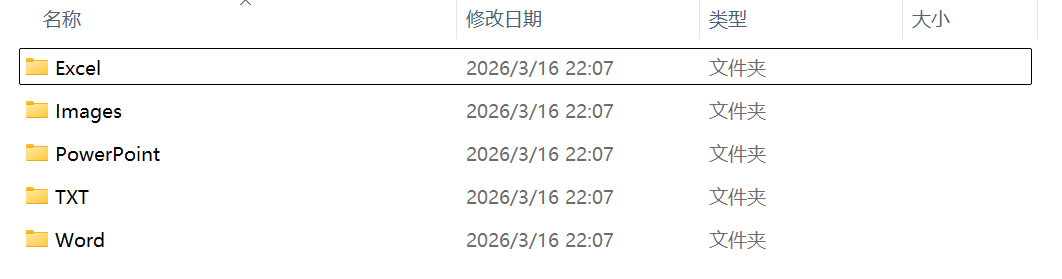
可以看到,文件夹下已经根据文件类型进行了分类,每个文件夹下都是对应类型的文件。
批量修改后缀名
如果你需要对文件批量修改后缀,比如将所有 doc 后缀的文件,修改为 docx 后缀,PDF 修改为 pdf 后缀,这个功能可以帮你批量完成,界面如下:
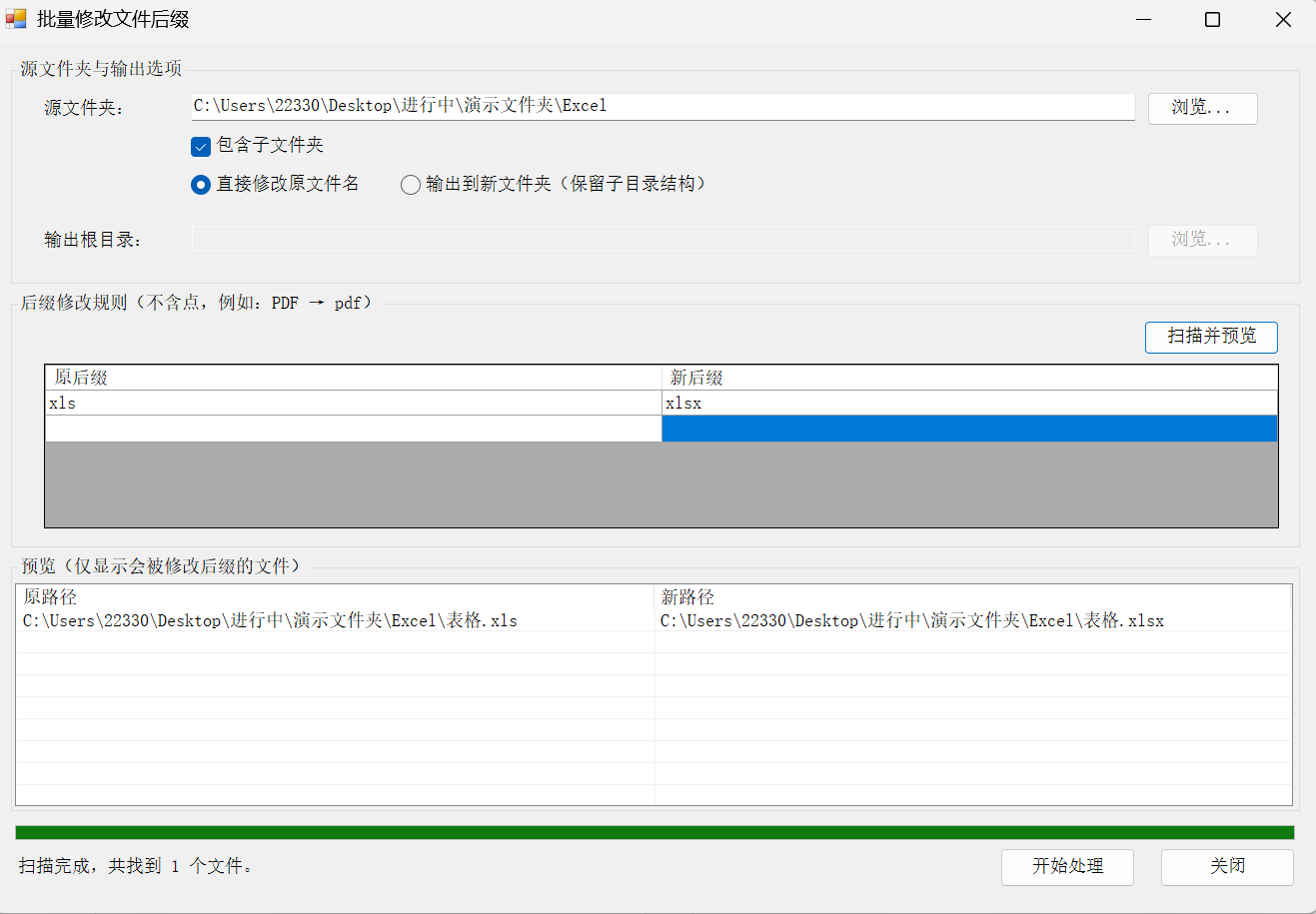
参数解释:
源文件夹:指的是你要处理的文件夹,勾选包括子文件夹则同时会处理子文件夹中的文件输出方式:直接修改源文件 会覆盖掉之前的文件,而 输出到新文件夹 会保持原目录的目录结构后缀名修改:在 后缀修改规则 部分,可以新建和修改你的转换规则,填写完整后点击扫描并预览按钮可以在预览窗口看到即将被转换的文件和目标输出路径,最后点击开始处理即可,会有进度显示。