08 工作簿和工作表操作
在本文中,我们主要讲解工具箱中对工作簿和工作表操作的内容,大家可以在这个选项卡下找到:
批量合并工作簿/工作表
一、批量合并工作表
这个按钮的功能是将当前工作簿中的所有选中的工作表合并到一个工作表中,比如我们选中 1月-3月 这三个sheet,每个sheet都是如下的结构:
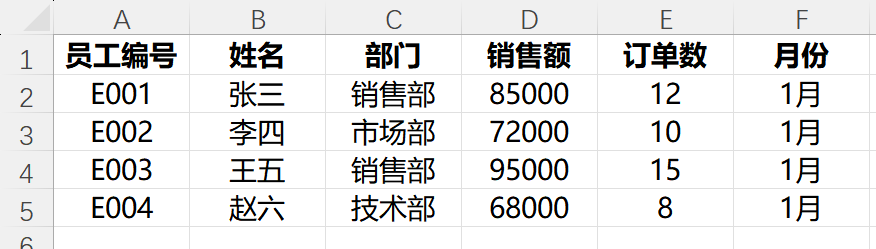
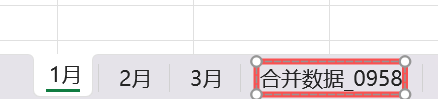
点击之后,会询问你表头有多少行,比如上面是1行就填入1行,如果你是多行表头,根据具体情况填入即可,运行结束后得到一个新的sheet,并且最终的结果如下:
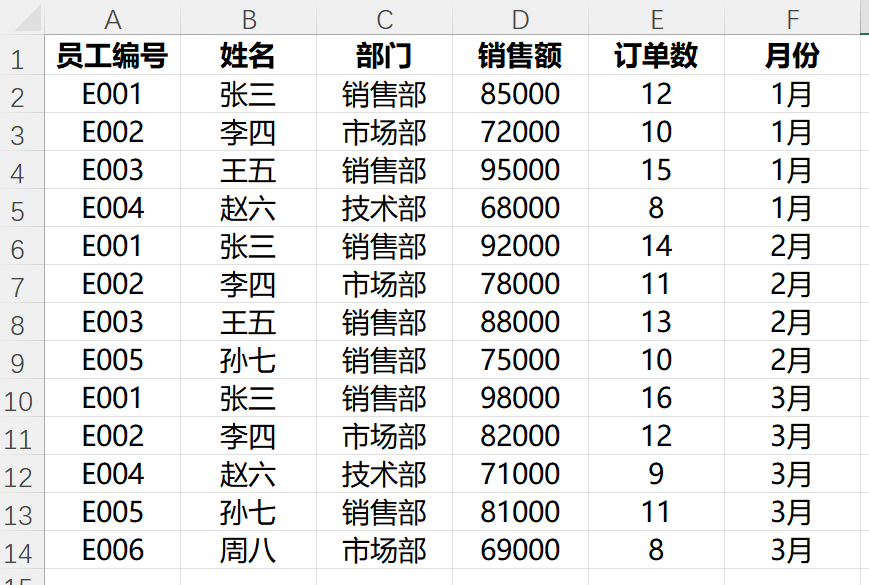
生成的工作表名字命名规则默认为
合并数据_mmss(mm为当前时间的分钟,ss为当前时间的秒)
二、批量合并工作簿
使用此功能可以实现将若干工作簿中 第N个工作表 合并到一个工作簿中等多个功能,以下是其功能界面:
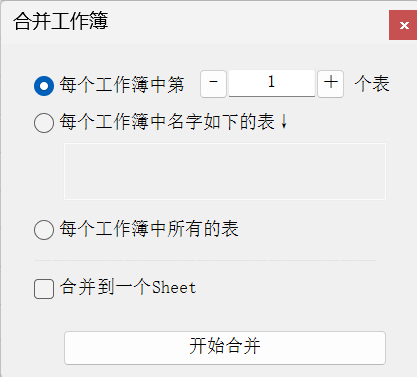
参数解释:
每个工作簿中第N个表:最后合并的结果就是所有工作簿中第N个工作表被整合成一个工作簿名字为xxx的表:最后合并的结果是所有工作簿中名字为xxx的工作表被整合成一个工作簿每个工作簿中所有的表:可以将每个工作簿中的所有工作表合并到一个工作簿中
上面的功能都是默认不将工作表合并到一个sheet的,比如我有3个工作簿,每个工作簿都有一个名为 数据 的工作表,合并后的工作簿中,会有3个sheet,分别对应的是3个工作簿中的 数据 工作表。
如果你想要在合并工作簿的同时,将所有工作表合并到一个sheet中,需要勾选 合并到一个sheet 复选框,告知表头有多少行即可
批量拆分工作表
一、单列拆分工作表
比如我们有这样一张表,然后我们需要根据对应的字段拆分成多个sheet:
此时可以使用 单列拆分工作表 功能,其具体功能界面如下:
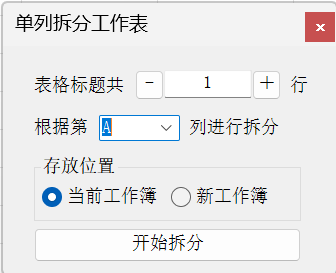
参数解释:
表格标题:指的是当前要拆分的sheet表头一共多少行根据第X列拆分:你选择对应的字段,就上图而言,C列代表根据部门拆分,F列代表根据月份拆分存放位置:可以存放在当前工作簿(新建sheet),也可以存放在新的工作簿(新建xlsx文件)
下面是根据部门(C列)拆分的结果:
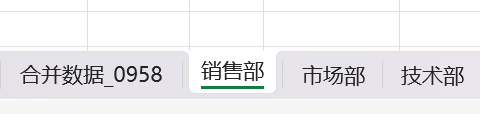
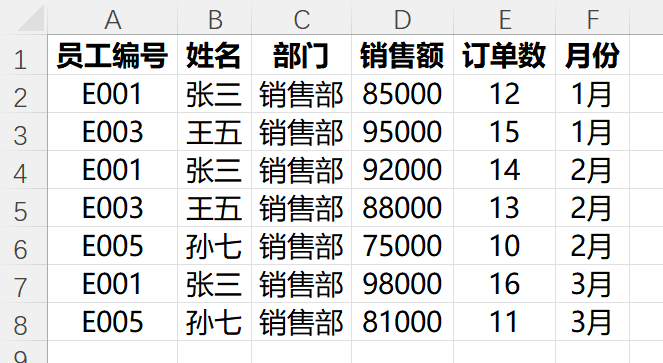
其中每个子表的结果如下:
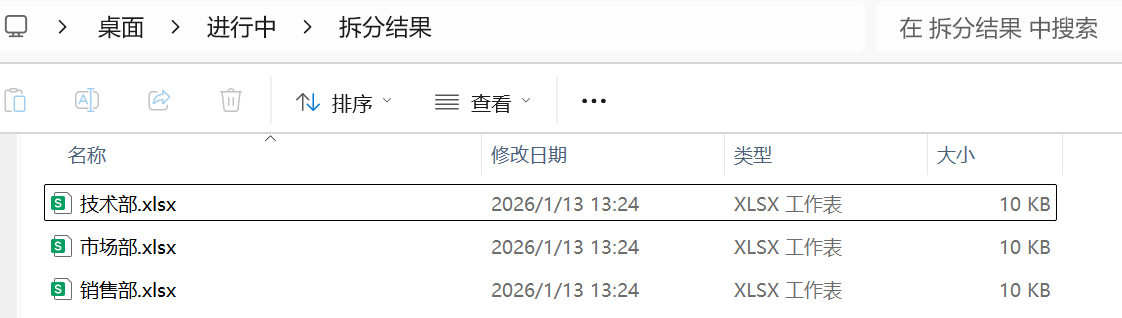
如果选择新的工作簿,要选择存放的文件夹路径,生成结果会在该文件夹下创建一个拆分结果的文件夹,生成对应的xlsx文件:
二、多条件拆分工作表
如果你需要根据多字段拆分,比如下面这样的表:
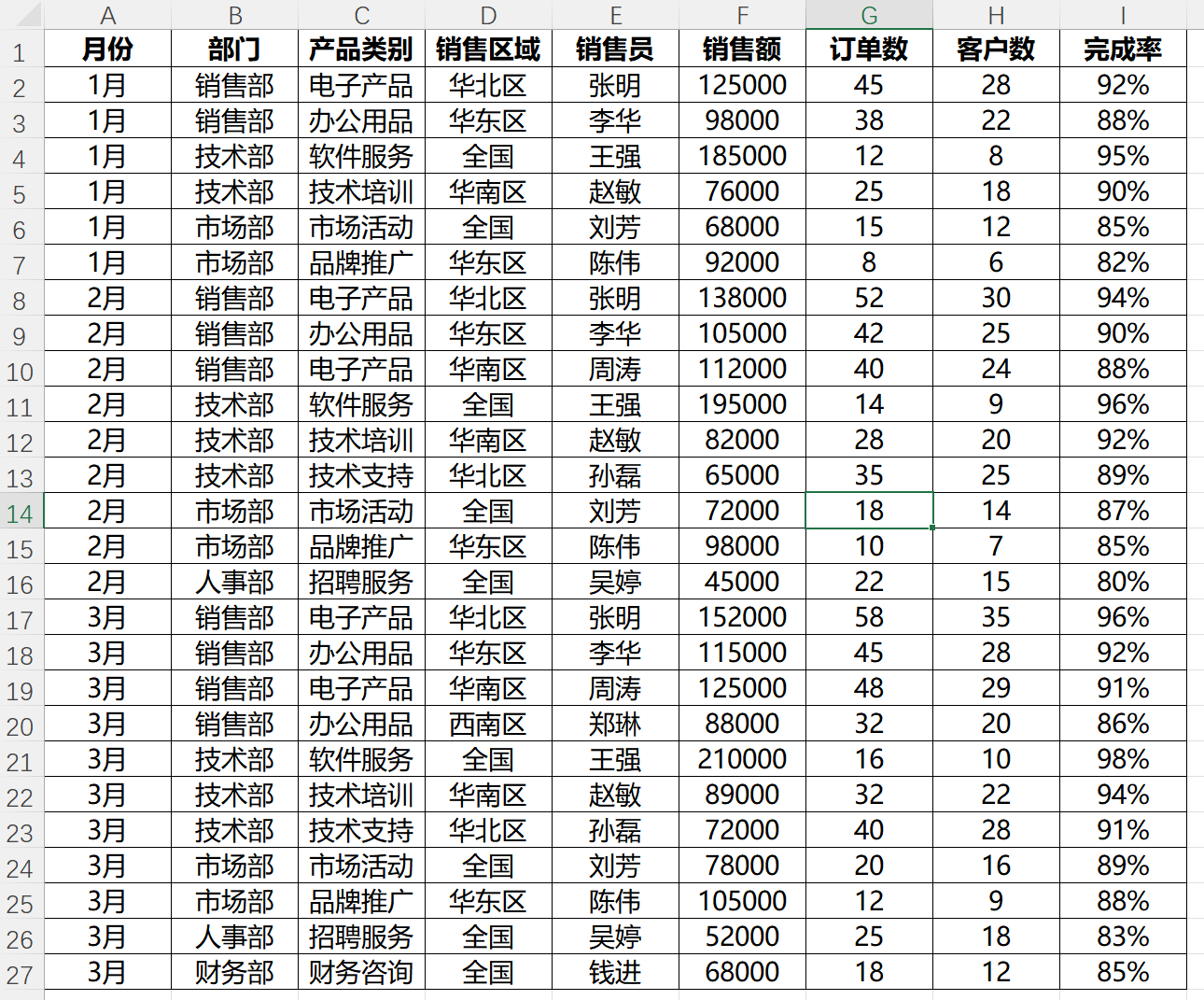
你需要根据月份(A列)和部门(B列)拆分,可以使用此功能,其功能界面如下:
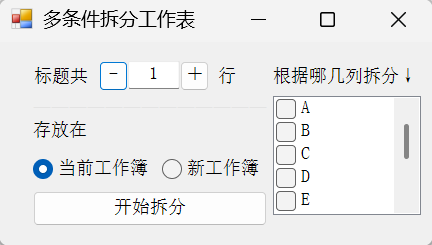
参数解释:
表头多少行:指的是当前要拆分的sheet表头一共多少行根据哪几列拆分:你可以选择多个字段,比如上图中选择A列和B列,就代表根据月份和部门拆分,内部会进行排列组合存放位置:可以存放在当前工作簿(新建sheet),也可以存放在新的工作簿(新建xlsx文件)
下面是根据月份(A列)和部门(B列)拆分的结果:

其中每个子表的结果如下:

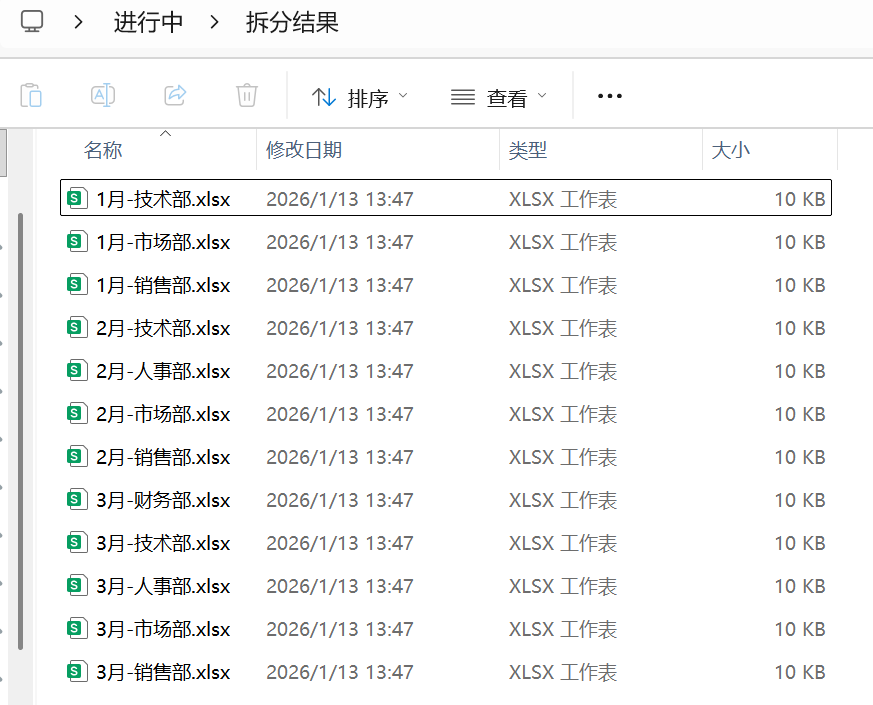
如果你选择存放在新的工作簿,要选择存放的文件夹路径,生成结果会在该文件夹下创建一个拆分结果的文件夹,生成对应的xlsx文件:
汇总功能
一、工作表行数汇总
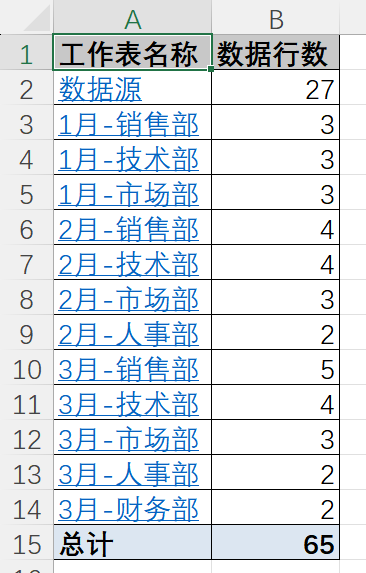
执行此功能,会新建一个sheet,sheet名为 行数汇总,并在该sheet中汇总当前工作簿所有工作表行数,提供跳转链接,如下:
二、三维表汇总
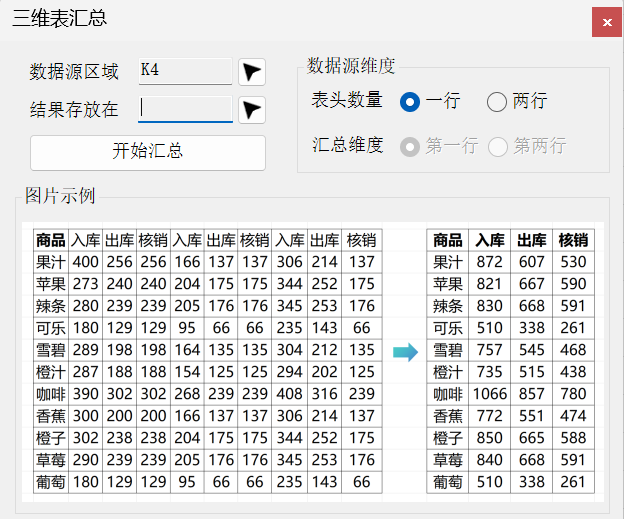
在工作中我们经常会遇到需要将3维数据汇总成3列的情况,这里主要考虑了表头为单行/两行的情况,界面如下:
参数解释:
数据源区域:指的是要汇总的源数据区域结果存放在:指的是汇总结果要存放的位置,只填写左上角单元格即可表头数量:指的是3维数据中的表头行数,可以选择1行或2行汇总维度:只在表头数量为2行时生效,选择第一行根据第一行汇总,选择第二行根据第二行汇总
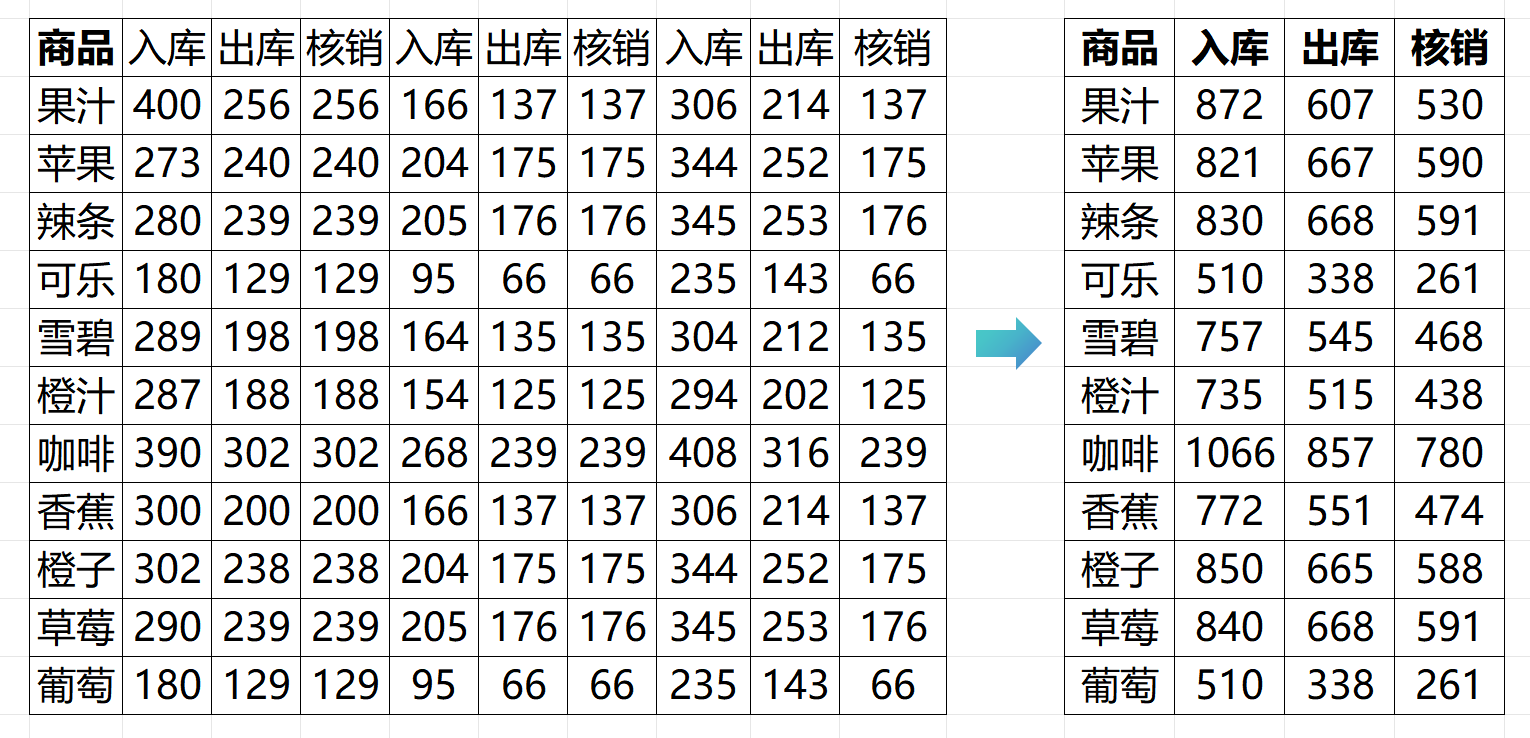
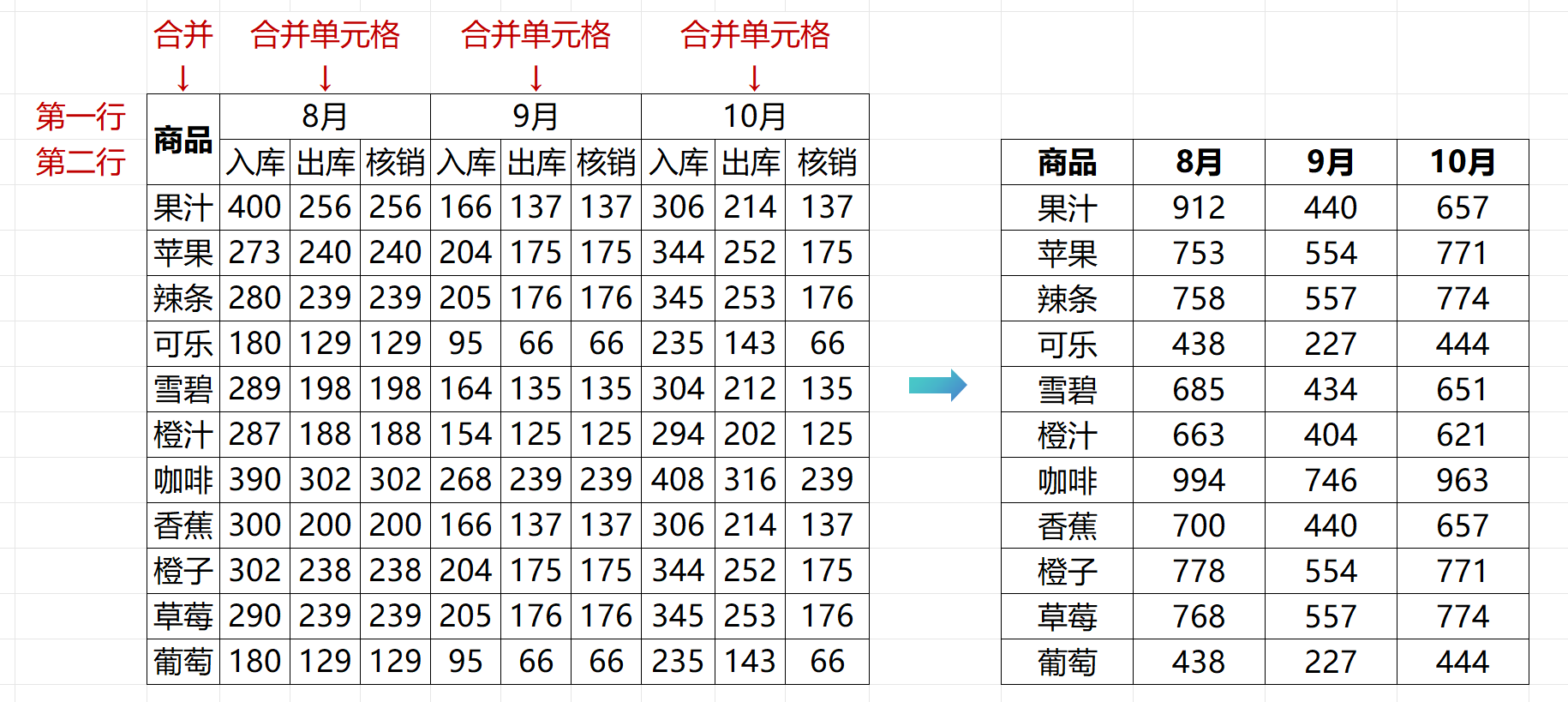
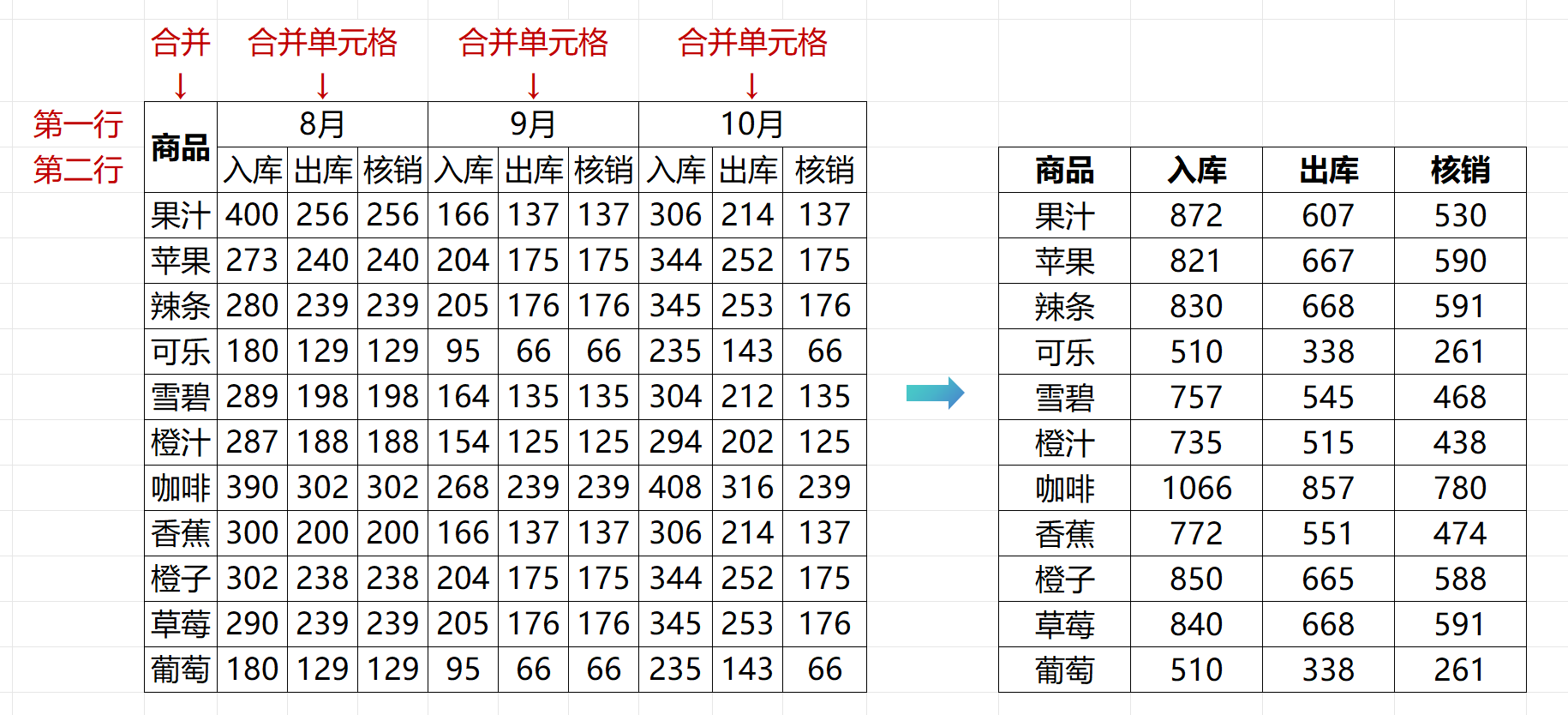
具体效果也可以参考界面上对应的图片解释,我这里也放出来,作为参考:
示例1:单行汇总
示例2:表头为两行,根据第1行汇总
示例3:表头为两行,根据第2行汇总
新建功能
一、批量工作表
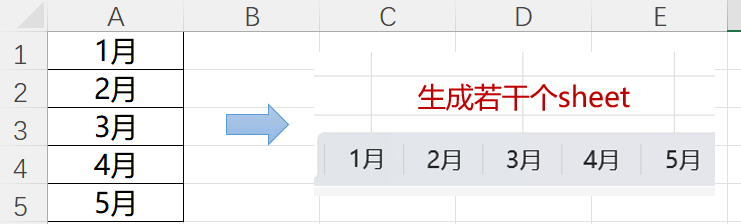
选中区域执行此功能,会在当前工作簿根据每个单元格的值新建若干个sheet,每个sheet的名字就是对应单元格的值,如下:
二、批量word文档
此功能支持你根据数据源和docx模板文件,将数据源填入模板文件中,生成对应的word文档。
首先你需要准备好数据源和模板文件,数据源为xlsx文件,模板文件为docx文件,如下:
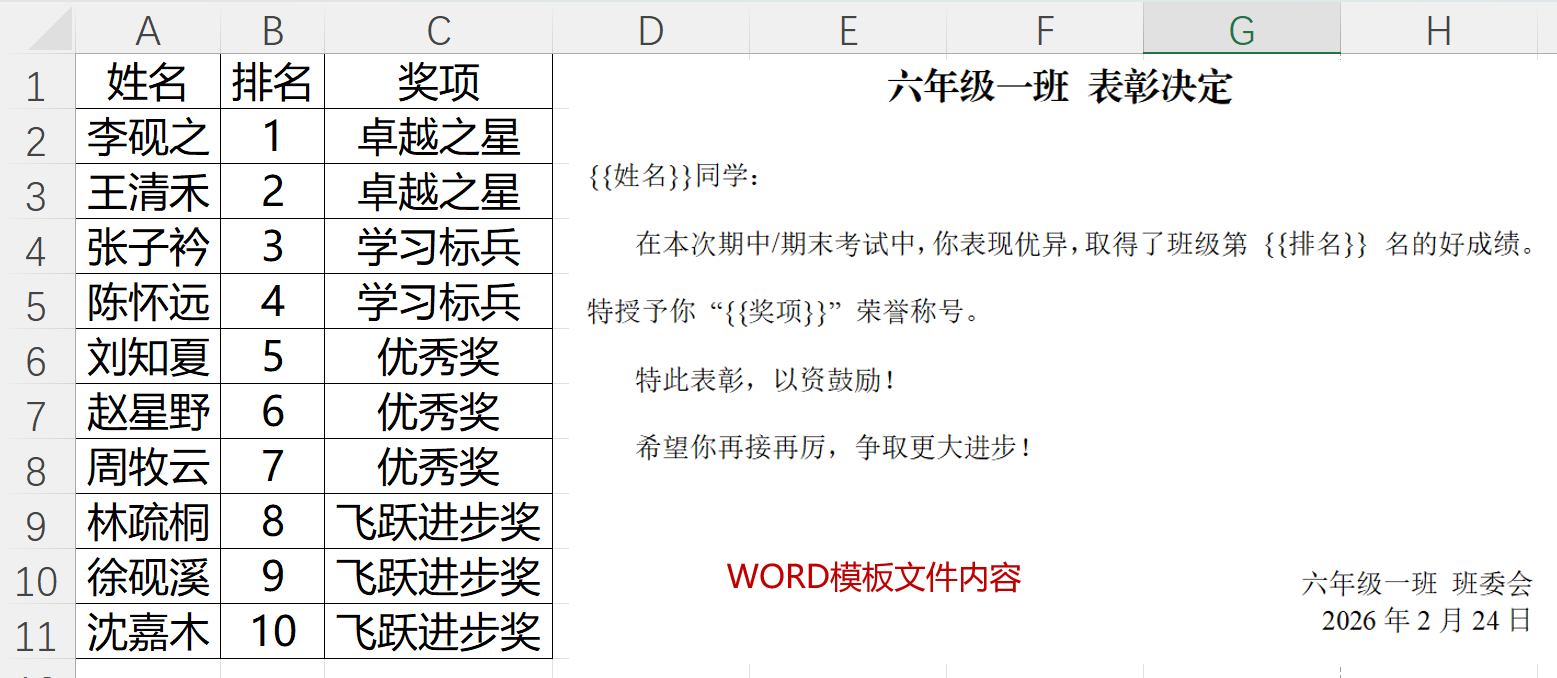
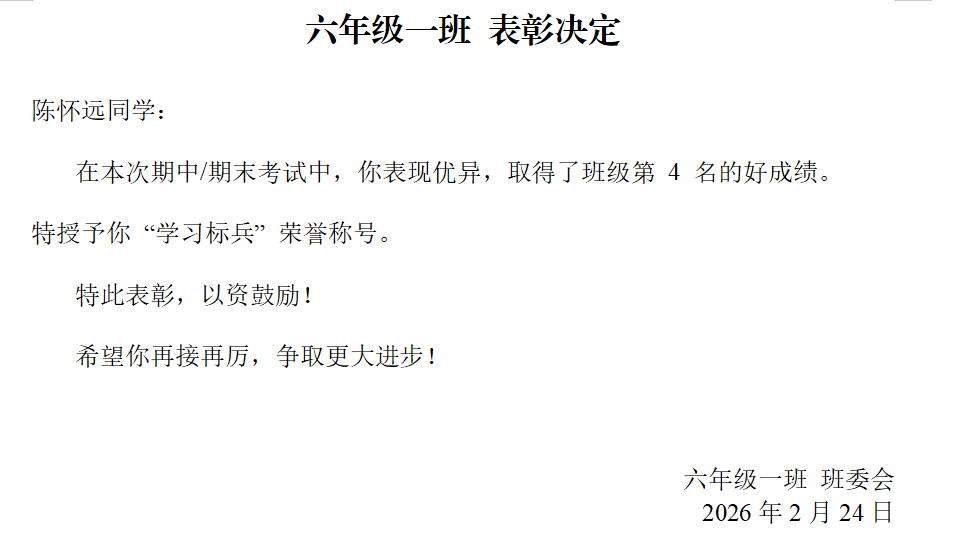
对于模板文件,你需要在模板文件中使用 {{}} 来表示要填入的变量(变量和数据源中的列名保持一致,如上图中的{{姓名}},{{排名}},{{奖项}}),功能界面如下:
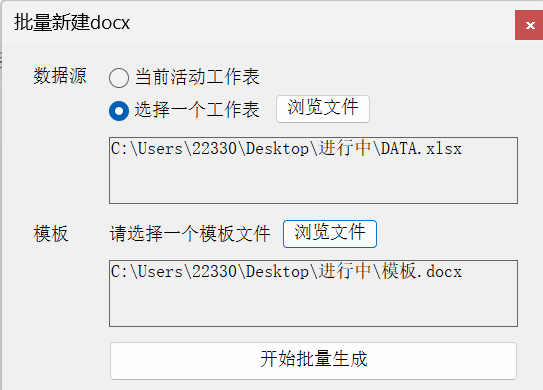
参数解释:
数据源:指的是你要填入的数据源当前活动工作表:指的是当前打开的工作表,会将当前活动工作表中的数据填入模板文件中选择一个工作表:通过文件浏览选择要填入的工作表
模板:指的是你要使用的模板文件,一般是一个docx文件,通过浏览选取存放位置:默认存放在模板文件目录下,所有生成的文件会以第一列的值作为文件名,具体效果如下:
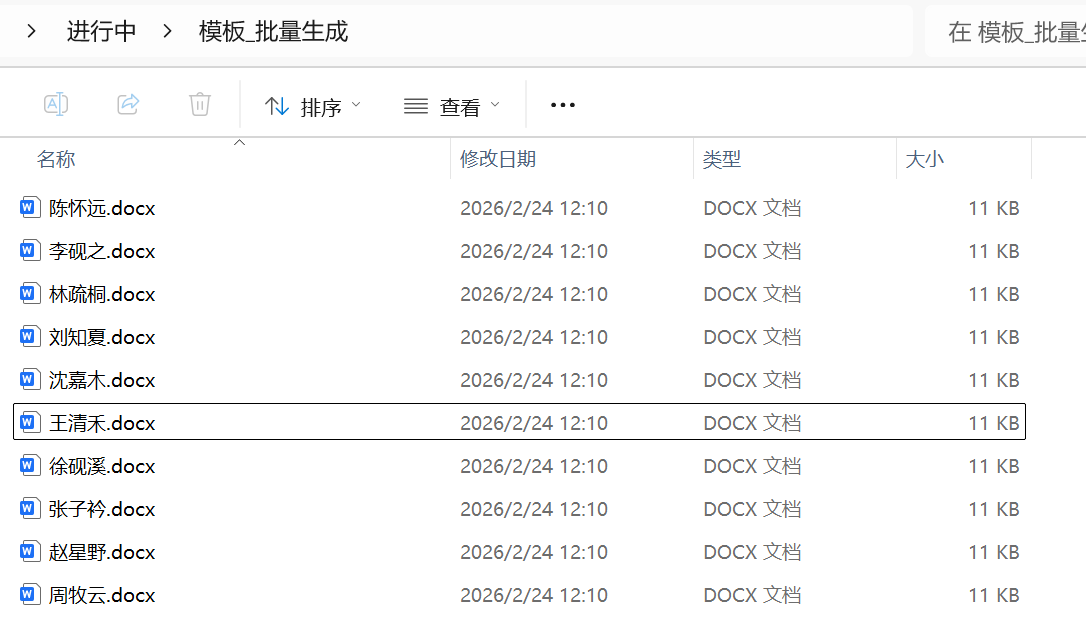
可以看到每一份文件中,对应的位置都被替换为了数据源中的值,如下:
去重功能
这个选项卡提供了你去重的功能,你可以选择去重的列,可以是单列也可以是多列,也可以选择要保留哪些列,去重后会在当前工作簿中新建一个sheet,sheet名为 唯一值,并在该sheet中展示去重后的结果,具体功能界面如下:
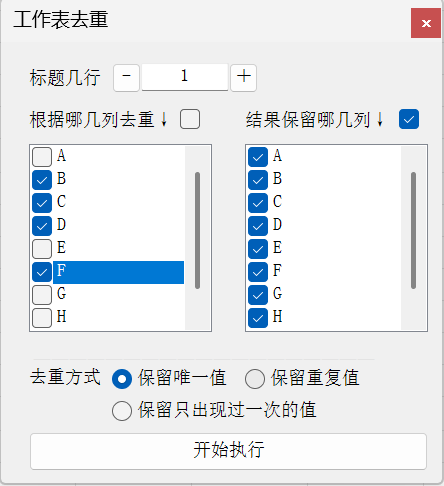
参数解释:
表头多少行:指的是当前要去重的sheet表头一共多少行去重的列:你可以选择多个列,比如我们通过B、C、D、F列去重保留哪些列:你可以选择多个列,比如上图中选择保留所有列去重方式:保留唯一值:只保留唯一值,其他重复的行会被删除保留重复值:只有重复的值会被保留下来,其他的行都会被删除保留仅出现过一次的值:只保留那些出现过一次的值,任何重复的值都会被删除
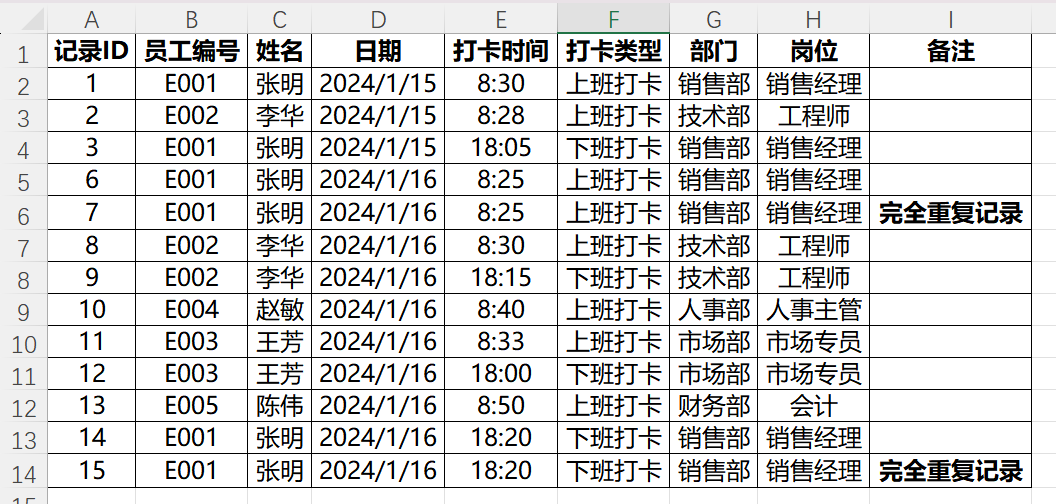
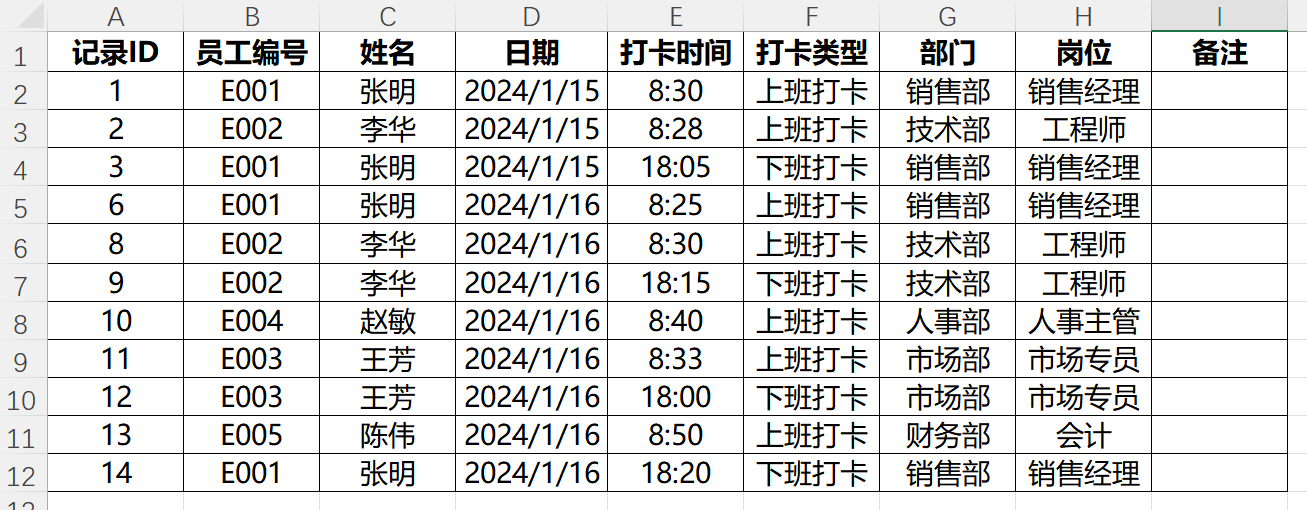
数据源如下,演示效果为让每个人每天只有一次上班打卡记录和下班打卡记录,去重前后对比如下:
去重前:根据B、C、D、F列去重(要求这几列的值完全一样才重复),保留所有列
去重后:重复的行已经被去重,保留了第一次出现的行
更多功能
一、批量保护工作表
在此选项卡下,目前可以实现批量保护工作表,其具体功能界面如下:
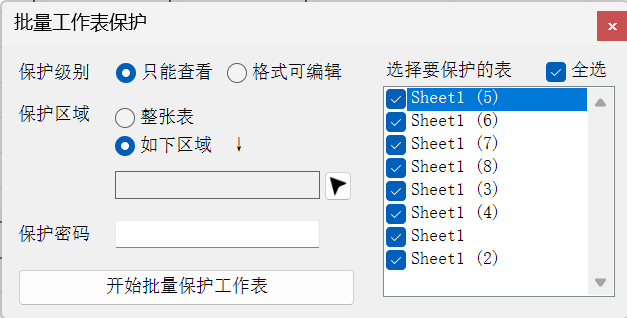
参数解释:
保护级别:只能查看:用户只能查看工作表的内容,不能修改任何单元格的内容、格式或样式格式可编辑:用户可以修改单元格的格式(如字体、颜色、边框等),但不能修改单元格的内容
保护区域:整个工作表:保护整个工作表,包括所有单元格指定区域:仅保护工作表中的指定区域,其他区域不受保护
保护密码:输入密码,用于保护工作表,建议设置一个复杂的密码,防止他人误操作保护的表:可以选择当前工作簿中的所有工作表或选中的工作表
在 1.0.6 版本之后,增加了隐藏公式的功能,可以在界面上勾选此复选框,如下图:
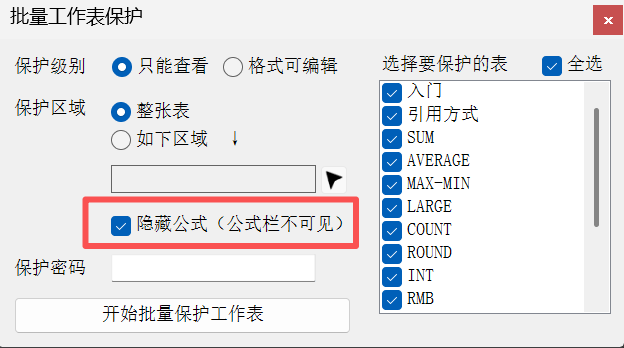
即可将公式隐藏起来(公式只是看不见,但是执行逻辑还在),具体效果如下,E列原来是有公式的,但是保护后看不见:
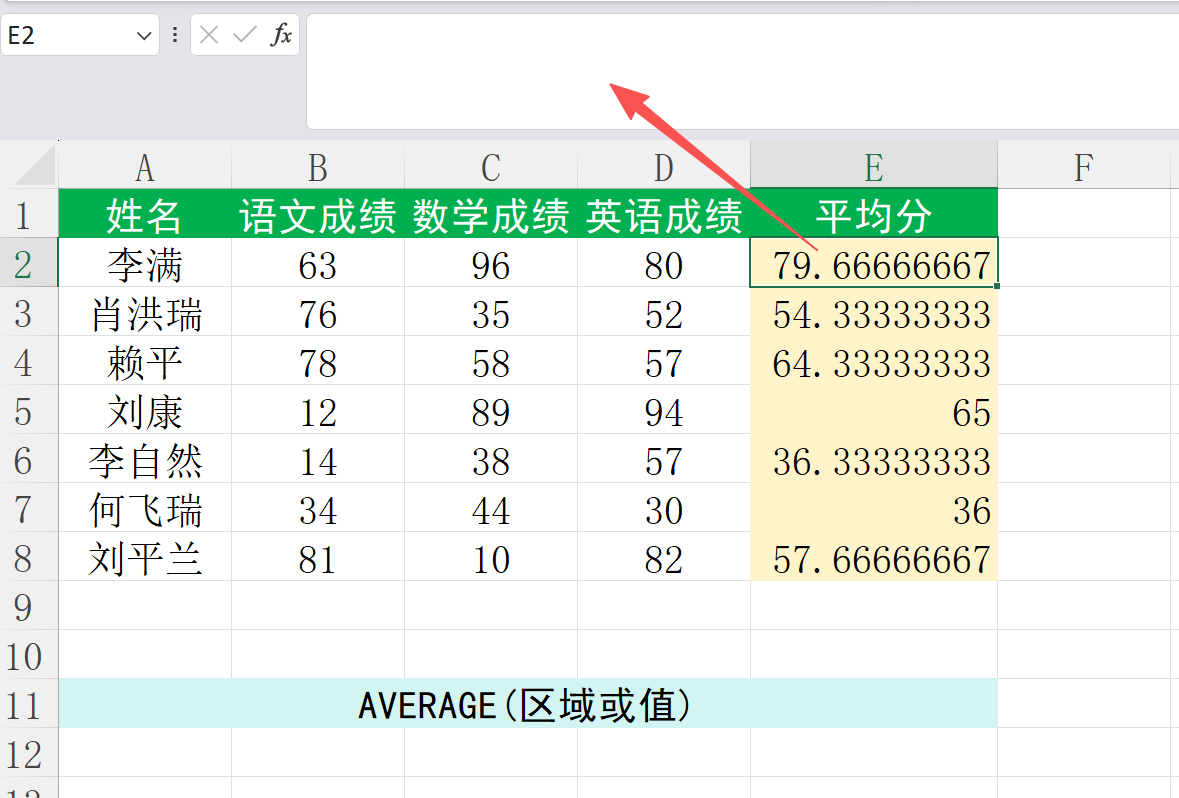
注:密码也可以不输入,这样是为了方便自己操作,后续无需密码即可撤销工作表保护
二、工作表水印
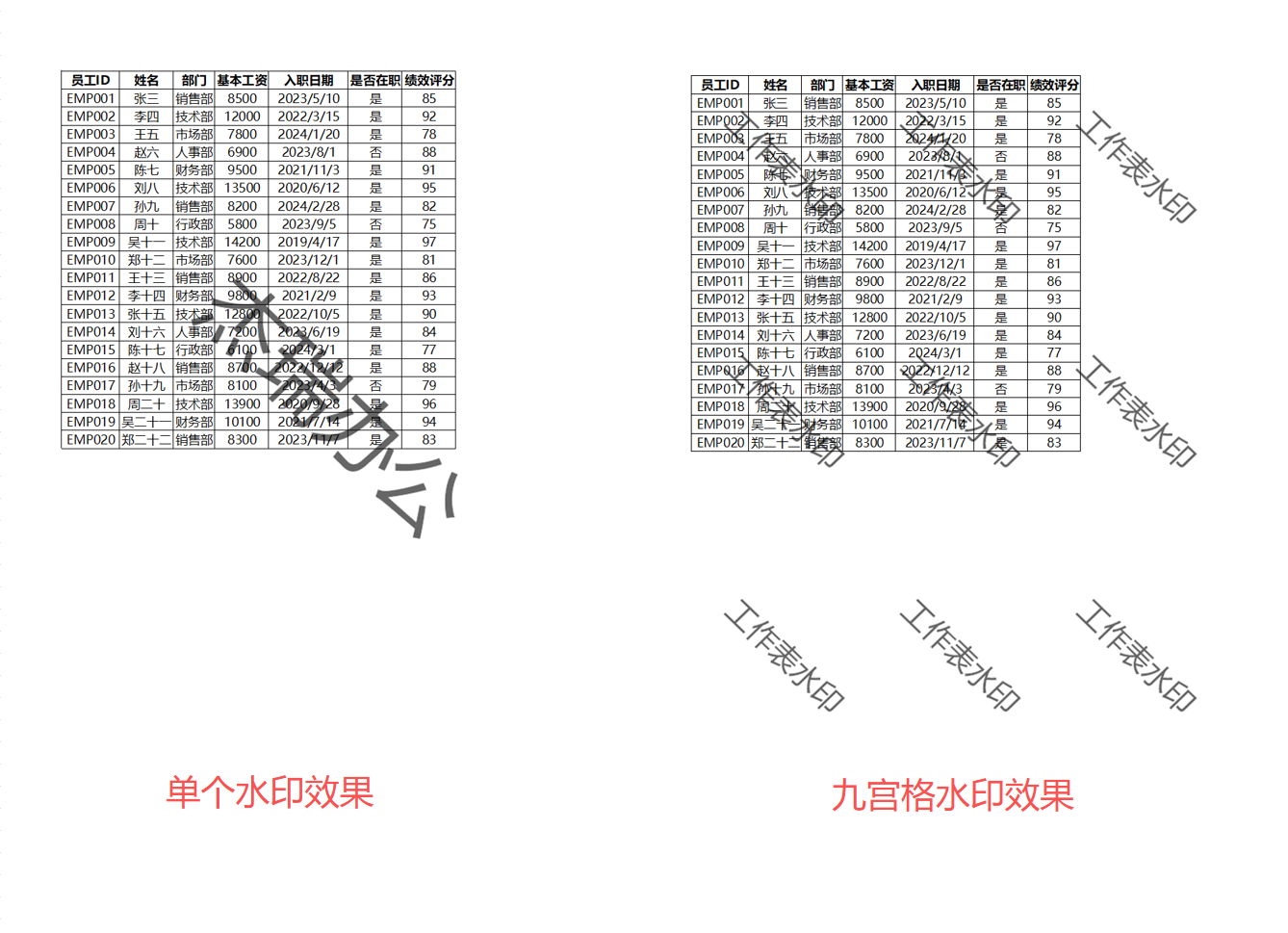
这个功能卡,可以帮助你设置工作表水印,便捷打印,支持单个中心水印和九宫格水印两种方式,具体界面如下:
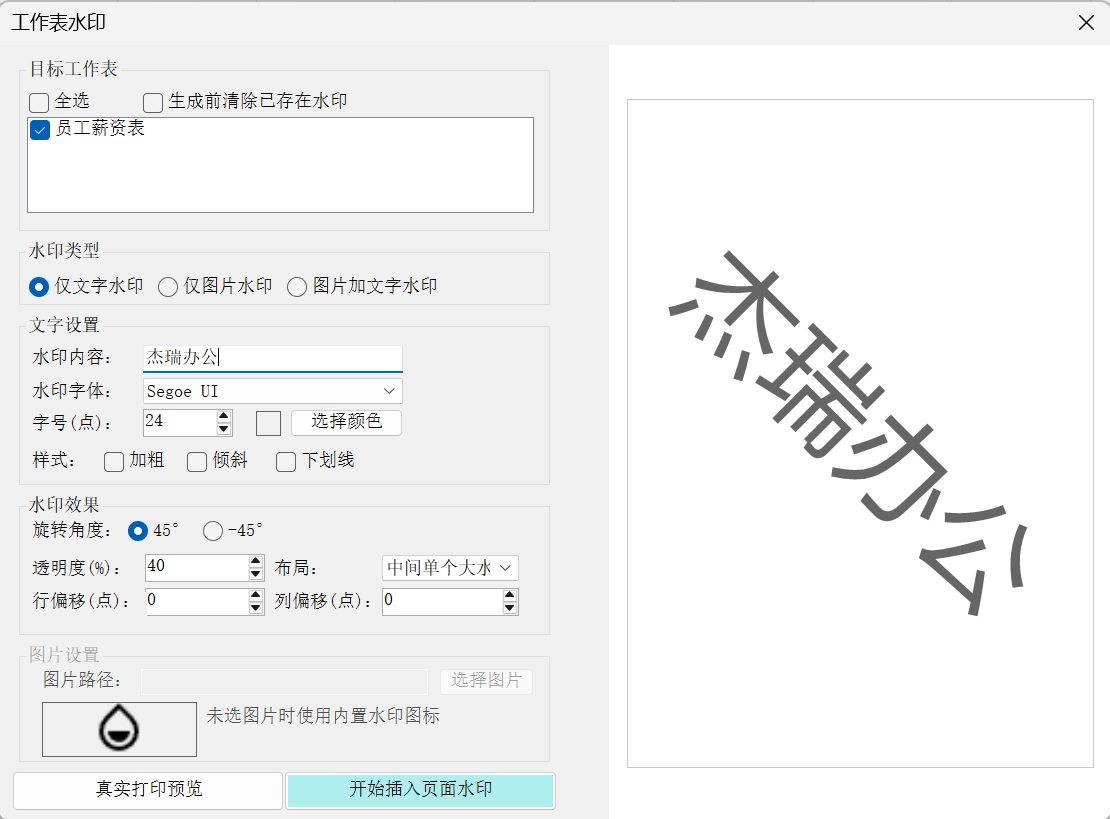
参数解释:
目标工作表:指的是你要设置水印的工作表,可以批量设置水印类型:仅文字水印,仅图片水印 和 文字水印与图片水印三种类型文字设置:可以设置文字的具体内容,字号,颜色,加粗,斜体和下划线等样式水印效果:可以设置水印的具体角度,透明度,行列偏移(用于有的时候你设置了页边距,水印位置可略微修正的情况),行偏移上下移动,列偏移左右移动图片设置:可以设置图片的具体路径,不设置的话默认用系统图片真实预览效果:由于水印设置和电脑DPI,页边距等设置有联系,因此右侧的预览效果只是作为参考,实际渲染效果可以点击此按钮查看,只是建立一个临时表供查看效果,不会影响原始工作表开始插入页面水印:点击此按钮,即可确认设置,将水印应用到目标工作表中
以下展示两种情况下的文字水印设置效果(每一页都有):