06 行/列/单元格操作
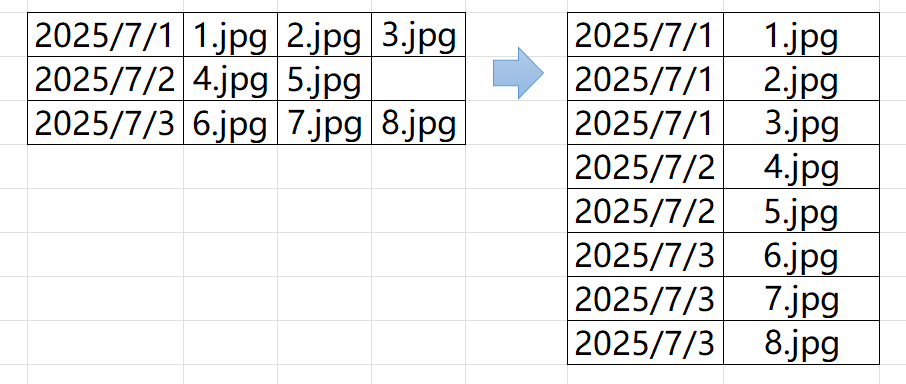
本文介绍的内容主要涵盖对单元格,对表格行和列的操作,可以在功能选项卡的这个区域找到这些功能:

行操作
一、插入空行
在这个选项卡下,提供了两大不同的插入方式,具体功能界面如下:
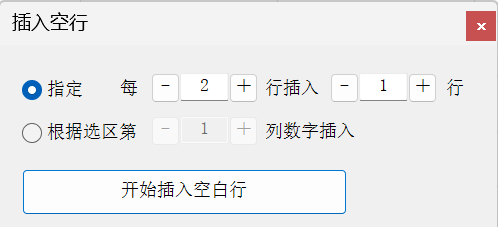
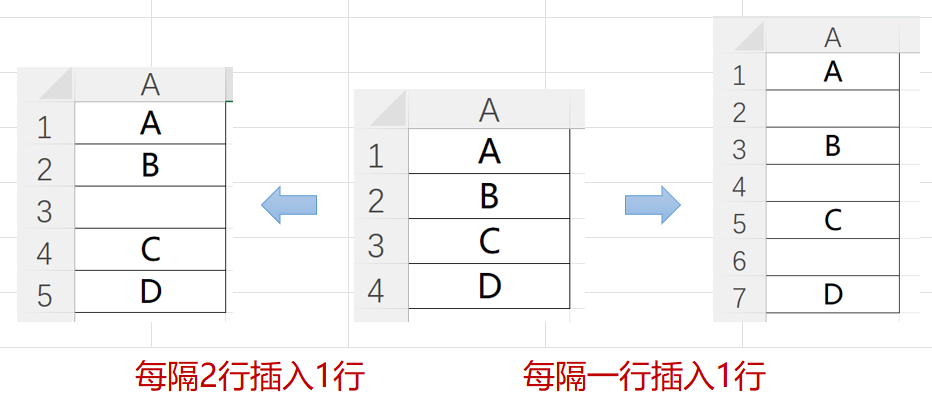
每隔x行插入n行:选中你要插入的区域,点击此按钮即可在每隔x行插入n行,x和n可以自定义,具体可以参考下图:
根据选区第x列的数字插入空行:选中你要插入的区域,点击此按钮即可根据选区第x列的数字插入空行,具体可以参考下图:
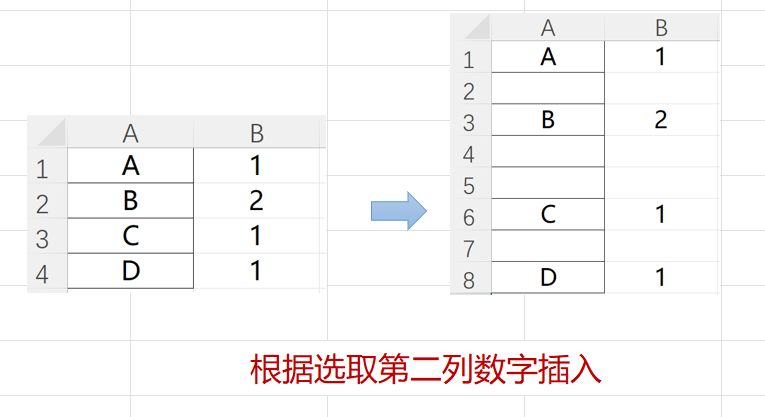
上面我们是根据选取的第二列进行插入,但是注意此方法并不支持直接撤销,如果要删除空行,可以使用下方的删除空行功能
二、删除空行
在这个选项卡下,提供了删除空行的功能,就在 插入空行 的选项卡下方,具体实现效果如下:
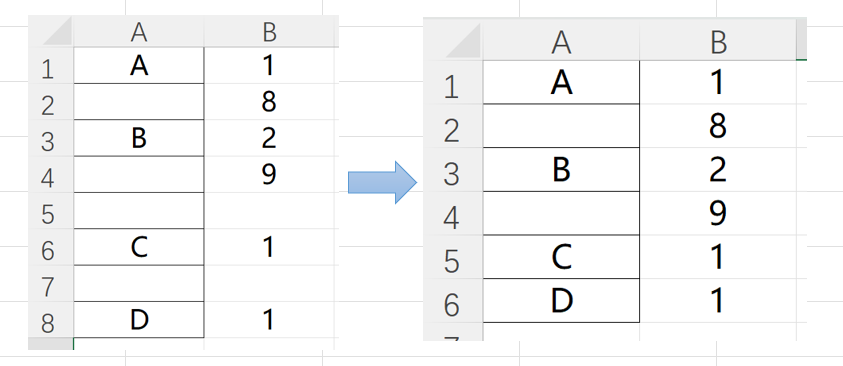
注意这个删除空行的功能,是一整行为空才进行删除,比如上图A列没有值,但是B列有值,是不会删除的,同时本功能支持撤销
三、批量工资条
通过此功能,你可以将明细数据输出为工资条样式,具体功能界面如下:
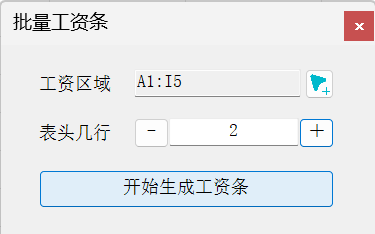
这里需要选取你的工资明细的区域,同时告知表头有多少行,比如下面这张图,就是2行的表头,因此我们输入2,点击开始生成按钮即可:

生成结束后,会在本工作簿中生成一个新的工作表,工作表名称为员工工资条,具体效果如下:
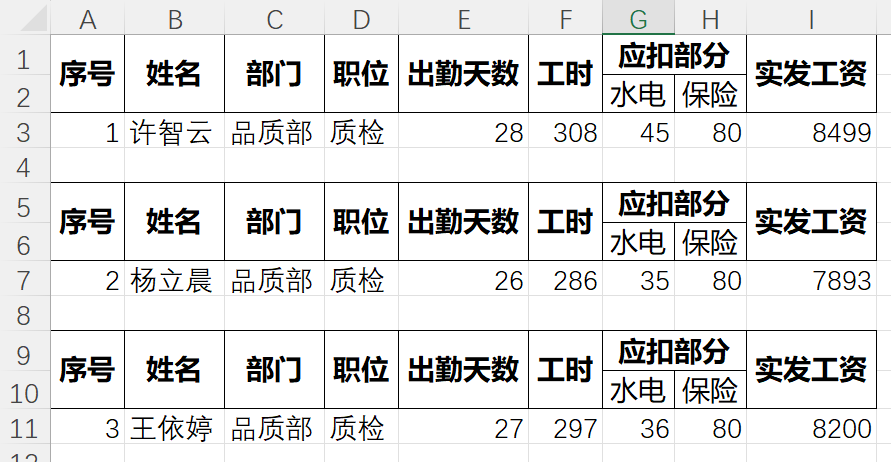
注意表头的行数一定要填对,否则可能导致生成错乱
四、两列对比
如果你有两列数据,然后想要知道左边这个列中哪些是右边没有的,右边哪些是左边没有的,可以先选中左侧区域(称为对比区),然后点击此功能按钮,然后会弹出一个提示框用以选择被对比区,执行结果如下:
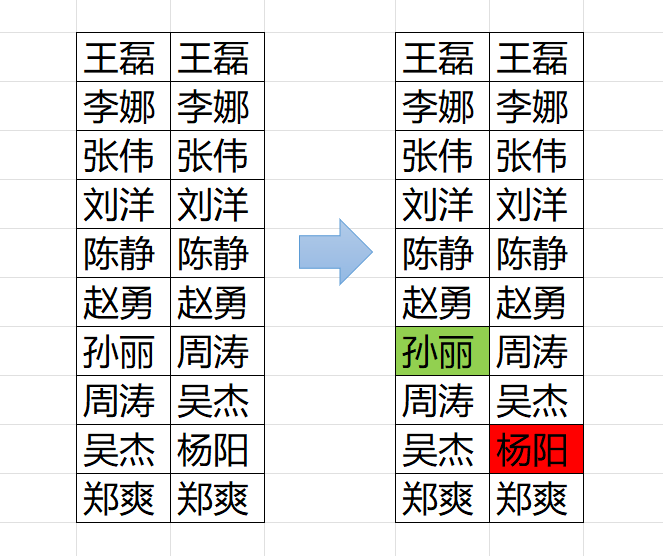
对比区中有,但是被对比区没有的,被标注为绿色,被对比区中有,但是对比区没有的,被标注为红色。
单元格操作
一、单元格空值填充
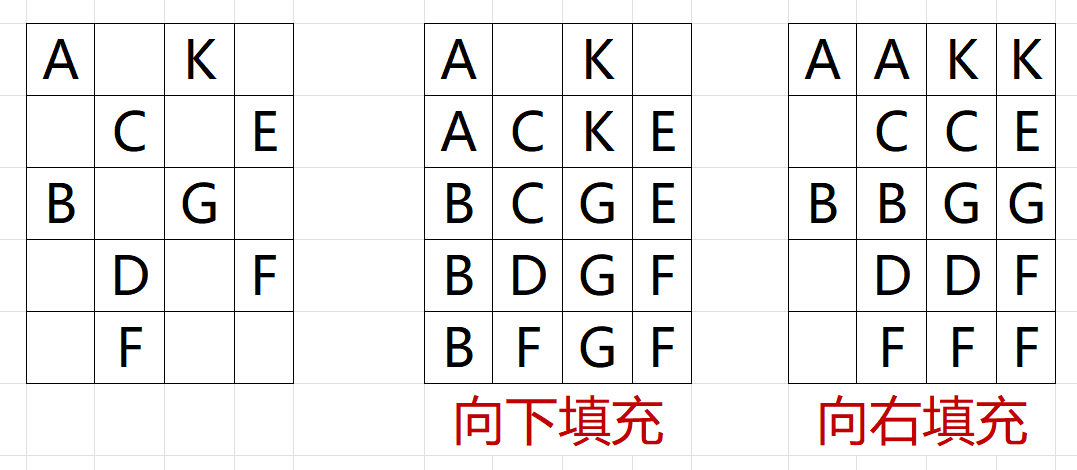
在这个选项卡下,提供了单元格空值填充的功能,主要包括 向右填充 和 向下填充 两种方式,具体实现效果如下:
向右填充:空值会根据左边的非空值进行填充向下填充:空值会根据上面的非空值进行填充
二、批量合并单元格
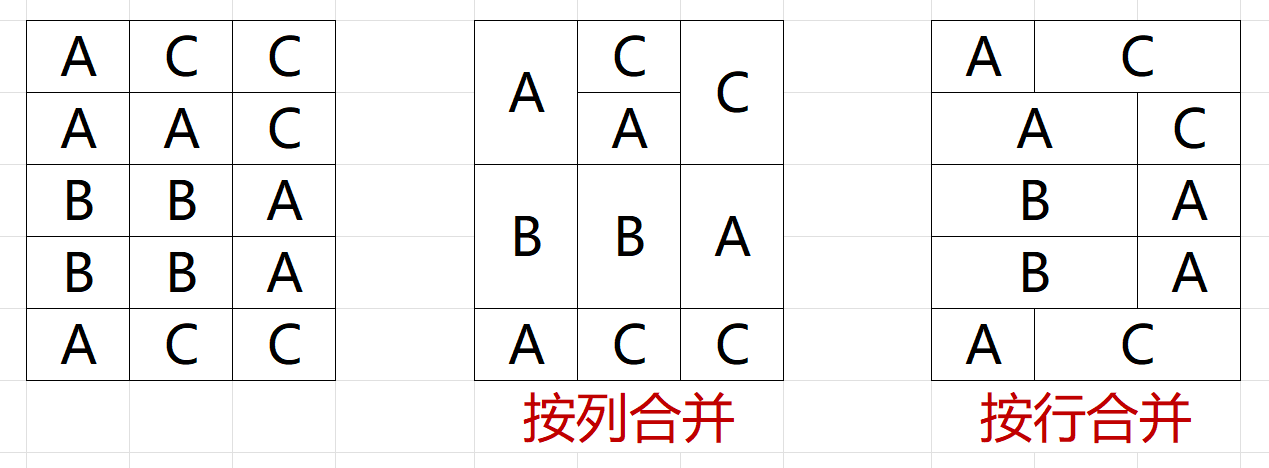
在这个选项卡下,提供了批量合并单元格的功能,主要有两种方式,按列合并和按行合并,具体实现效果如下:
按列合并:选中你要合并的区域,会按列处理,将每一列相邻且内容相同的单元格合并按行合并:选中你要合并的区域,会按行处理,将每一行相邻且内容相同的单元格合并
三、单元格重复
在这个选项卡下,可以选择一块区域,执行后会将区域中的每个值重复X次,例如重复两次:
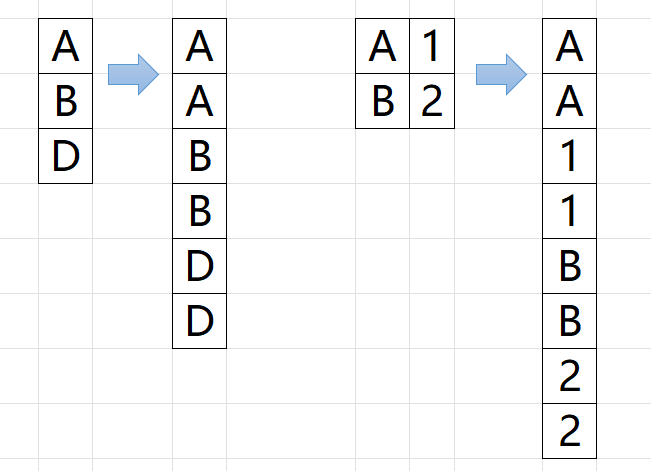
如果源数据是区域,则遵循 先行后列 的处理方式,最后输出的结果为1列
四、字符似然匹配
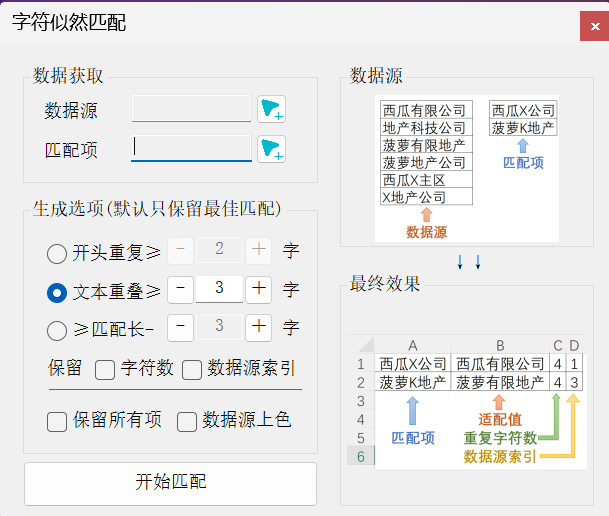
此功能在于根据字符的重合数,为你找到最可能的对应项,功能界面如下:
- 参数解释:
源数据范围:指的是你要进行匹配的区域,一般是一列匹配项:指的是你要匹配的字符串,也可以是一列匹配模式:指的是你要匹配的模式,有三种模式,分别是:开头重复:指的是匹配项的开头字符必须和源数据的开头字符重复至少达到指定的个数文本重叠:指的是匹配项的字符必须和源数据的字符重叠至少达到指定的个数,这个不管字符的顺序和位置≥匹配长-X字:根据匹配项动态变化,比如X是2,第一个要匹配的是 西瓜X公司,则要求文本重叠至少5-2=3个字符,而如果第二个要匹配的是 地瓜公司,则要求文本重叠至少4-2=2个字符
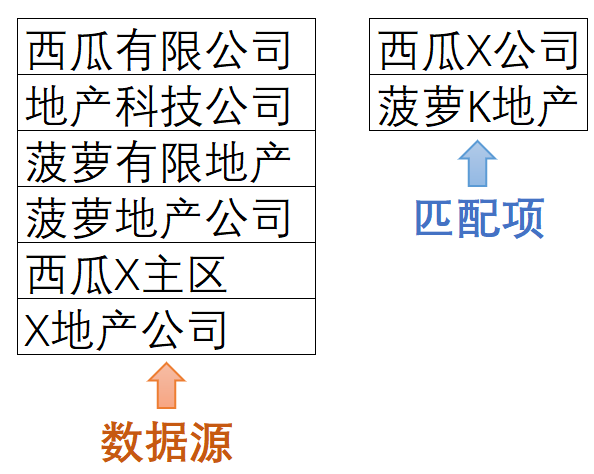
- 附加选项:
保留字符数:选择是否保留一共重叠了多少个字符,默认是不保留保留索引:选择是否保留数据源的索引(方便快速定位到原数据位置),默认是不保留保留所有结果:选择是否保留所有匹配结果,默认是只保留最可能的匹配项源数据上色:指的是是否将源数据中匹配到的单元格进行标黄,注意此操作不可撤销,会覆盖数据源原有的颜色
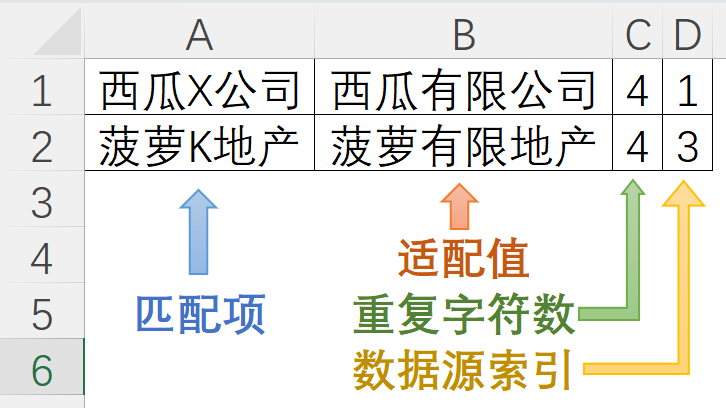
比如我们 保留字符数,保留索引,保留所有结果,都选择了,最终输出一个新的sheet,按重合字符数从大到小排序:

五、随机分组
此功能支持你将数据进行随机分组,选中一块区域,执行此功能即可,例如每组两人,效果如下:
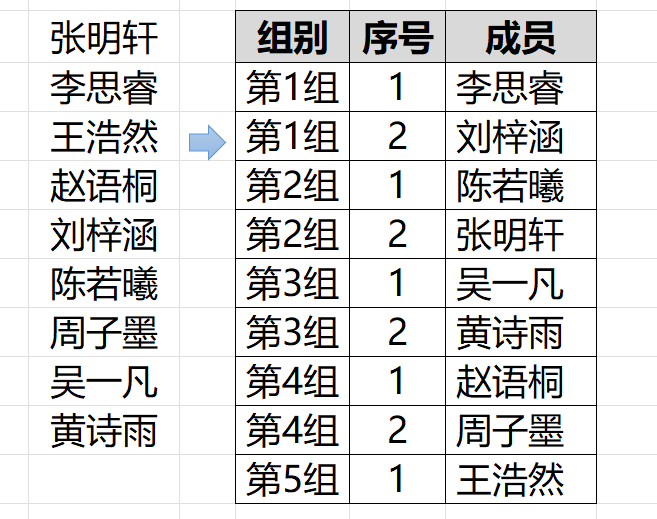
实现步骤:
- 选中你要分组的区域,点击
随机分组按钮(默认过滤空值) - 在弹出的对话框中,输入分组数,例如2组,点击
确定按钮 - 生成的结果会在本工作簿中生成一个新的工作表,工作表名称为
随机分组结果
六、插入单选或多选按钮
通过此功能,你可以对选区快速插入若干个单选按钮或多选按钮,具体效果如下:
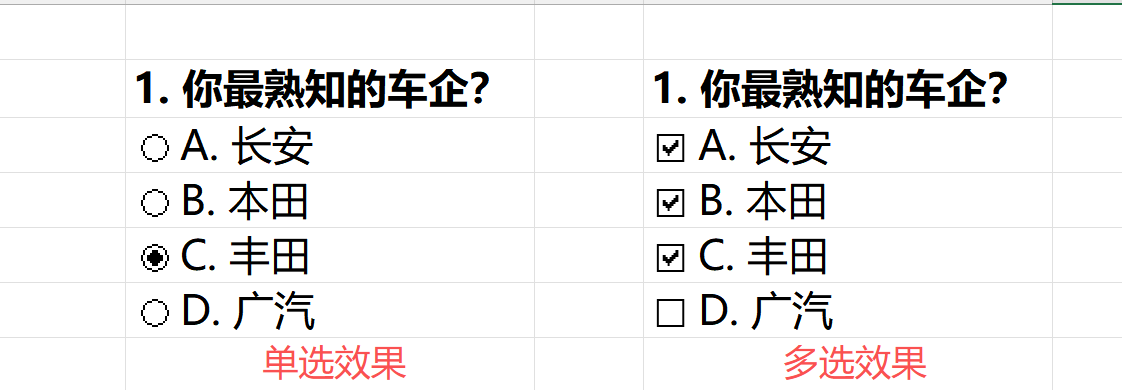
另外在此选项卡下,也可以设置本插件插入的单选按钮或者多选按钮的高度,或者批量删除所有插入的按钮
注意:尽量调整好表格之后再插入,因为控件是不随单元格大小变化的
七、高亮重复项
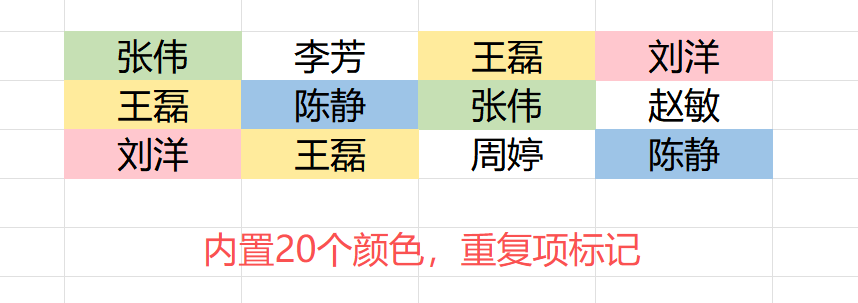
本功能支持你将选区内的所有重复项进行高亮,并且不同重复项的高亮颜色不同,具体效果如下:
行列转换
一、二维转一维
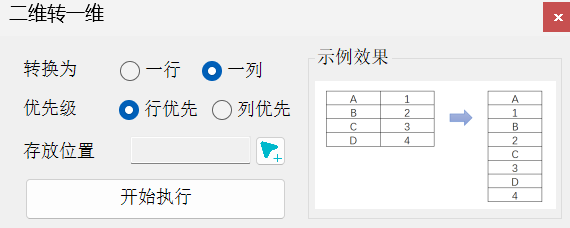
此功能支持你将二维数据转换为一维数据,请先选中要操作的数据源后点击二维转一维按钮,具体功能界面如下:
参数解释:
转换为:一行 或 一列,可以自己选择优先级:指的是读取数据的顺序,先读取行再读取列 或 先读取列再读取行存放位置:选择要存放区域的 第一个单元格 位置即可
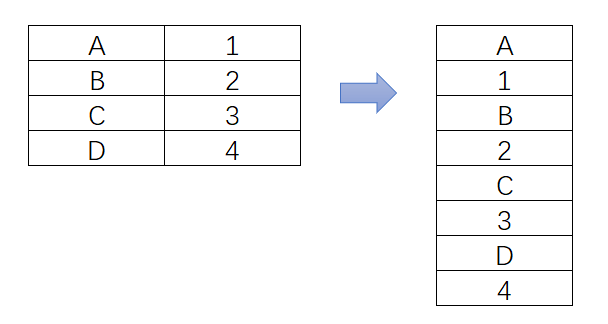
例如按 行优先 的原则,输出为一列,得到如下效果,其他的以此类推:
二、N维转二维
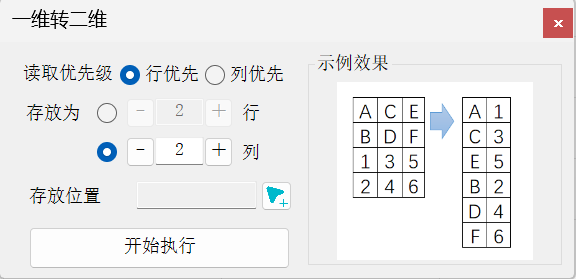
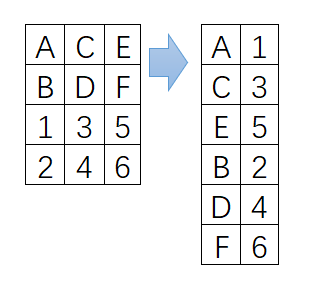
此功能支持你将任意 m*n 的数据转换为 X行 或者 X列,具体功能界面如下:
参数解释:
读取优先级:行优先-先读取行再读取列 或 列优先-先读取列再读取行存放为:X行 或 X列,可以自己选择存放位置:选择要存放区域的 第一个单元格 位置即可
比如按 行优先 的原则,输出为 2列,得到如下效果,其他的以此类推:
三、数据逆透视
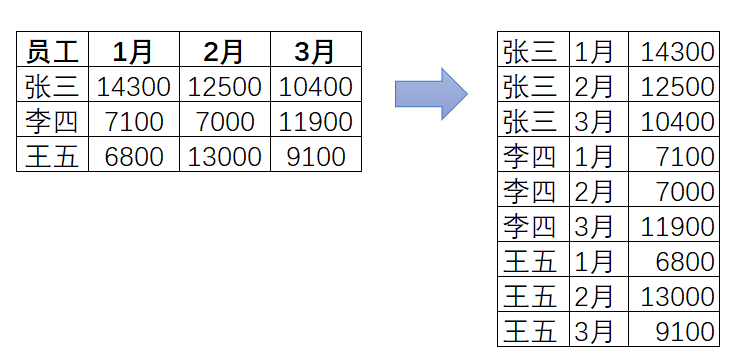
此功能支持你将透视表中的数据逆透视,具体功能界面如下:
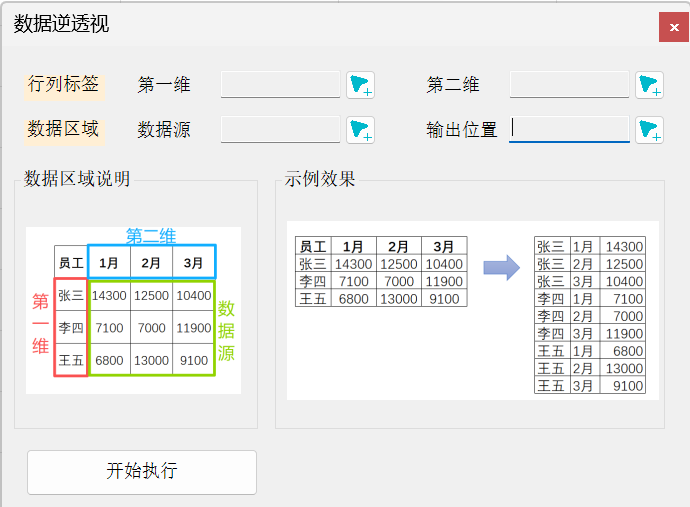
参数解释:
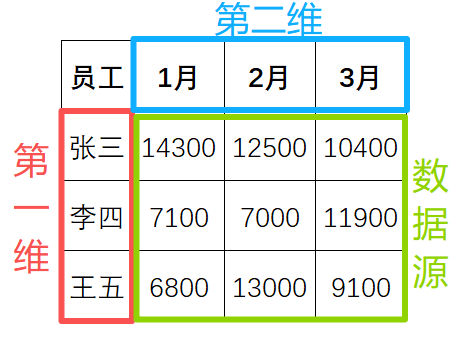
第一维:指的是透视表中的第一维,即列字段第二维:指的是透视表中的第二维,即行字段数值区域:指的是透视表中的值字段,即要逆透视的数值存放位置:选择要存放区域的 第一个单元格 位置即可
可以具体参考一下下面这张图:
具体实现效果如下:
四、同向堆积
这个功能支持你按单元堆积数据,比如按两列或者两行堆积,具体功能界面如下:
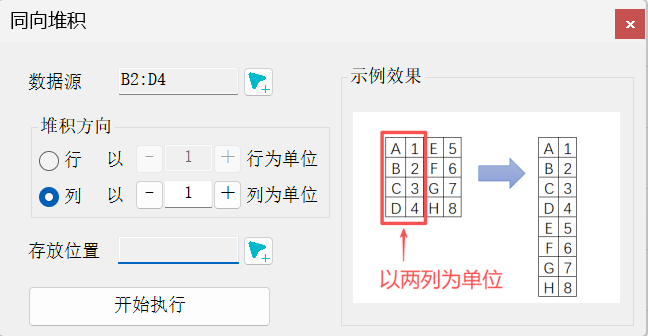
参数解释:
数据源:指的是你要堆积的数值区域,一般是一个矩形区域堆积方向:指的是你要堆积的方向,按列堆积 或 按行堆积,并可以选择对应的单位存放位置:选择要存放区域的 第一个单元格 位置即可
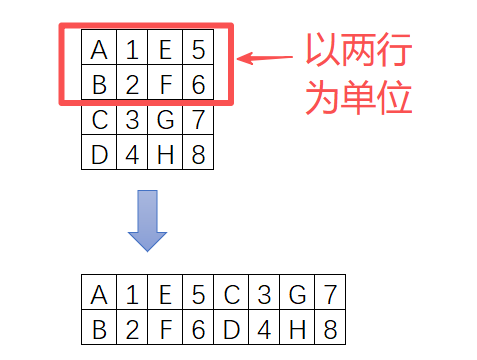
比如我们按2行堆积,则会将数据源拆分成以2行为单位的数据,行方向上进行拼接,具体实现效果如下:
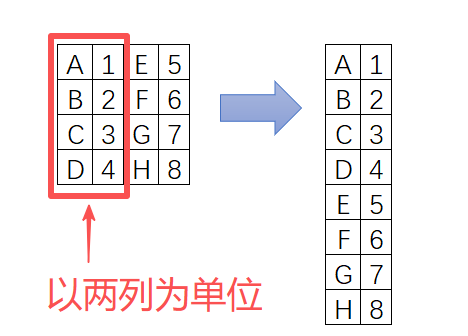
那如果我们按2列堆积,则会将数据源拆分成以2列为单位的数据,列方向上进行拼接,具体实现效果如下:
五、数据透视
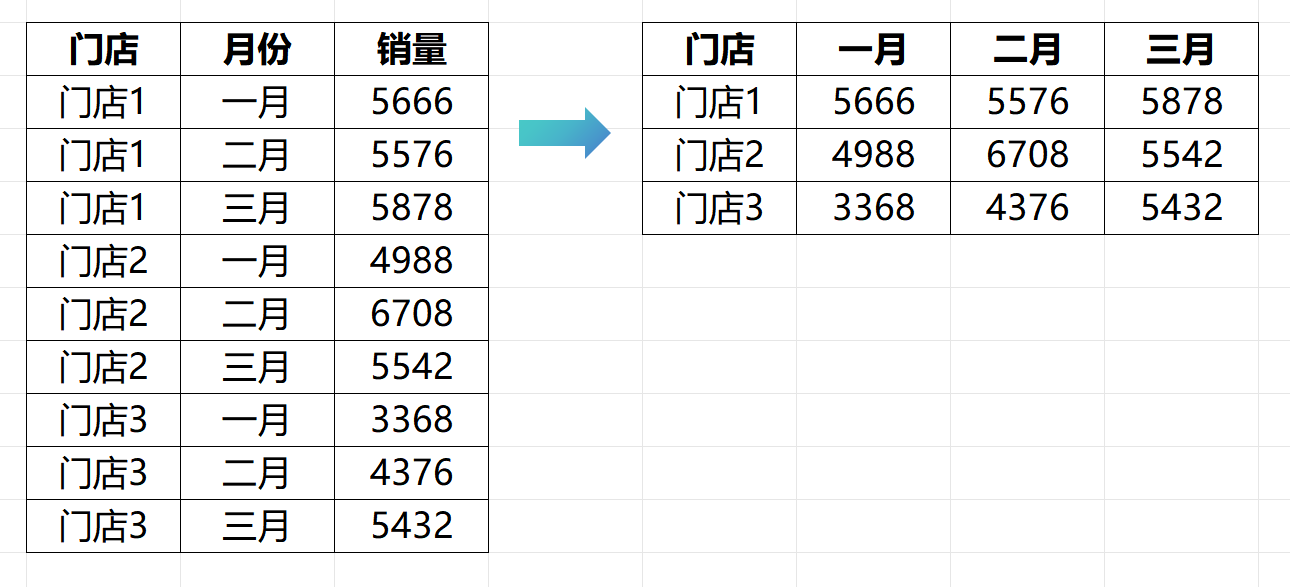
数据透视功能支持你将3列的数据进行透视,实现如下的效果,点击按钮后需要选择存放结果的位置:
具体步骤:
- 选中你要透视的3列数据,包括
行字段,列字段,数值字段(第一行为表头) - 点击
数据透视按钮,选择存放结果的位置 - 即可得到透视后的效果
六、同类横纵转换
同类横纵转换,可以支持第一列有重复值,将第二列的数值进行横向和纵向的转换,具体效果如下:
方式1:纵向转横向
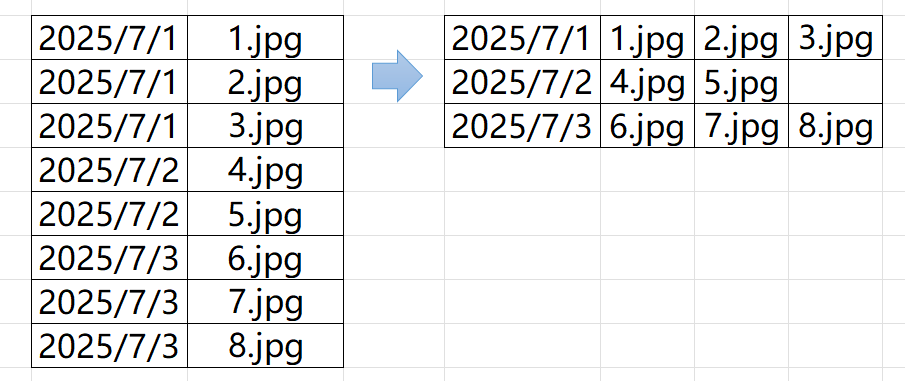
方式2:横向转纵向