05 数值处理
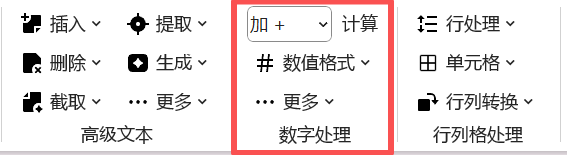
在这里,我给大家提供了数值处理的功能,可以在选项卡这部分进行查找
数值计算功能
首先第一个选项卡是计算的选项,可以选择计算方式,然后点击计算即可,目前支持以下模式:
| 函数 | 功能 | 函数 | 功能 |
|---|---|---|---|
| 加 (+) | 两个数求和 | 减 (-) | 两个数求差 |
| 乘 (×) | 乘法运算(理论计算) | 除 (÷) | 两个数求商 |
| 平方 | 一个数的二次方 | 立方 | 一个数的三次方 |
| 根号2 (√) | 求二次方根(平方根) | 根号3 (³√) | 求三次方根(立方根) |
| Log | 以10为底的对数 | Ln | 以e为底的自然对数 |
| 指数 | 指数运算,为 eⁿ | 相反数 | 改变符号,如 a → -a |
| 绝对值 | 取非负值,如 |a| | Sin | 正弦函数 |
| Cos | 余弦函数 | Tan | 正切函数 |
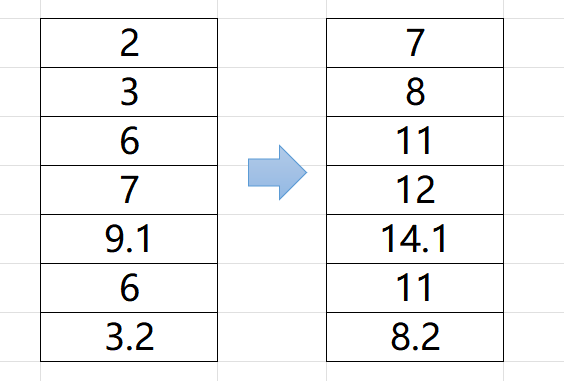
例如对一列数进行加5运算,得到的结果会覆盖原来的单元格,具体效果如下:
数值格式
一、四舍五入功能
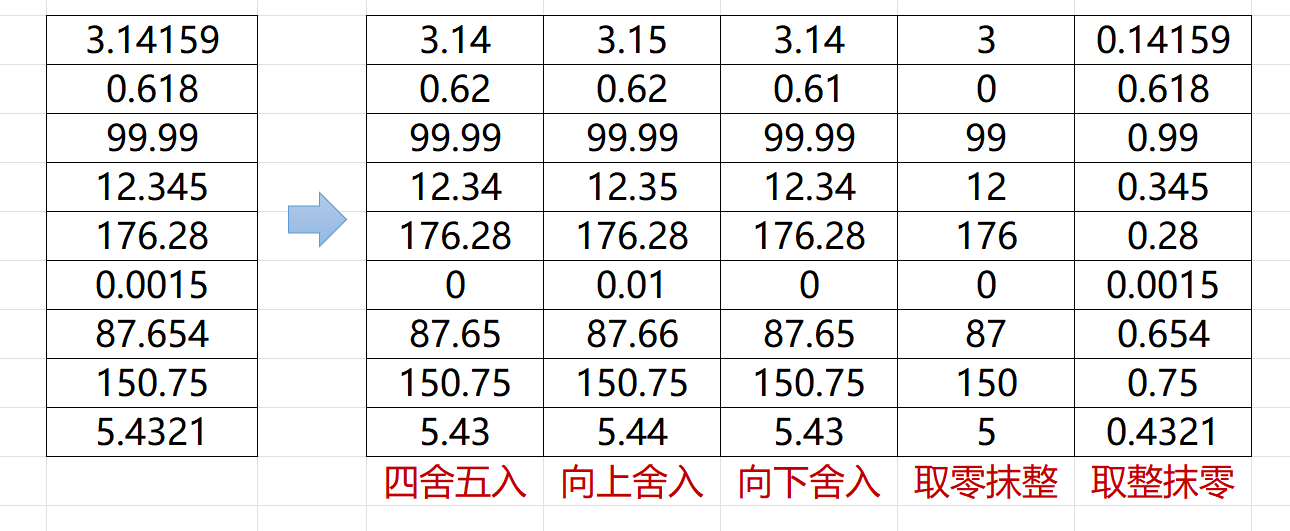
在这个选项卡下,主要提供了五大功能,分别是 四舍五入,向上舍入,向下舍入,取整抹零,取零抹整
四舍五入:将一个数四舍五入到指定的小数位数,例如将3.141四舍五入到2位小数为3.14向上舍入:将一个数向上舍入到指定的小数位数,例如将3.141向上舍入到2位小数为3.15向下舍入:将一个数向下舍入到指定的小数位数,例如将3.146向下舍入到2位小数为3.14取整抹零:将一个数取整,小数部分抹零,例如将3.141取整抹零为3取零抹整:将一个数取整,小数部分取零,例如将3.141取零抹整为0.141
具体可以参考下面这个图:
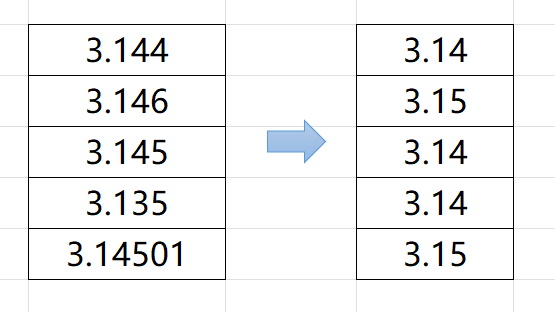
另外,包含 四舍六入五成双 功能,具体规则如下(假设保留两位小数):
- 情况一:后一位小于5(四舍):3.144 → 3.14 (第三位4 < 5,舍)
- 情况二:后一位大于5(六入):3.146 → 3.15 (第三位6 > 5,入)
- 情况三:后一位等于5,且5后无有效数字(五成双)
- 3.14500 → 3.14: 要保留的最后一位是 4(偶数),所以5舍去
- 3.13500 → 3.14: 要保留的最后一位是 3(奇数),所以5进位,使3变成4(偶数)
- 3.14501 → 3.15:因为5后面有非零数字 01,此时视为大于5的情况,直接进位
效果如图:
二、数值显示格式
在这个选项卡下,主要提供了数值显示格式的功能,例如将一个数显示为百分比,或者将一个数显示为货币格式等,主要对应关系如下表:
| 格式 | 功能 | 具体案例 |
|---|---|---|
| 小数位数 | 控制显示的小数位数 | 3.14159 (保留3位:3.142) |
| 千分符 | 数字每三位添加分隔符 | 1000000 → 1,000,000 |
| 百分比 | 将数值转换为百分比形式 | 0.85 → (两位小数,85.00%) |
| 科学计数法 | 用科学计数法表示数字 | 123456 → (两位小数,1.23E+05) |
| 英文货币 | 显示为英文货币格式 | 1500 → (两位小数,$1500.00) |
| 中文货币 | 显示为中文货币格式 | 1500 → (两位小数,¥1500.00) |
三、文本计算式
此功能选项卡可以帮助你计算文本中的数值,只需要选择数据源,然后选择存放的位置即可,实现效果如下:
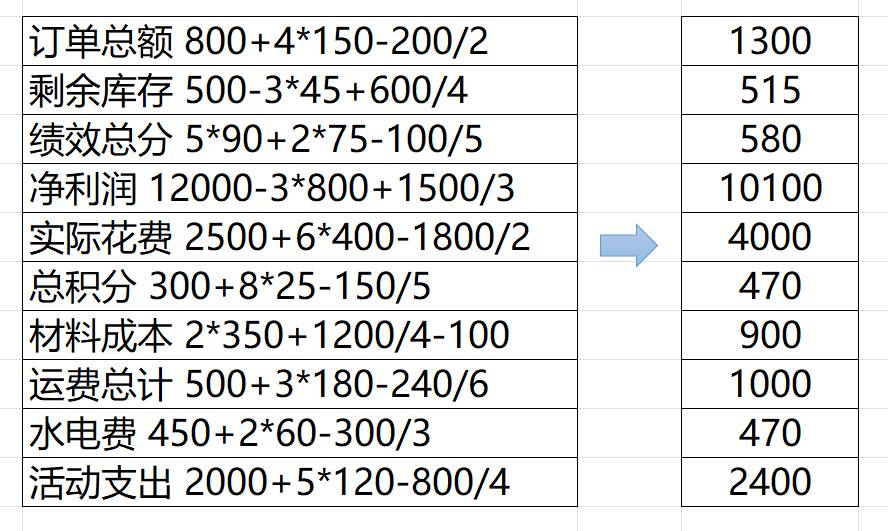
目前支持加减乘除的四则运算,例如:
10+20=30,10-20=-10,10*20=200,10/20=0.5
四、数字转文本
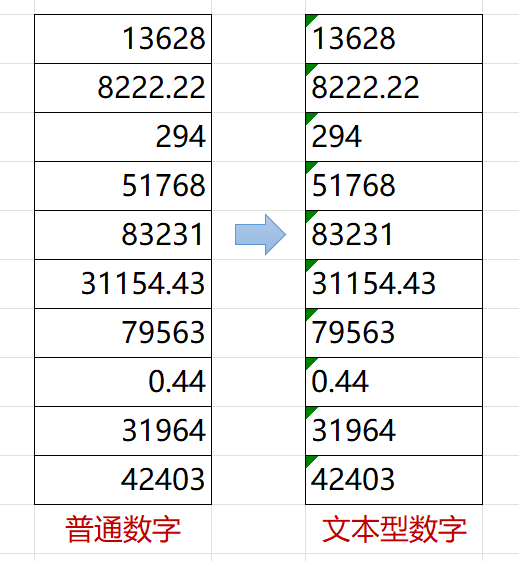
此功能支持你将正常的数字转换为文本格式,具体效果如下图所示:
五、文本转数字
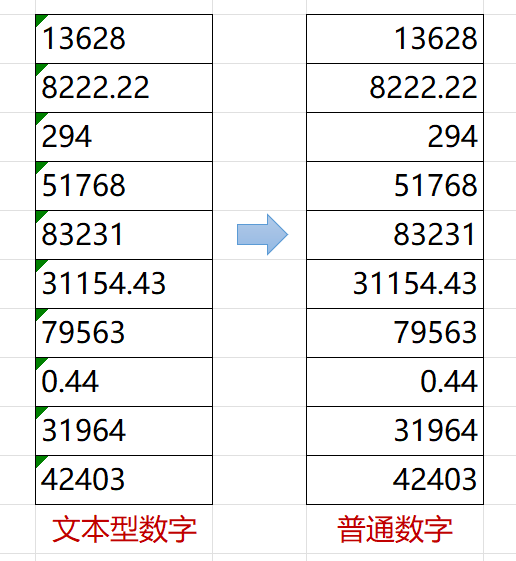
此功能支持你将文本型数字转换为正常数字,具体效果如下图所示:
六、仅保留数值
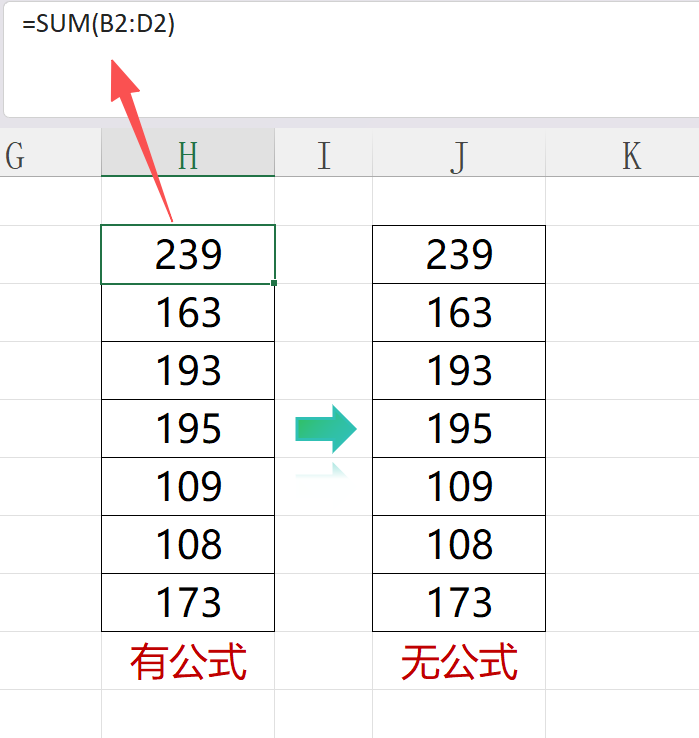
此功能支持你将有公式的单元格去除公式,仅保留计算得到的值,兼容普通公式和动态数组公式,效果如下:
更多功能
一、快捷录入
点击快捷录入,可以直接在单元格中输入序列,目前支持三种序列,分别是:123序列、ABC序列、罗马数字序列,功能界面如下:
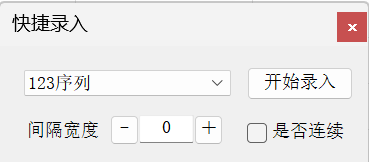
间隔宽度:指的是录入的两个序列之间间隔多少个空是否连续:指的是间隔后的数字是否是连续的,只在 间隔宽度>=1的时候有效
详细可以参考下图:
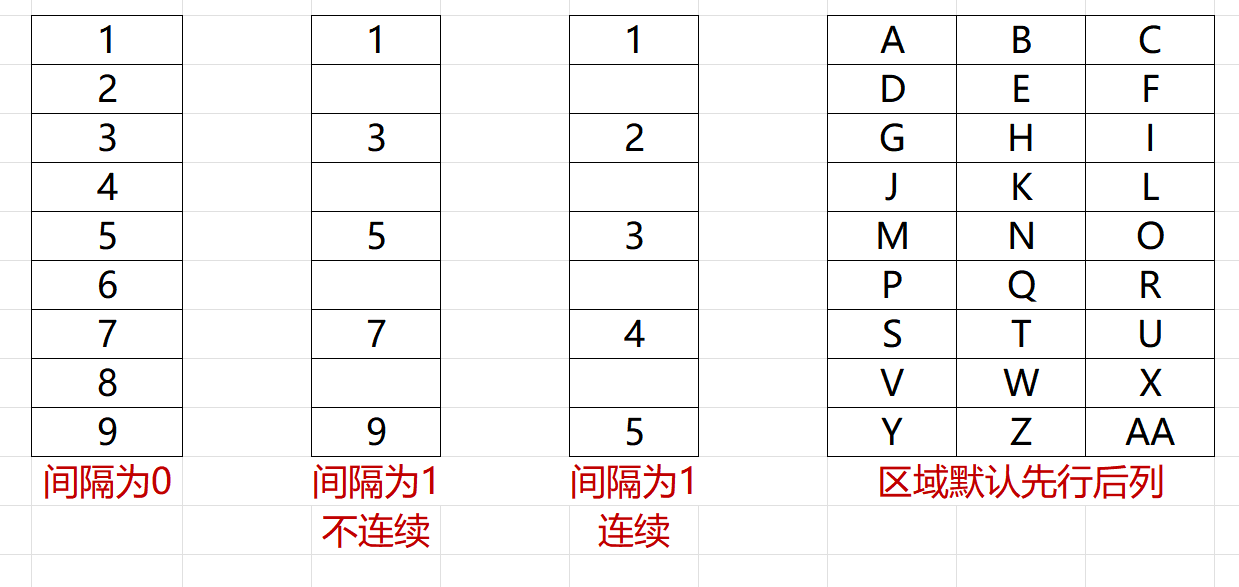
录入 字母序列,得到的就是最右边这样的样式,区域默认是先行后列的,如果需要先列后行,生成后再转置即可
二、序列录入
如果你需要快速录入从1到某个值的序列,使用这个功能即可,以下是其功能界面:
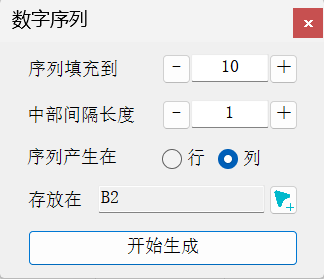
参数解释:
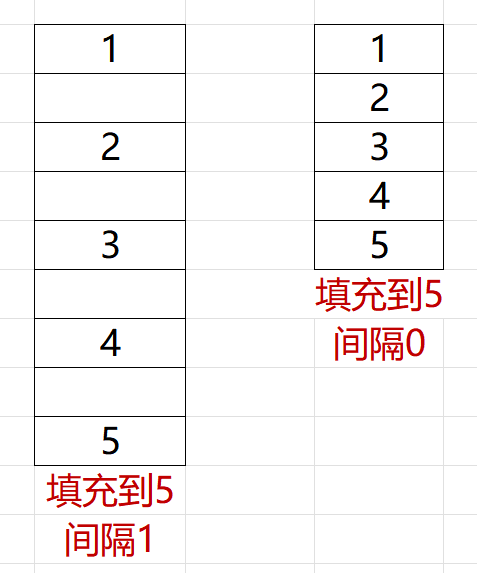
序列填充到:指的是序列从1开始,填充到哪个值间隔宽度:指的是序列之间的间隔宽度,中间有多少个空,默认是0,如果设置为1,则序列之间间隔一个空序列存放在:默认产生一行或者一列的序列,选择列则是将序列填充到列中,选择行则是将序列填充到行中存放位置:选择要存放区域的 第一个单元格 位置即可
以列向量举例,可以参考如下图片:
三、排列组合
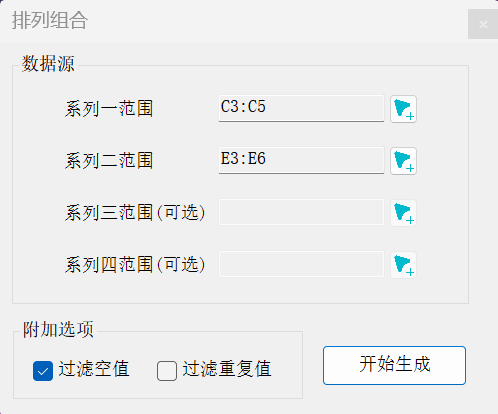
如果你有多种情况,想要统计不同的搭配情况共有多少种,可以使用此功能,以下是其功能界面:
参数解释:
系列1~系列4范围:指的是的数据源,目前最多支持4个系列,每个系列只需要框选对应的区域即可过滤空值:选择是否过滤空值,默认是过滤,即如果某个系列有空值,不会计算在内过滤重复:选择是否过滤重复值,默认是不过滤,即如果某个系列有重复值,会重复计算
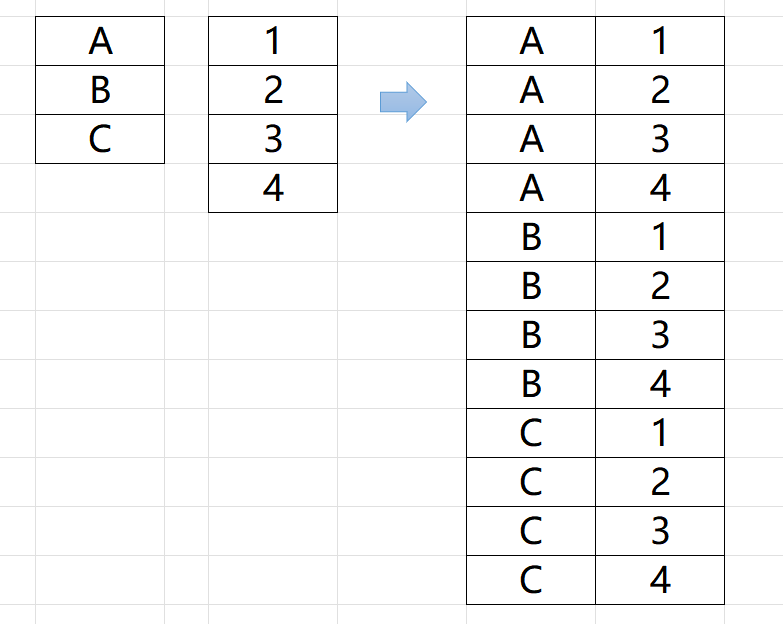
以两个系列为例,假设第一个系列内容分别是A,B,C,第二个系列是1,2,3,4,那么组合数就是3*4=12,具体结果如下:
四、快捷凑数
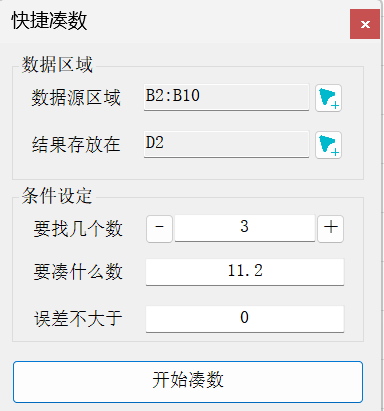
你有一堆数据,你知道有几个数相加会等于一个数,但是你忘记了是哪几个,这个时候就可以用这个功能来快速凑数,功能界面:
参数解释:
数据源区域:指的是你有一堆数据,这些数据都在这个区域内结果存放在:指的是你要将结果存放的区域,选择要存放区域的 第一个单元格 位置即可要找几个数:指的是你要凑出的数值有几个数相加而成要凑什么数:指的是你要凑出的数值误差不大于:指的是你要凑出的数值和实际结果的误差不能大于这个值,也就是(实际值±误差)
以一个案例为例,假设你有一堆数据如左侧所示,你要凑出11.2这个数值,3个数,那么结果如下:
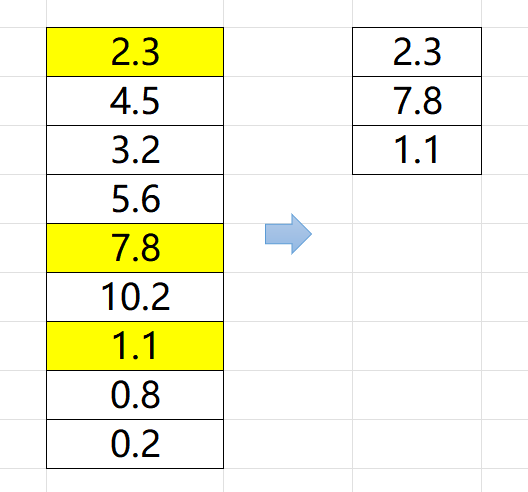
找出对应的数的同时,会把源数据对应位置标黄,方便你快速找到对应的数,但是注意凑数时,会把所有可能的组合都列出来,所以如果数据量很大,会导致计算时间较长,建议在数据量不大的情况下使用。
五、随机生成
随机生成面板支持你随机生成数字或者字符串,以下是具体功能界面:
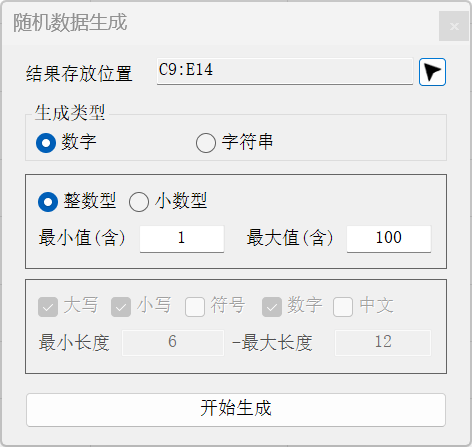
随机数字: 可以选择小数或者整数格式随机字符串: 可以选择字符串的长度和包含的字符,字符可以多选大写字母,小写字母,数字,特殊字符和中文