03 插入/删除/提取文本
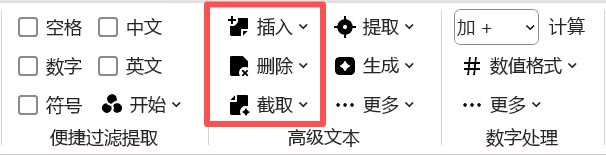
本篇文章重点讲解 杰瑞工具箱 → 高级文本 的前三大功能,插入文本,删除文本和截取文本,位置如下:
插入文本
在这一部分,我给大家提供了插入文本的功能,可以在指定位置插入一个字符串,下拉可以看到有三个功能:
- 开头插入
- 结尾插入
- 中部插入
注意要使用这部分的功能,要先选中有有效文本的单元格,否则会提示
未选中有效区域
一、开头插入
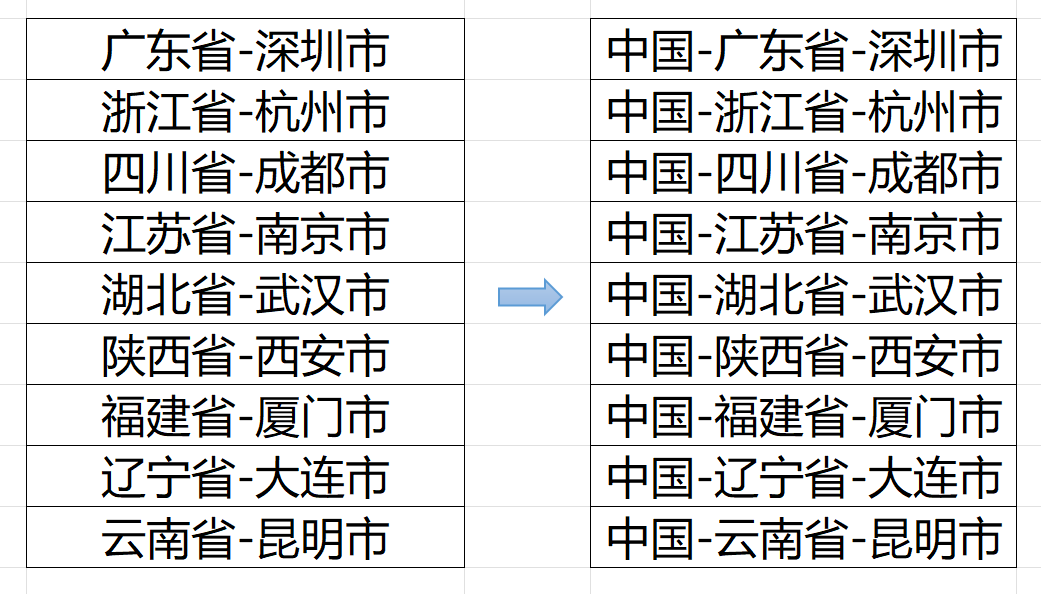
对于要插入到开头的字符串,我们可以使用 开头插入 功能,比如我们在开头插入“中国-”,插入处理前后效果对比:
二、结尾插入
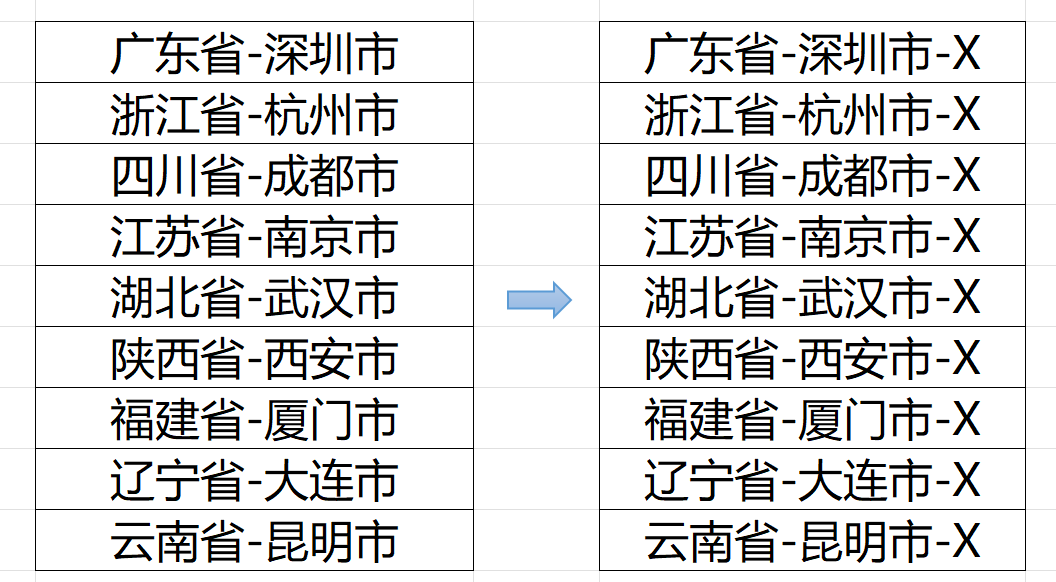
对于要插入到结尾的字符串,我们可以使用 结尾插入 功能,比如我们在结尾插入“-X”,插入处理前后效果对比:
三、中部插入
对于要插入到特定位置的字符串,我们可以选择 中部插入 功能,点击后会弹出一个对话框,如下:
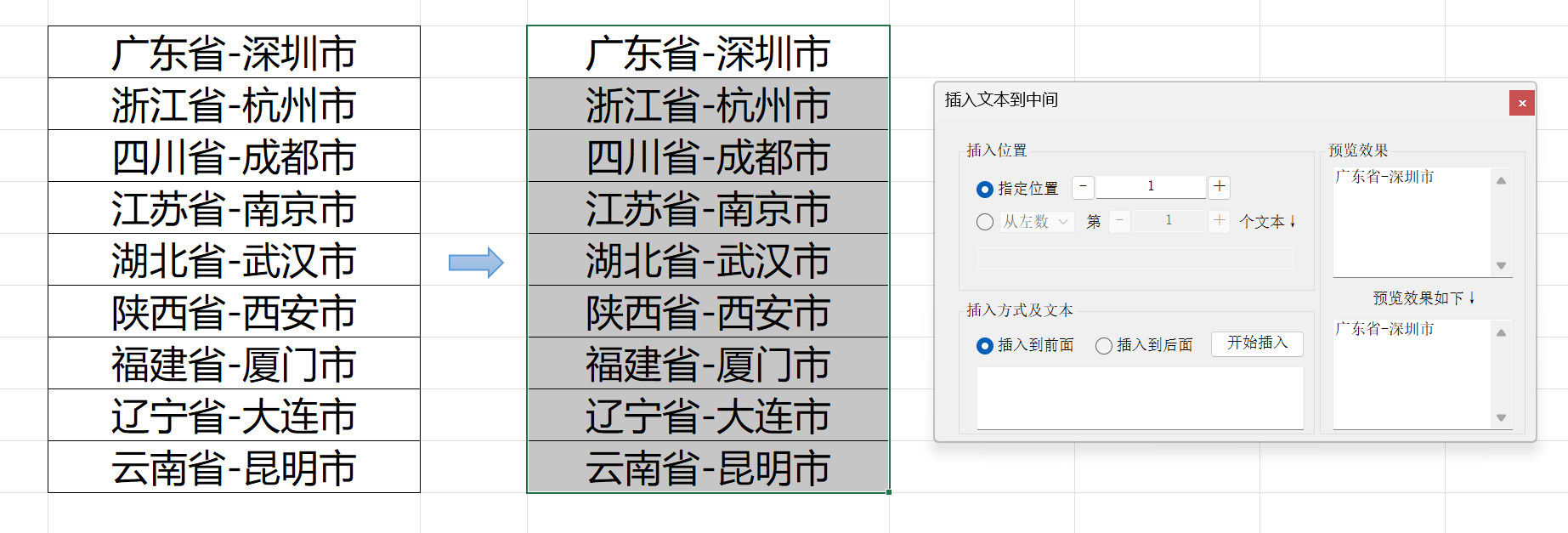
在这个对话框中,有以下选项可以选择:
- 插入位置:
指定位置:输入要插入的字符的位置,从1开始计数从左数第X个文本:这里需要输入一个整数,表示你从左数第X个文本开始插入,X从1开始计数例:“1.四川省-成都市-成华区”,插入位置为 从左数第1个文本,文本填入的是 “-”,则会先找到四川省后面这个“-”
从右数第X个文本:这里需要输入一个整数,表示你从右数第X个文本开始插入,X从1开始计数例:“1.四川省-成都市-成华区”,插入位置为 从右数第1个文本,文本填入的是 “-”,则会先找到四川省后面这个“-”
- 插入方式:
插入到前面:在上面找到对应的位置之后,插入到前面是在该位置之前插入插入到后面:在上面找到对应的位置之后,插入到后面是在该位置之后插入
将上面的选项都选择好之后,在填框处填入你要插入的文本即可,比如我们在“1.四川省-成都市-成华区”中,插入位置为 从左数第1个文本 - ,插入方式为 插入到前面,文本填入的是 “XX”,得到的结果就是“1.四川省XX-成都市-成华区”
删除文本
在这一部分,我给大家提供了删除文本的功能,这个删除指的是按字符删除,下拉可以看到有三个不同的功能:
- 删除开头
- 删除结尾
- 中部删除
注意要使用这部分的功能,要先选中有有效文本的单元格,否则会提示
未选中有效区域
一、删除开头
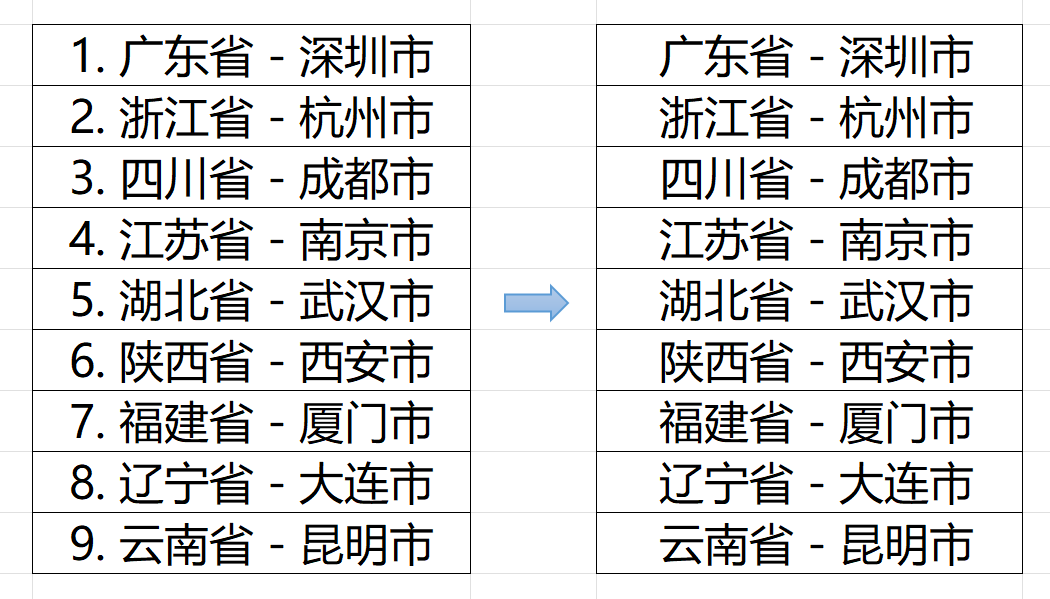
删除开头的字符,我们可以使用 删除开头 功能,只需要输入要删除的字符个数即可,删除2个字符处理前后效果对比:
二、删除结尾
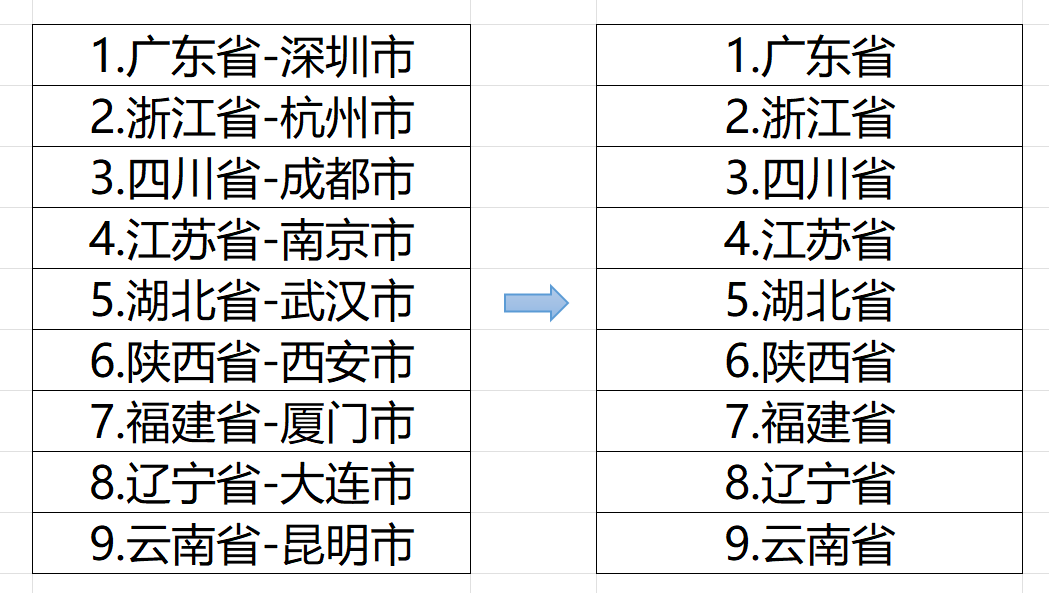
删除结尾的字符,我们可以使用 删除结尾 功能,只需要输入要删除的字符个数即可,删除4个字符处理前后效果对比:
三、中部删除
中部删除的情况比较复杂,我们同样在这里做一一的介绍,点击 中部删除 功能,会弹出一个对话框,如下:
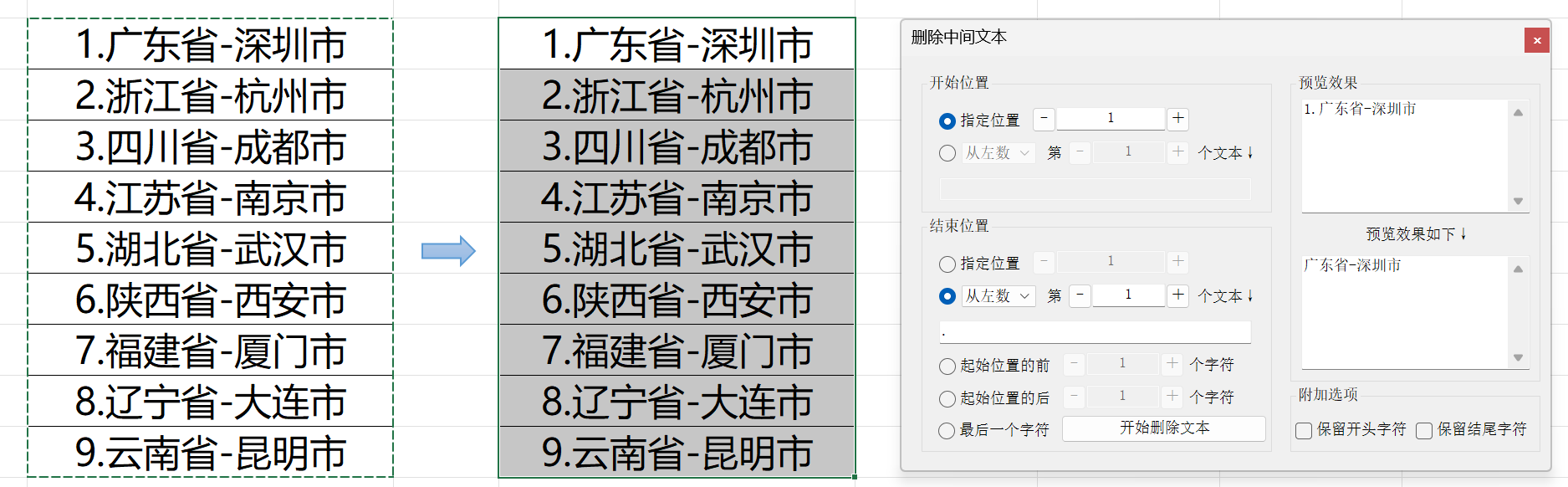
在这里我们可以选择:
-
开始位置:
指定位置:输入要删除的字符的开始位置,从1开始计数从左数第X个文本:这里需要输入一个整数,表示你从左数第X个文本开始删除,X从1开始计数例:“1.四川省-成都市-成华区”,开始位置为 从左数第1个文本,文本填入的是 “-”,则会从四川省后面这个“-”开始删除
从右数第X个文本:这里需要输入一个整数,表示你从右数第X个文本开始删除,X从1开始计数例:“1.四川省-成都市-成华区”,开始位置为 从右数第1个文本,文本填入的是 “-”,则会从成都市后面这个“-”开始删除
-
结束位置:
指定位置:输入要删除的字符的结束位置,从1开始计数从左数第X个文本:这里需要输入一个整数,表示你从左数第X个文本结束删除,X从1开始计数例:“1.四川省-成都市-成华区”,结束位置为 从左数第2个文本,文本填入的是 “-”,则会删除到成都市后面这个“-”为止
从右数第X个文本:这里需要输入一个整数,表示你从右数第X个文本结束删除,X从1开始计数例:“1.四川省-成都市-成华区”,结束位置为 从右数第1个文本,文本填入的是 “-”,同样删除到成都市后面这个“-”为止
起始位置的前X个文本:这里需要输入一个整数,表示你从起始位置开始,往前找X个字符起始位置的后X个文本:这里需要输入一个整数,表示你从起始位置开始,往后找X个字符最后一个字符:这里不需要输入任何内容,直接点击即可,会删除到最后一个文本为止
-
附加选项:
保留开头字符:勾选后开始位置的字符不会被删除保留结尾字符:勾选后结束位置的字符不会被删除
截取文本
在这一部分,我给大家提供了截取文本的功能,这个截取指的是按字符截取,下拉可以看到有三个不同的功能:
- 截取开头
- 截取结尾
- 中部截取
注意要使用这部分的功能,要先选中有有效文本的单元格,否则会提示
未选中有效区域
一、截取开头
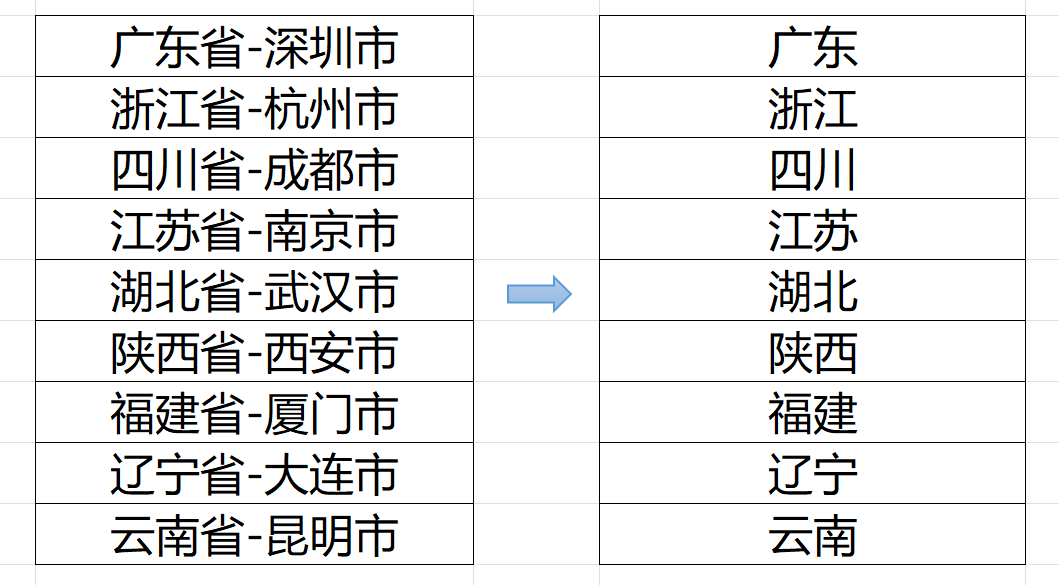
截取开头的字符,我们可以使用 截取开头 功能,只需要输入要截取的字符个数即可,截取2个字符处理前后效果对比:
二、截取结尾
截取结尾的字符,我们可以使用 截取结尾 功能,只需要输入要截取的字符个数即可,截取3个字符处理前后效果对比:
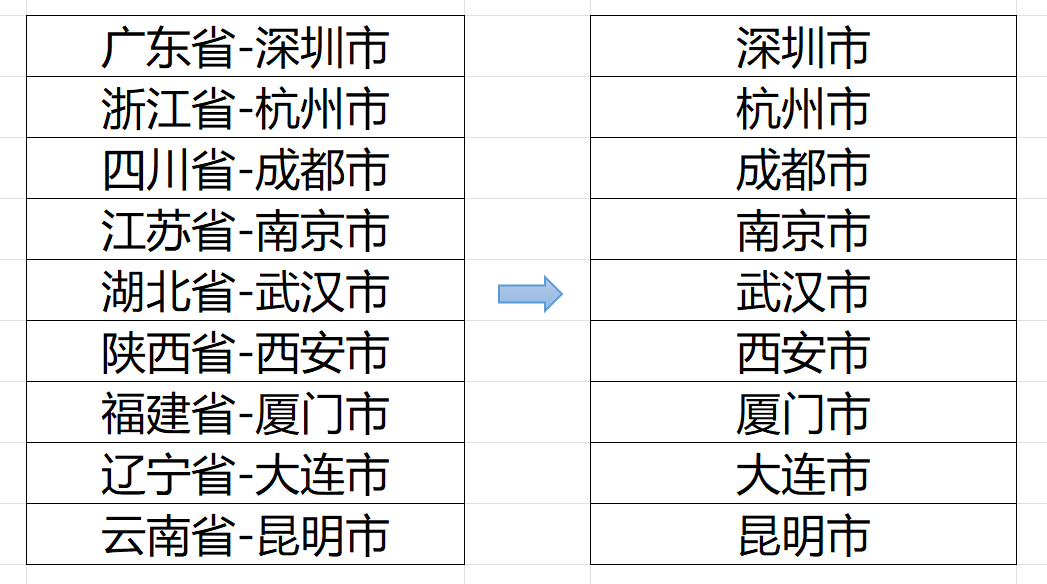
三、中部截取
中部截取的情况更加复杂,我们同样在这里做一一的介绍,点击 中部截取 功能,会弹出一个对话框,如下:
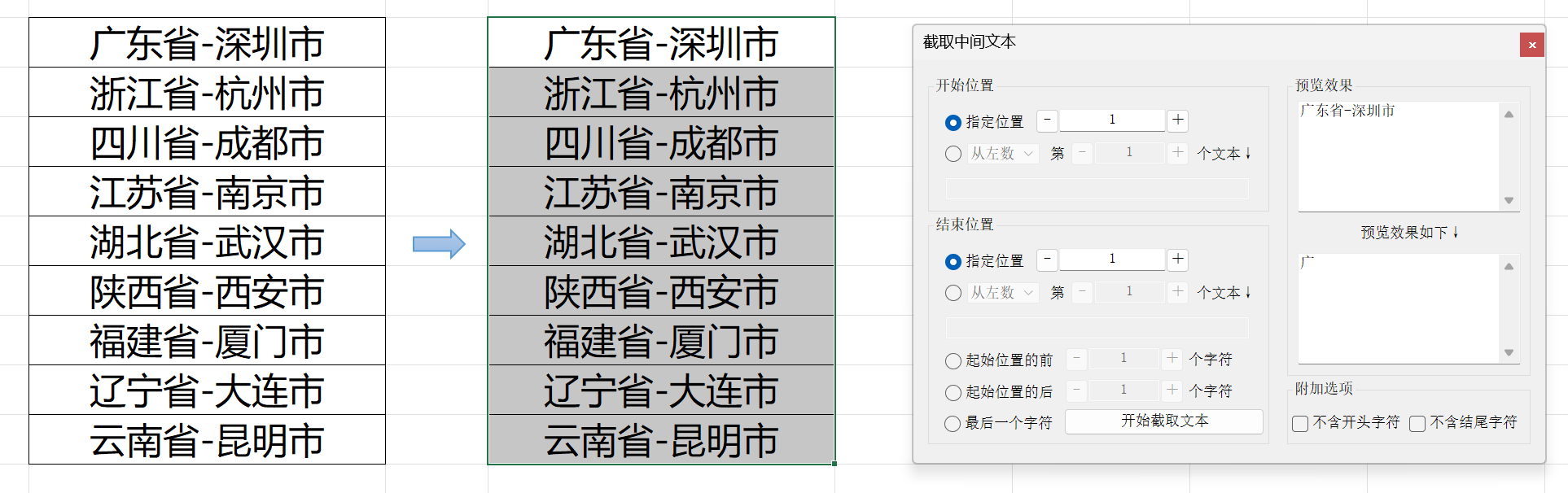
在这里我们可以选择:
-
开始位置:
指定位置:输入要截取的字符的开始位置,从1开始计数从左数第X个文本:这里需要输入一个整数,表示你从左数第X个文本开始截取,X从1开始计数例:“1.四川省-成都市-成华区”,开始位置为 从左数第1个文本,文本填入的是 “-”,则会从四川省后面这个“-”开始截取
从右数第X个文本:这里需要输入一个整数,表示你从右数第X个文本开始截取,X从1开始计数例:“1.四川省-成都市-成华区”,开始位置为 从右数第1个文本,文本填入的是 “-”,则会从成都市后面这个“-”开始截取
-
结束位置:
指定位置:输入要截取的字符的结束位置,从1开始计数从左数第X个文本:这里需要输入一个整数,表示你从左数第X个文本结束截取,X从1开始计数例:“1.四川省-成都市-成华区”,结束位置为 从左数第2个文本,文本填入的是 “-”,则会截取到成都市后面这个“-”为止
从右数第X个文本:这里需要输入一个整数,表示你从右数第X个文本结束截取,X从1开始计数例:“1.四川省-成都市-成华区”,结束位置为 从右数第1个文本,文本填入的是 “-”,同样截取到成都市后面这个“-”为止
起始位置的前X个文本:这里需要输入一个整数,表示你从起始位置开始,往前找X个字符起始位置的后X个文本:这里需要输入一个整数,表示你从起始位置开始,往后找X个字符最后一个字符:这里不需要输入任何内容,直接点击即可,会截取到最后一个文本为止
-
附加选项:
不含开头字符:勾选后开始位置的字符不会被保留不含结尾字符:勾选后结束位置的字符不会被保留
同时上述三大功能,都给大家做了预览效果,当左侧你填入的参数发生变化,右边的预览框会实时显示你修改后的效果