01 安装教程
本文详细介绍如何安装EXCEL杰瑞工具箱插件,目前仅支持Windows系统,安装后可在WPS和EXCEL中使用
由于服务器带宽有限,请关注公众号 【杰瑞学长的小屋】,回复 杰瑞工具箱 获取最新版
安装卸载与更新
安装步骤
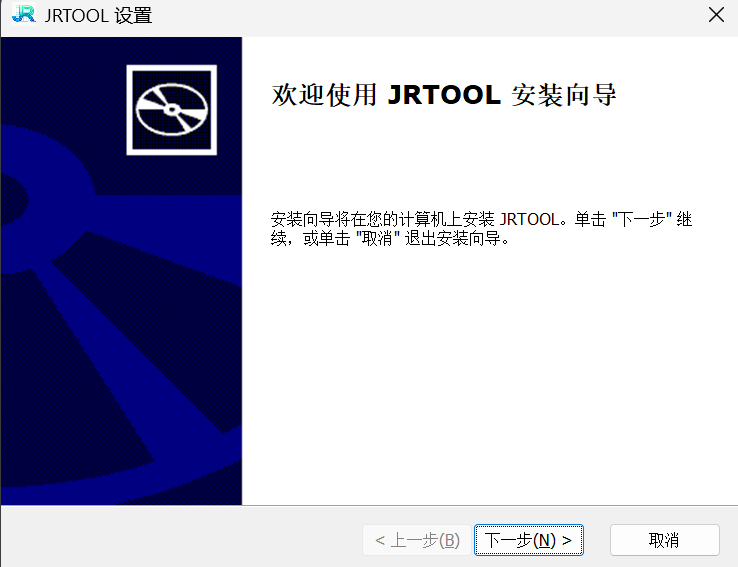
拿到安装包之后,双击打开,建议右键点击 以管理员身份运行,进入以下界面:
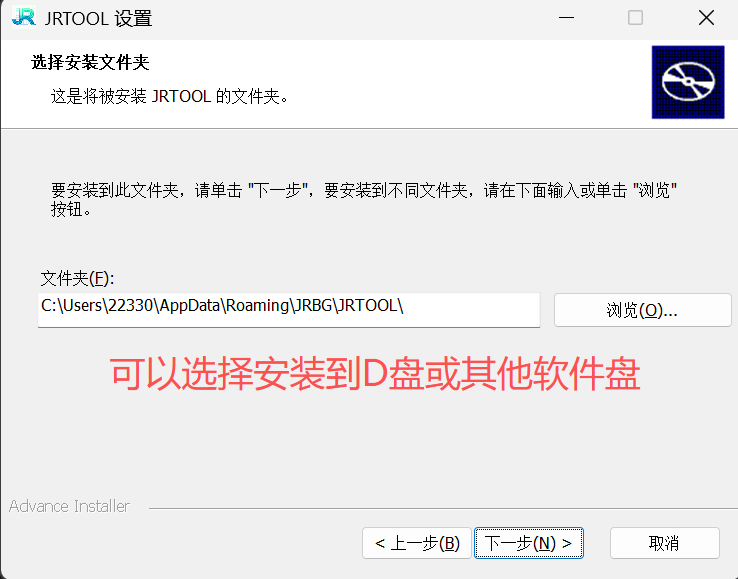
安装路径可以直接安装到对应的默认路径,也可以自定义安装到自己喜欢的位置,选择完成后进入下一步:
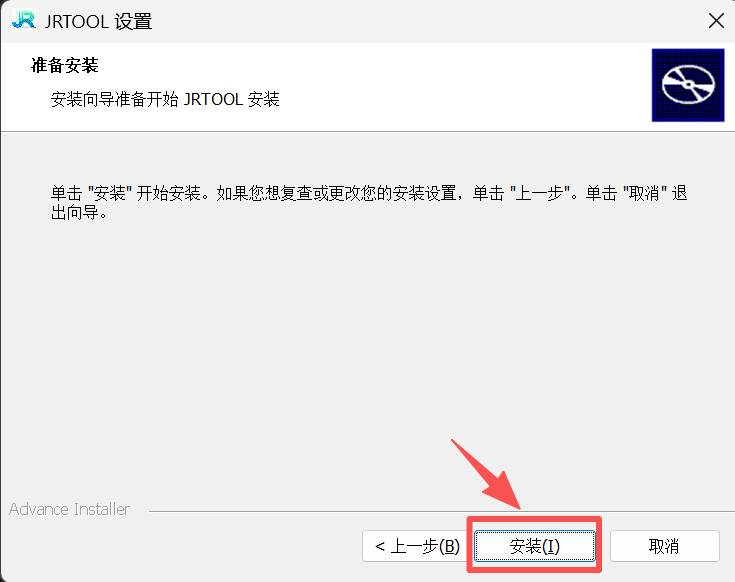
直接点击安装按钮,进入下一个界面:
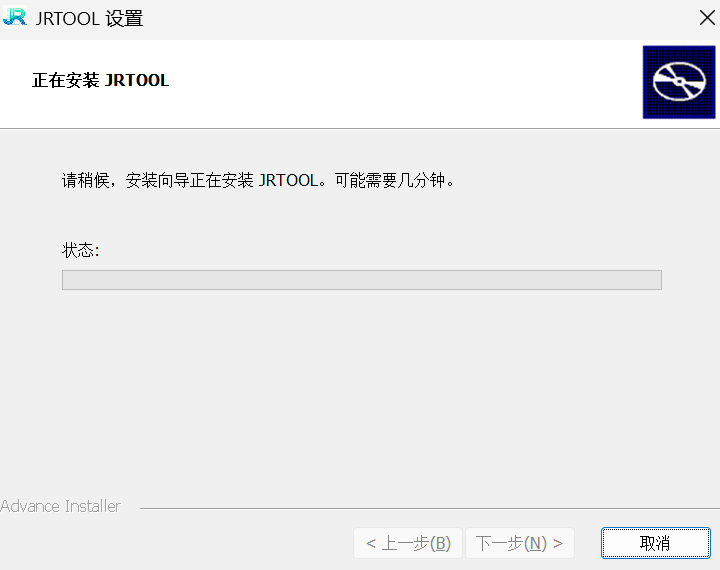
点击安装按钮之后,会出现安装的进度界面,等待安装完成即可:
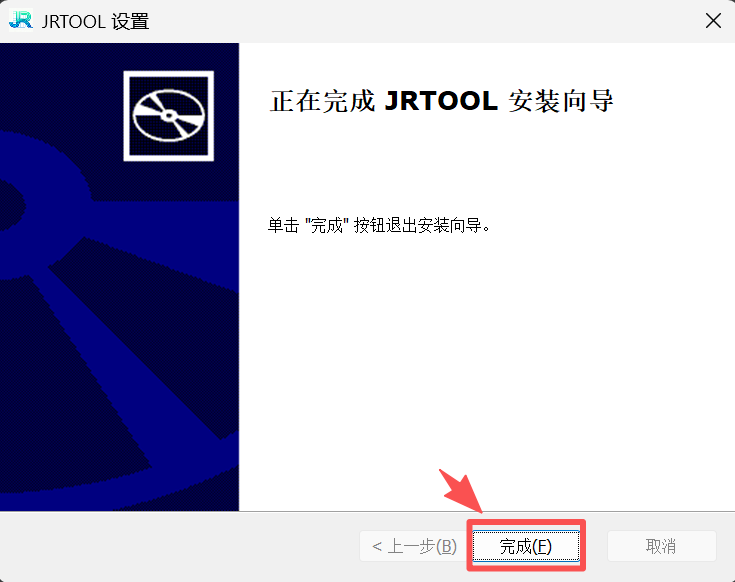
安装完成之后,点击 完成 按钮,即可完成安装:
安装完成之后,在WPS和EXCEL中的顶部栏就会出现 杰瑞工具箱 选项卡,说明插件安装成功
卸载步骤
同样找到之前的安装包,如果已经安装了插件,双击打开,进入以下界面:
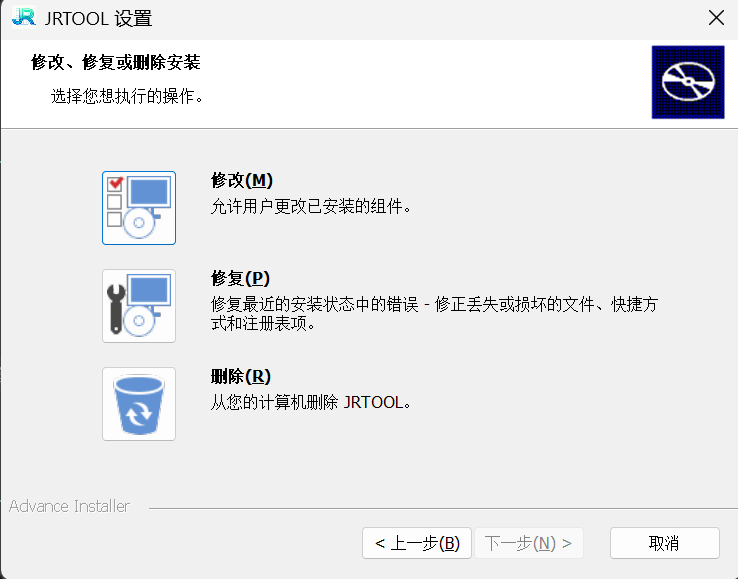
我们在此界面中点击 删除 按钮,即可卸载插件,等待卸载完成即可
插件更新
如果更新了新版本,直接安装,路径选择之前的安装路径即可,会自动覆盖之前的插件,不需要手动卸载
常见问题
问题01 WPS中没有出现选项卡
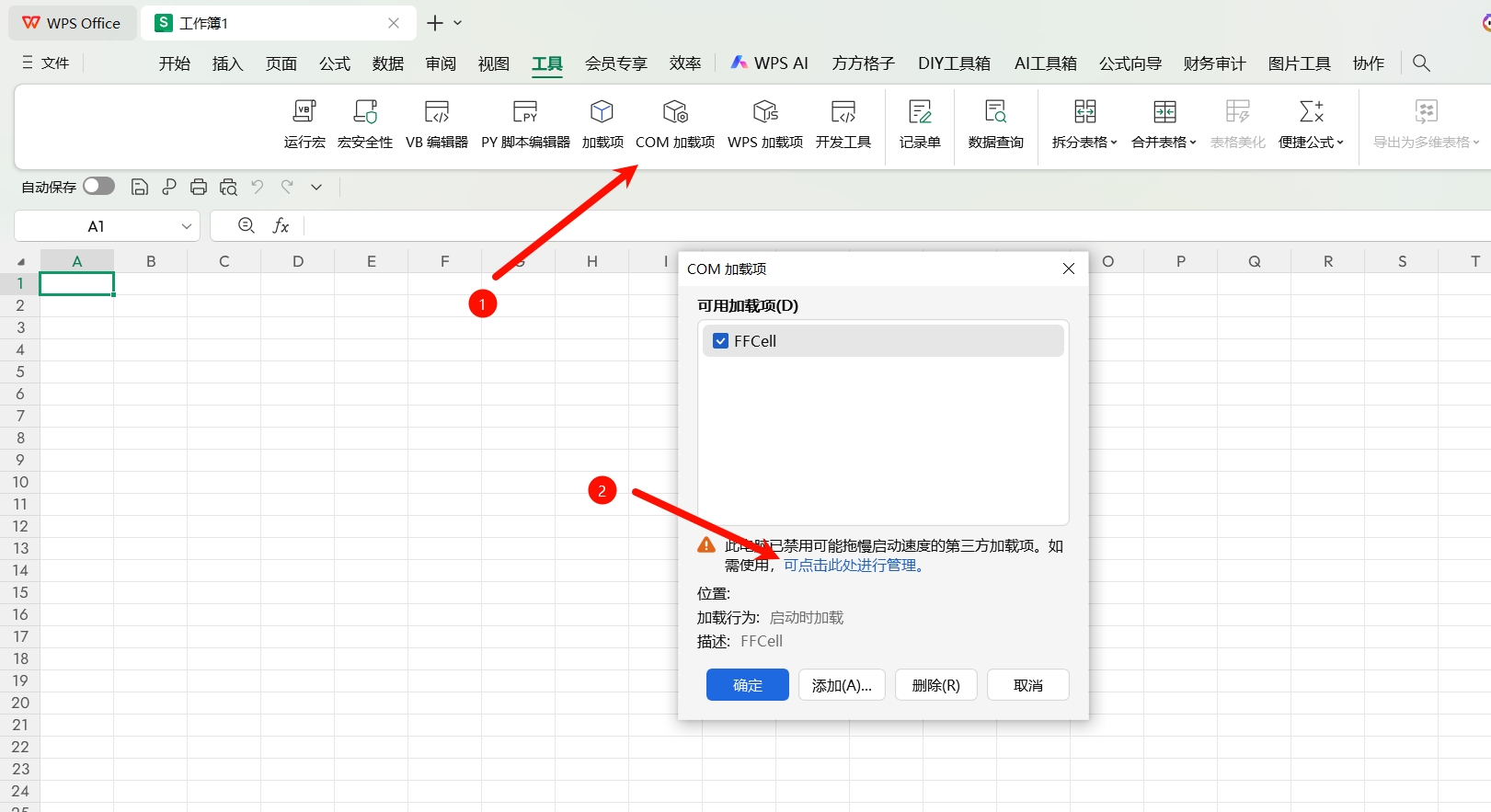
安装后如果没有显示,可能是初步加载被拦截了,可以找到 工具→COM加载项→点击此处进行管理
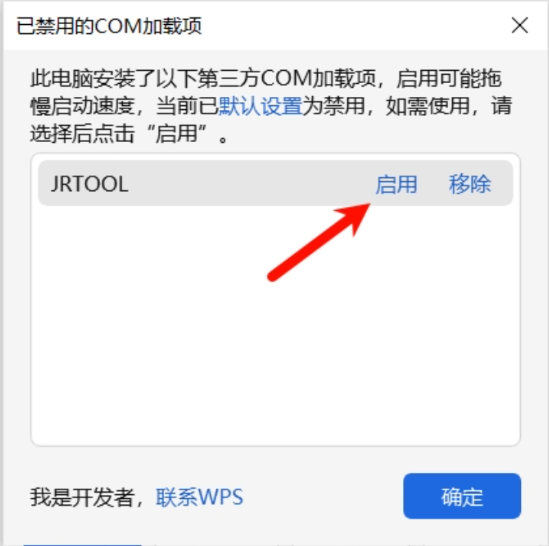
在对应的窗口中找到 JRTOOL 选项卡,点击启用即可
问题02 出现Runtime 4.0 缺失
安装过程中如果你出现了如图所示的错误提示,说明你的系统缺少了 Microsoft Office 4.0 Runtime 组件
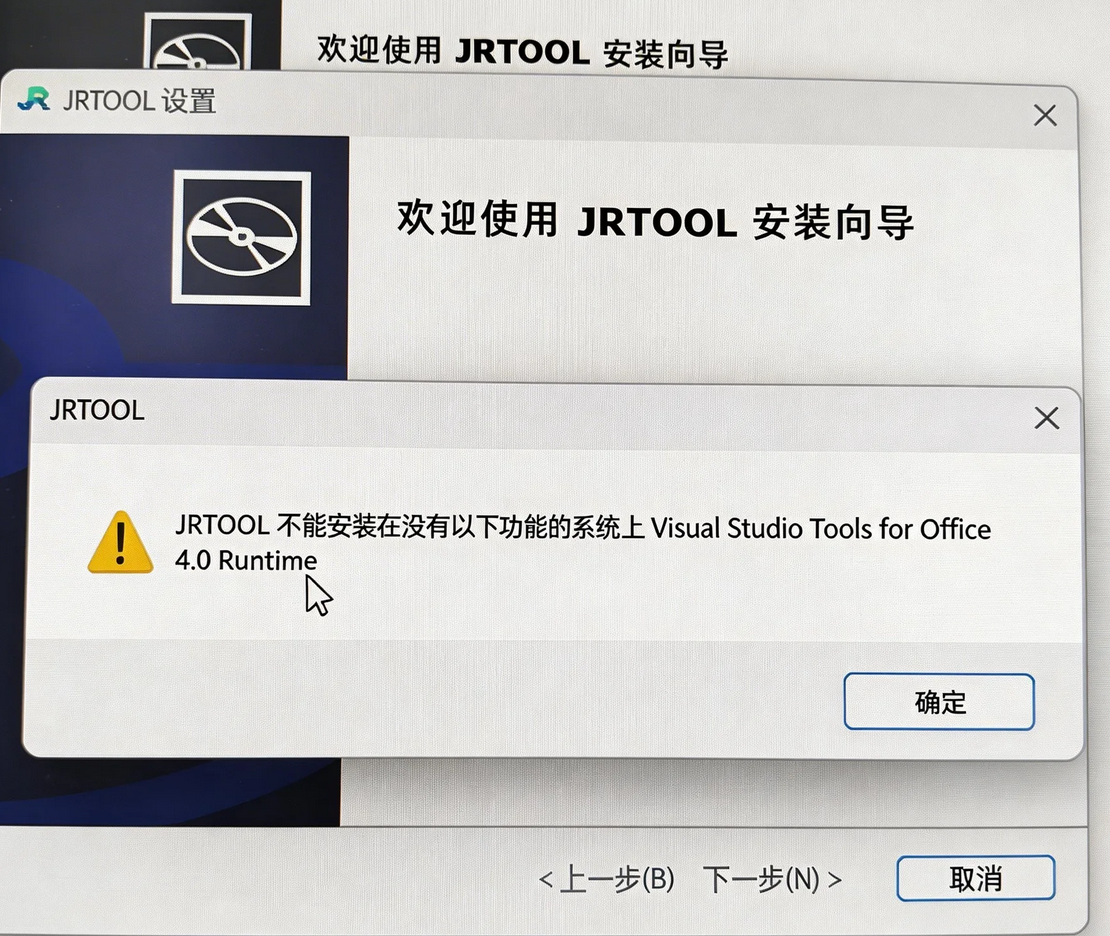
你可以到微软官方网站下载并安装该组件,安装完成后再安装本插件即可,在粉丝群也可以获取